¡Recorta tus vídeos en Windows como un profesional (¡sin volverse loco!)!
¿Cansado de vídeos larguísimos que nadie tiene la paciencia de ver? ¿Necesitas extraer solo la parte jugosa de una grabación familiar, un tutorial o una entrevista? ¡No te preocupes! Recortar vídeos en Windows es más fácil de lo que piensas, y en este artículo te enseñaremos cómo hacerlo, ¡sin necesidad de ser un experto en edición! Prepárate para convertirte en un maestro del corte con nuestras técnicas y herramientas, ¡desde las más sencillas hasta las más profesionales!
1. La forma más rápida: El recortador de vídeo integrado de Windows
Sí, leíste bien. Windows 10 y 11 incluyen una herramienta básica pero efectiva para recortar vídeos. No esperes efectos especiales ni transiciones de Hollywood, pero para un recorte rápido y sencillo, es perfecta. No necesitas instalar nada extra, ¡lo tienes todo a tu alcance!
Para acceder a ella, simplemente busca "Fotos" en el menú de inicio. Abre la aplicación, selecciona el vídeo que quieres recortar y haz clic en "Editar". Verás una línea de tiempo donde podrás seleccionar el inicio y el fin de tu clip recortado. ¡Tan fácil como eso!
Ventajas: Gratuito, integrado en el sistema, fácil de usar.
Desventajas: Funcionalidades limitadas, sin opciones avanzadas de edición.
2. Aplicaciones gratuitas: ¡El poder del software libre!
Si necesitas algo más que un simple recorte, existen varias aplicaciones gratuitas que ofrecen funcionalidades más avanzadas. Algunas de las más populares incluyen:
- VLC Media Player: Más conocido como reproductor multimedia, VLC también te permite recortar vídeos. Aunque su interfaz no está optimizada para la edición, es una opción viable si ya lo tienes instalado.
- Shotcut: Un editor de vídeo gratuito y de código abierto, con una interfaz más amigable que VLC para la edición, aunque puede resultar algo compleja para principiantes. Ofrece más opciones que el editor de fotos integrado de Windows. Enlace a Shotcut
3. Software de edición de vídeo gratuito (con curva de aprendizaje): Da el salto a la edición profesional (casi!)
Para un mayor control sobre tu edición, puedes optar por software gratuito más robusto, aunque con una curva de aprendizaje algo más pronunciada. Aquí te presentamos dos opciones:
- DaVinci Resolve: Un potente editor de vídeo profesional, ¡y es completamente gratuito! Aunque su interfaz puede parecer intimidante al principio, ofrece una gran cantidad de herramientas y funciones. Enlace a DaVinci Resolve
- Kdenlive: Otra opción de código abierto, Kdenlive ofrece una interfaz más intuitiva que DaVinci Resolve, aunque con menos funciones avanzadas. Es una buena opción intermedia entre las aplicaciones simples y los editores profesionales. Enlace a Kdenlive
4. Comparativa de las herramientas: ¡Elige tu arma secreta!
| Herramienta | Gratuito | Fácil de usar | Funciones Avanzadas | Curva de Aprendizaje |
|---|---|---|---|---|
| Fotos (Windows) | Sí | Sí | No | Baja |
| VLC Media Player | Sí | Moderado | Limitadas | Baja |
| Shotcut | Sí | Moderado | Sí | Media |
| DaVinci Resolve | Sí | No | Sí | Alta |
| Kdenlive | Sí | Moderado | Sí | Media |
5. Recortar vídeo con VLC Media Player: Un tutorial paso a paso
- Abre VLC y carga el vídeo que deseas recortar.
- Ve a "Herramientas" > "Efectos y filtros".
- En la pestaña "Efectos", selecciona "Vídeo" y luego "Filtros".
- Busca "Ajustes de Cropping" y actívalo.
- Ajusta los valores de "Cropping" para seleccionar la parte del vídeo que deseas mantener.
- Para guardar el vídeo recortado, tendrás que usar la función de conversión de VLC.
6. Recortar vídeo con el editor de fotos de Windows: ¡Sencillo y rápido!
- Abre la aplicación "Fotos".
- Selecciona el vídeo que quieres recortar.
- Haz clic en "Editar".
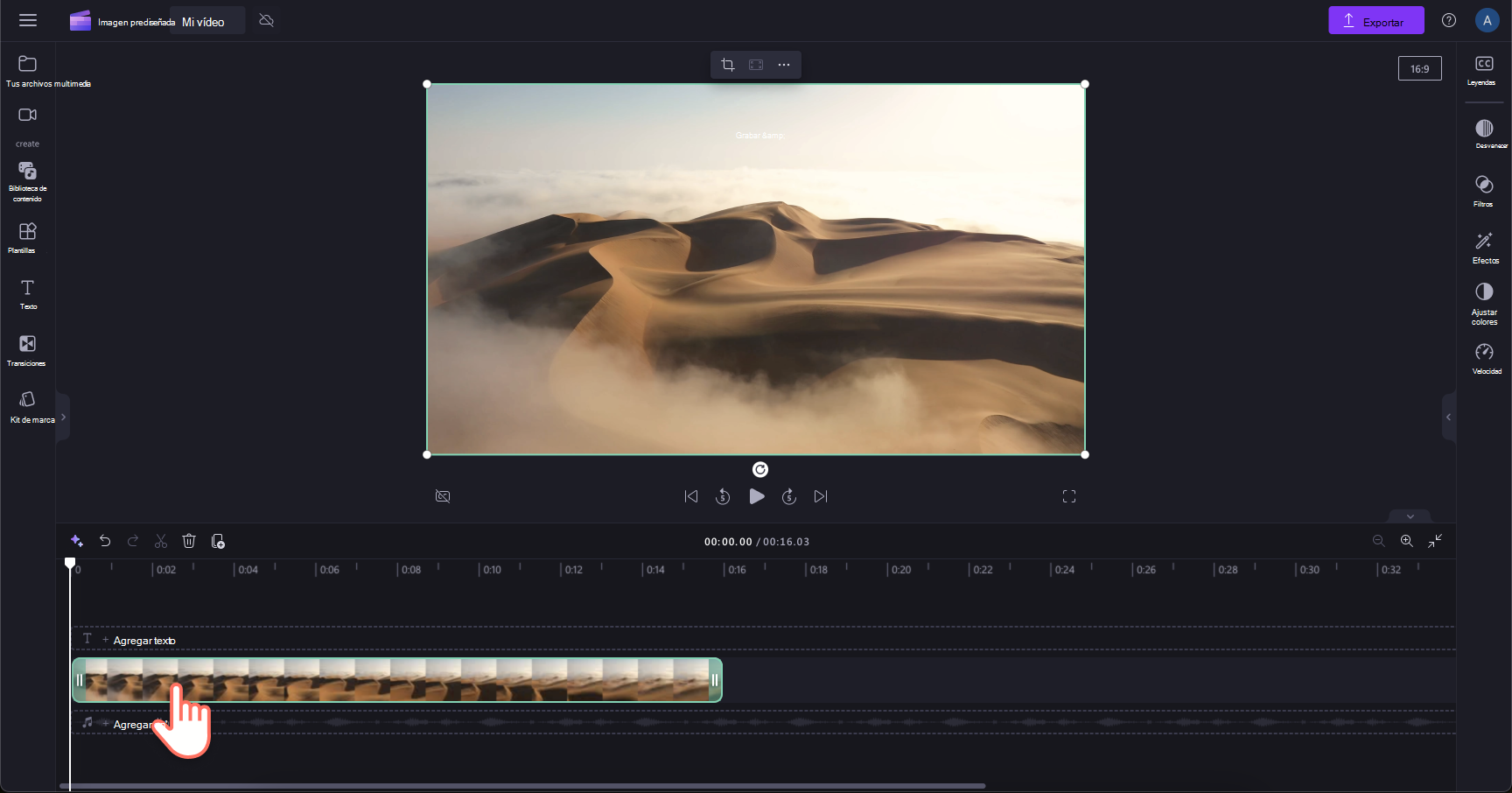
- Utiliza la barra de tiempo para seleccionar el inicio y el final del clip.
- Guarda el vídeo recortado.
7. Consejos para un recorte perfecto: ¡Más allá del corte!
- Calidad de la imagen: Asegúrate de trabajar con un vídeo de buena calidad para obtener los mejores resultados.
- Formato de vídeo: Algunos editores pueden tener problemas con ciertos formatos. Considera convertir tu vídeo a un formato compatible si es necesario.
- Tamaño del archivo: Los vídeos de alta resolución pueden ser muy grandes. Considera reducir la resolución si necesitas un archivo más pequeño.
8. Errores comunes al recortar vídeos y cómo evitarlos
- Pérdida de calidad: Al recortar, evita aplicar demasiados filtros o compresiones que puedan afectar la calidad del vídeo final.
- Formatos incompatibles: Asegúrate de que el editor de vídeo y el formato de tu vídeo sean compatibles.
- Problemas de sincronización de audio: Si estás trabajando con audio, asegúrate de que este se sincroniza correctamente después del recorte.
9. Más allá del recorte: ¡Domina las herramientas de edición!
Una vez que domines el arte del recorte, puedes explorar otras funciones de edición, como agregar transiciones, títulos, efectos especiales, etc. ¡Las posibilidades son infinitas!
10. Preguntas Frecuentes (FAQs)
P: ¿Puedo recortar vídeos en Windows sin instalar ningún software?
R: Sí, puedes usar el editor de vídeo integrado en la aplicación "Fotos" de Windows.
P: ¿Qué programa es mejor para recortar vídeos en Windows?
R: Depende de tus necesidades. Para un recorte simple, el editor de Fotos es suficiente. Para opciones más avanzadas, considera Shotcut o DaVinci Resolve.
P: ¿Pierdo calidad al recortar un vídeo?
R: No necesariamente. La pérdida de calidad depende del software que uses y de la configuración que apliques. Evita aplicar compresiones excesivas.
P: ¿Puedo recortar solo una parte específica de un vídeo?
R: Sí, todos los métodos descritos en este artículo te permiten seleccionar el inicio y el fin del clip que deseas guardar.
Conclusión: ¡El poder del corte está en tus manos!
Recortar vídeos en Windows es una tarea sencilla, accesible para todos, independientemente de tu nivel de experiencia. Desde la opción más básica integrada en el sistema hasta los potentes editores de vídeo gratuitos, tienes a tu disposición una amplia gama de herramientas para crear clips perfectos. ¡Anímate a experimentar y a convertirte en un maestro del corte! Recuerda que la práctica hace al maestro, así que ¡manos a la obra y a recortar!