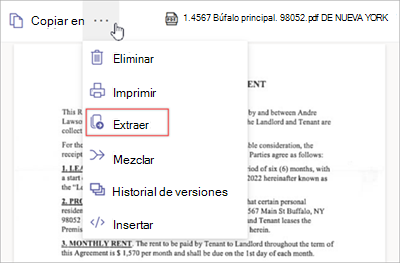
¡Fusiona tus PDFs como un ninja digital con Microsoft! Guía definitiva para unir documentos PDF
¿Cansado de tener PDFs sueltos que parecen una manada de ovejas desordenadas? ¿Necesitas un solo archivo PDF impoluto para impresionar a tu jefe, tu profesor o simplemente para tener tu vida digital más organizada? ¡Entonces has llegado al lugar correcto! Olvida los complicados programas y las suscripciones costosas. En esta guía, te enseñaremos cómo juntar dos (o más) PDFs en Microsoft, de forma fácil, rápida y sin perderte en un laberinto de opciones. Prepárate para convertirte en un maestro del PDF, ¡la fuerza de la unificación está contigo!
1. El método clásico: ¡La potencia de Microsoft Word!
Sí, leíste bien. Antes de recurrir a programas externos, recuerda que la herramienta que probablemente ya tienes instalada, Microsoft Word, puede ser tu mejor aliado. Este método es ideal para unir PDFs que son relativamente sencillos y no requieren una manipulación excesiva del formato.
Pasos:
- Abre Word: Inicia tu programa de Microsoft Word.
- Inserta los PDFs: Ve a la pestaña "Insertar" y selecciona "Objeto". Luego, elige "Texto desde archivo". Navega hasta la ubicación de tu primer PDF y selecciónalo. Repite el proceso para cada PDF adicional que quieras añadir.
- Ajusta el orden: Word insertará cada PDF como un objeto separado. Puedes arrastrar y soltar estos objetos para reorganizarlos según tu preferencia.
- Guarda como PDF: Una vez que tengas todos los PDFs en el orden correcto, guarda el documento como un archivo PDF. ¡Listo!
Ventajas: Sencillo, rápido y sin necesidad de software adicional.
Desventajas: Puede ser menos eficiente para PDFs con un formato complejo o con muchas imágenes.
2. La alternativa online: ¡Sin descargas, sin complicaciones!
Si la idea de instalar programas extra te da pereza (¡lo entendemos!), existen varias herramientas online gratuitas que te permiten juntar PDFs sin necesidad de descargar nada. Busca en Google "unir PDFs online" y encontrarás varias opciones.
Ventajas: Fácil acceso, sin instalación de software.
Desventajas: Dependencia de la conexión a internet, posibles limitaciones en el tamaño de los archivos.
3. La solución para expertos: ¡Adobe Acrobat Pro (de pago)!**
Si trabajas con PDFs de forma profesional y necesitas un control absoluto sobre el proceso de fusión, Adobe Acrobat Pro es la herramienta definitiva. Ofrece opciones avanzadas de edición, organización y combinación de archivos PDF, incluyendo la posibilidad de añadir marcas de agua, encabezados y pies de página a tu documento final.
Ventajas: Control total sobre el proceso, opciones avanzadas de edición.
Desventajas: Es una aplicación de pago, con un coste mensual o anual considerable.
4. Comparativa de métodos: ¿Cuál es el mejor para ti?
| Método | Ventajas | Desventajas | Costo |
|---|---|---|---|
| Microsoft Word | Sencillo, rápido, sin software adicional | Menos eficiente para PDFs complejos | Gratuito (si tienes MS Office) |
| Herramientas online | Fácil acceso, sin instalación | Dependencia de internet, limitaciones de tamaño | Gratuito (generalmente) |
| Adobe Acrobat Pro | Control total, opciones avanzadas | De pago, costoso | De pago |
5. Consejos para una fusión perfecta
- Comprueba el tamaño de tus archivos: Archivos muy grandes pueden ralentizar el proceso o incluso provocar errores. Considera dividir archivos muy grandes antes de combinarlos.
- Organiza tus archivos antes de empezar: Asegúrate de tener todos los PDFs que necesitas en una misma carpeta para facilitar el proceso.
- Revisa el resultado final: Siempre es recomendable revisar el PDF resultante para asegurarte de que todo está en el orden correcto y que el formato se mantiene intacto.
6. Solucionando problemas comunes
- Error al insertar el PDF en Word: Asegúrate de que el archivo PDF no está dañado. Prueba con otro PDF para descartar problemas con el archivo original.
- El PDF resultante está desordenado: Asegúrate de haber organizado los PDFs correctamente antes de guardar el documento.
- El PDF resultante es demasiado grande: Considera dividir los archivos originales en partes más pequeñas antes de combinarlos.
7. Más allá de la fusión: Otras funciones útiles de los programas PDF
Más allá de simplemente unir archivos, programas como Adobe Acrobat Pro ofrecen una amplia gama de funcionalidades, como:
- Edición de texto y imágenes: Modifica el contenido de tus PDFs con facilidad.
- Compresión de archivos: Reduce el tamaño de tus PDFs para facilitar su envío y almacenamiento.
- Protección con contraseña: Asegura tus documentos con contraseñas para evitar accesos no autorizados.
- Creación de formularios: Diseña formularios interactivos para facilitar la recopilación de información. Más información sobre formularios PDF
8. Alternativas a Microsoft: Explorando otras opciones
Si no tienes acceso a Microsoft Word o prefieres otras opciones, existen otras suites de ofimática como LibreOffice o Google Docs que también permiten insertar y guardar PDFs.
9. Automatizando la fusión: Scripts y macros
Para usuarios avanzados, la automatización de la fusión de PDFs mediante scripts o macros puede ser una solución eficiente para tareas repetitivas. Investigar sobre VBA (Visual Basic for Applications) para Word o lenguajes de scripting como Python puede ser beneficioso.
10. Seguridad y privacidad de tus PDFs
Recuerda siempre proteger la información sensible contenida en tus PDFs. Utiliza contraseñas y considera la encriptación si es necesario.
Preguntas Frecuentes (FAQs)
P: ¿Puedo juntar PDFs de diferentes tamaños?
R: Sí, puedes juntar PDFs de diferentes tamaños sin problemas. El programa se encargará de ajustar el formato.
P: ¿Qué pasa si un PDF está dañado?
R: Si un PDF está dañado, es posible que el programa no pueda fusionarlo correctamente. Intenta reparar el PDF dañado antes de intentar fusionarlo.
P: ¿Puedo combinar PDFs protegidos con contraseña?
R: Depende del método utilizado y del nivel de protección del PDF. Algunos métodos pueden requerir la contraseña para acceder al contenido.
P: ¿Hay alguna limitación en el número de PDFs que puedo juntar?
R: La limitación depende del programa o herramienta que uses. Algunos tienen límites en el tamaño total del archivo resultante, mientras que otros no tienen restricciones significativas.
Conclusión
Juntar PDFs ya no es una tarea compleja. Con las herramientas y métodos que hemos descrito en este artículo, podrás organizar tus documentos de forma eficiente y sin complicaciones. Ya sea utilizando la potencia de Microsoft Word, herramientas online o el control absoluto de Adobe Acrobat Pro, la elección depende de tus necesidades y presupuesto. ¡Despídete del caos de los PDFs sueltos y abraza la eficiencia de la fusión! ¡Ahora sí, a dominar el arte del PDF!