¿Cómo Unir Dos Videos en Windows Movie Maker? (¡Adiós, Cortes Abruptos!)
¡Hola, cineastas aficionados! ¿Te has encontrado con la frustrante situación de tener dos videos geniales que quieres juntar, pero no sabes cómo hacerlo sin que parezca un Frankenstein cinematográfico? No te preocupes, ¡has llegado al lugar correcto! Aunque Windows Movie Maker ya no se actualiza oficialmente, muchos aún lo utilizan y, por suerte, ¡unir videos en él es más sencillo de lo que piensas! Este artículo te guiará paso a paso, con consejos y trucos para que tus creaciones audiovisuales luzcan como de un profesional (o al menos, ¡que no den miedo!). Prepárate para convertirte en el maestro de la unión videográfica.
1. ¿Por qué Windows Movie Maker Sigue Siendo una Opción?
Antes de sumergirnos en el tutorial, es importante reconocer que Windows Movie Maker ya no recibe actualizaciones de Microsoft. Sin embargo, su simplicidad y facilidad de uso lo convierten en una opción atractiva para principiantes o para quienes buscan una herramienta ligera sin complicaciones. Mientras funcione en tu sistema operativo, ¡aprovéchalo al máximo! Si tienes problemas con la compatibilidad, existen alternativas gratuitas como OpenShot o Kdenlive que ofrecen funcionalidades similares y son de código abierto.
2. Descarga e Instalación (Si es Necesario)
Si aún no tienes Windows Movie Maker, lamentablemente, no podrás descargarlo directamente desde Microsoft. Sin embargo, puedes buscar versiones antiguas en sitios web de descargas seguras y confiables. Recuerda tener precaución y solo descargar de fuentes de confianza para evitar malware. Una vez descargado, la instalación suele ser sencilla; solo sigue las instrucciones del instalador.
3. Importando Tus Videos a Windows Movie Maker
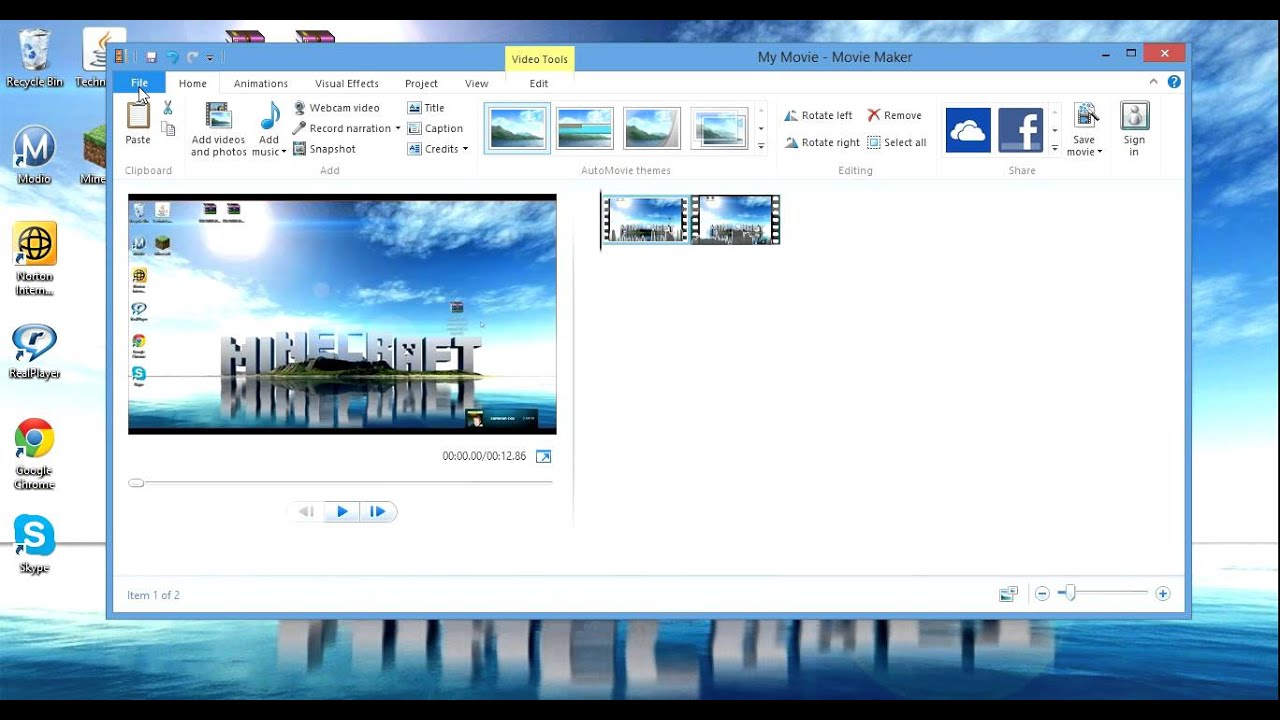
¡Ya casi estamos! Abre Windows Movie Maker y verás una interfaz bastante amigable. Para importar tus videos, haz clic en "Importar" (o una opción similar, dependiendo de la versión que tengas) y busca los archivos .avi, .wmv, .mp4 o cualquier otro formato que Movie Maker soporte. Selecciona los dos videos que quieres unir y haz clic en "Importar". Verás que tus videos aparecen en la sección "Colecciones".
4. Arrastrando y Soltando: La Magia de la Edición
Esta es la parte divertida. Arrastra el primer video desde la sección "Colecciones" a la línea de tiempo en la parte inferior de la ventana. Luego, simplemente arrastra el segundo video inmediatamente después del primero, uniéndolos en la línea de tiempo. ¡Así de fácil!
5. ¡Adiós, Cortes Abruptos! Transiciones Suaves para Videos Profesionales (Casi)
Un corte abrupto entre dos videos puede ser... brusco. Para evitar esto, Windows Movie Maker ofrece algunas transiciones. Haz clic en el icono de "Transiciones" (normalmente un cuadrado con flechas) y selecciona una transición que te guste. Arrastra la transición entre tus dos videos en la línea de tiempo. ¡Voilà! Una transición suave que hará que tu video luzca mucho más pulido.
6. Ajustando la Duración de Tus Videos
¿Uno de tus videos es demasiado largo? No te preocupes, puedes recortarlo fácilmente. Selecciona el video en la línea de tiempo y usa las herramientas de recorte que te ofrece Movie Maker. Recuerda que la precisión es clave para evitar cortes inesperados.
7. Añadiendo un Toque Personal: Música y Efectos
¿Quieres darle a tu video un toque extra de personalidad? Puedes añadir música o efectos de sonido desde la opción "Importar", al igual que con los videos. Arrastra y suelta los archivos de audio en la línea de tiempo, asegurándote de que estén sincronizados con la imagen.
8. Guardando Tu Obra Maestra
¡Ya casi terminamos! Una vez que estés satisfecho con tu creación, haz clic en "Guardar película" (o una opción similar). Selecciona el formato de salida deseado (recomendamos .wmv para compatibilidad con Windows) y elige una ubicación para guardar tu video. ¡Felicidades, has unido dos videos con éxito!
9. Tabla Comparativa de Formatos de Vídeo y Compatibilidad con Windows Movie Maker
| Formato de Vídeo | Compatibilidad | Calidad | Tamaño de Archivo |
|---|---|---|---|
| .wmv | Excelente | Buena | Medio |
| .avi | Buena | Variable | Variable |
| .mp4 | Buena | Excelente | Variable |
| .mov | Limitada | Excelente | Grande |
Nota: La compatibilidad y la calidad pueden variar dependiendo de la versión de Windows Movie Maker que estés utilizando.
10. Preguntas Frecuentes (FAQs)
P: ¿Puedo unir más de dos videos? R: ¡Por supuesto! Puedes arrastrar y soltar tantos videos como quieras en la línea de tiempo.
P: ¿Qué hago si mi video tiene un formato que Movie Maker no soporta? R: Puedes intentar convertir el video a un formato compatible usando un conversor de video gratuito como HandBrake.
P: ¿Puedo agregar subtítulos? R: Desafortunadamente, Windows Movie Maker no tiene una función integrada para agregar subtítulos. Tendrás que usar un software de edición de video más avanzado para esta función.
P: ¿Se puede guardar el proyecto para continuar más tarde? R: Sí, aunque la funcionalidad puede variar ligeramente según la versión, generalmente hay una opción para guardar el proyecto como un archivo de Movie Maker (.wlmp).
Conclusión
Unir dos videos en Windows Movie Maker es una tarea sorprendentemente sencilla. Con un poco de práctica y siguiendo estos pasos, podrás crear videos fluidos y atractivos sin necesidad de software complejo. Recuerda experimentar con transiciones y efectos para darle tu toque personal. ¡Ahora ve, crea y comparte tus increíbles videos con el mundo! ¡Y recuerda, la práctica hace al maestro!