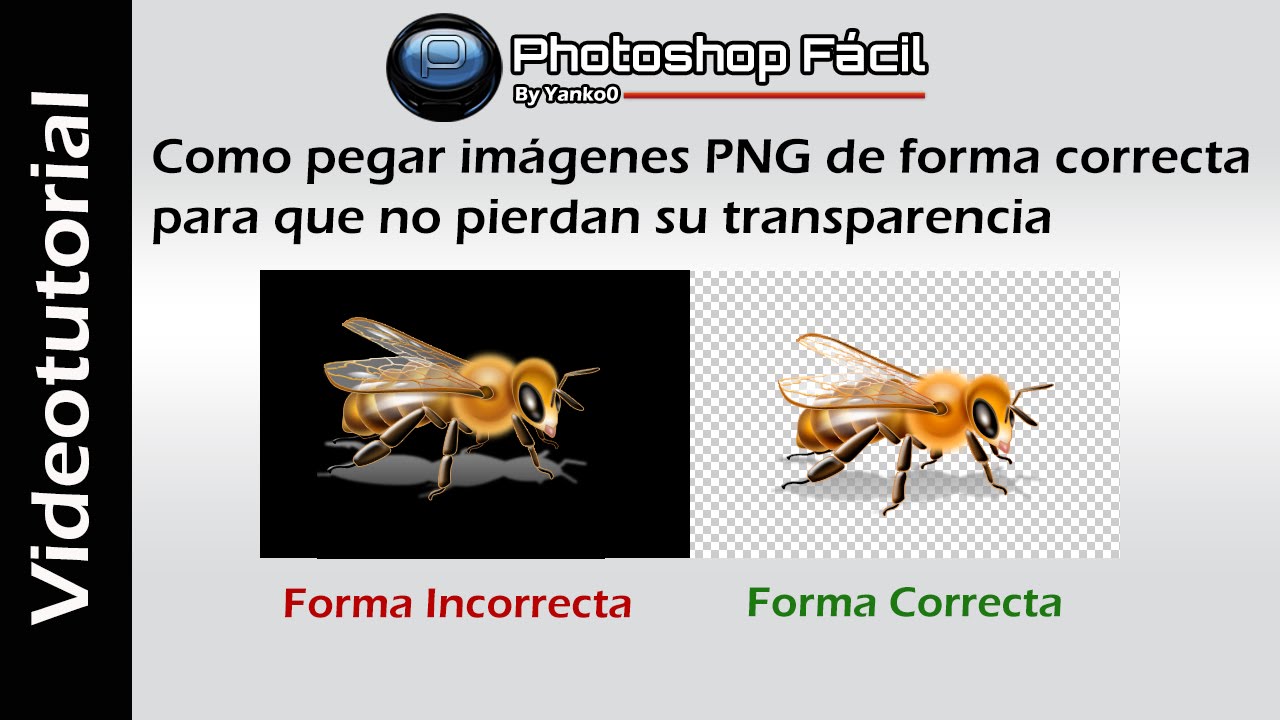
¿Cómo pegar una imagen PNG sin fondo? ¡Guía definitiva para principiantes (y expertos frustrados!)
¡Bienvenidos, guerreros digitales! ¿Alguna vez han intentado pegar una imagen PNG sin fondo en un diseño y se han encontrado con una pesadilla de bordes irregulares, halos fantasmas y una frustración digna de un meme viral? ¡No se preocupen, no están solos! Pegar una imagen PNG sin fondo puede parecer una tarea sencilla, pero la realidad es que hay más matices de los que aparenta. En esta guía completa, desentrañaremos los misterios de la integración perfecta de imágenes PNG, desde los métodos más básicos hasta las técnicas avanzadas que harán que sus diseños brillen con la perfección de un diamante (o al menos, de un PNG bien pegado).
1. Entendiendo el PNG: ¿Por qué es tan especial (y a veces, tan problemático)?
El formato PNG (Portable Network Graphics) es el rey indiscutible de las imágenes sin fondo. A diferencia de los JPEG, que comprimen la información de la imagen y pueden generar artefactos, los PNG almacenan información de transparencia, permitiendo que las áreas transparentes sean, bueno, transparentes. Esto es genial para superponer imágenes sobre fondos diferentes sin que aparezcan bordes feos. Sin embargo, la transparencia también puede ser un arma de doble filo. Una mala manipulación puede resultar en halos, bordes irregulares o, en el peor de los casos, una imagen que parece salida de una película de terror de bajo presupuesto.
2. Método Clásico: El Recorte Manual con Herramientas Básicas
Para los principiantes, la opción más sencilla (aunque quizás no la más eficiente) es el recorte manual. Programas como Paint (Windows) o Preview (Mac) permiten seleccionar la imagen y recortarla, eliminando el fondo. Sin embargo, este método es ideal solo para imágenes con fondos simples y contrastantes. Para imágenes complejas, prepararse para un trabajo minucioso y resultados… digamos, "aceptables".
3. La Magia de las Herramientas Online: ¡Adiós al Software Costoso!
Si no desean instalar software complejo, existen varias herramientas online gratuitas que realizan el trabajo de eliminación de fondo de forma automática. Algunas de las más populares son:
- Remove.bg: ) Una opción muy popular y generalmente efectiva, aunque puede tener problemas con imágenes muy complejas.
- Clipping Magic: ) Ofrece una interfaz intuitiva y resultados de alta calidad, pero puede requerir una suscripción para uso intensivo.
- Adobe Express (antes Adobe Spark): ) Si bien requiere una cuenta (con opciones gratuitas), ofrece herramientas potentes y una interfaz amigable para la edición de imágenes.
Tabla comparativa de herramientas online:
| Herramienta | Facilidad de uso | Precisión | Precio |
|---|---|---|---|
| Remove.bg | Alta | Media | Gratuito (limitado) |
| Clipping Magic | Media | Alta | Gratuito (limitado) |
| Adobe Express | Media | Alta | Gratuito (limitado) |
4. Software de Edición de Imágenes: El Poder en Sus Manos
Para un control total y resultados profesionales, nada supera a los programas de edición de imágenes como Photoshop, GIMP (gratuito y de código abierto) o Affinity Photo. Estos programas ofrecen herramientas avanzadas como la herramienta "Lazo", el "Lazo magnético", la "Varita mágica" y el "Seleccionar y enmascarar", permitiendo una selección precisa del sujeto y la eliminación del fondo con gran precisión.
5. La Varita Mágica: ¡Su Aliada Secreta (con algunas limitaciones)!
La herramienta "Varita mágica" es una opción rápida para seleccionar áreas de color similar. Sin embargo, su efectividad depende en gran medida del contraste entre el sujeto y el fondo. Para imágenes con fondos complejos o con colores similares al sujeto, es posible que necesite usarla en combinación con otras herramientas de selección.
6. El Lazo Magnético: ¡Para Contornos Complejos!
El "Lazo magnético" es perfecto para seleccionar sujetos con contornos complejos e irregulares. A medida que mueve el cursor, el lazo se adhiere automáticamente a los bordes del sujeto, facilitando la selección precisa incluso en áreas con detalles finos.
7. Seleccionar y Enmascarar: ¡El Control Supremo!
La herramienta "Seleccionar y enmascarar" (o similar en otros programas) ofrece el control más preciso sobre la selección. Permite refinar los bordes de la selección con herramientas como el pincel, la goma de borrar y el ajuste de la suavidad, eliminando cualquier imperfección y logrando una integración perfecta.
8. Consejos para una Integración Perfecta: ¡Más Allá de la Eliminación del Fondo!
- Resolución: Asegúrate de que la resolución de tu imagen PNG sea lo suficientemente alta para evitar pixelación al agrandarla.
- Sombra y Resplandor: A veces, agregar una sombra sutil o un resplandor puede ayudar a que la imagen se integre mejor con el fondo, especialmente si el fondo es muy diferente en textura o color.
- Formato de Archivo: Guarda tu imagen final en un formato que preserve la transparencia, como PNG.
9. Errores Comunes y Cómo Evitarlos
- Halos: Aparecen como bordes borrosos alrededor del sujeto. Se pueden evitar con una selección precisa y el uso de herramientas de refinado de bordes.
- Bordes irregulares: Se producen por una selección imprecisa. Utiliza las herramientas de selección y enmascaramiento para refinar los bordes.
- Pérdida de detalles: Puede ocurrir al usar herramientas agresivas de eliminación de fondo. Trabaja con cuidado y utiliza herramientas de precisión.
10. Preguntas Frecuentes (FAQs)
- ¿Puedo eliminar el fondo de una imagen JPG? Sí, pero necesitarás convertirla primero a PNG o usar técnicas más avanzadas de edición para simular la transparencia.
- ¿Qué programa es mejor para eliminar fondos: Photoshop o GIMP? Ambos son excelentes, pero Photoshop ofrece más funciones y herramientas avanzadas. GIMP es una alternativa gratuita y potente.
- ¿Puedo usar estas técnicas para eliminar fondos de fotos de productos para mi tienda online? ¡Absolutamente! Es una práctica común para crear imágenes de producto atractivas.
Conclusión
Pegar una imagen PNG sin fondo puede parecer un desafío al principio, pero con la práctica y las herramientas adecuadas, se convertirá en una tarea sencilla y placentera. Desde los métodos online rápidos hasta el control preciso de los programas de edición profesional, hay una solución para cada necesidad y nivel de experiencia. ¡Así que adelante, experimenta, diviértete y crea diseños impresionantes! Ya no tendrás que sufrir la frustración de los PNG mal pegados. ¡El dominio del PNG sin fondo está a tu alcance!