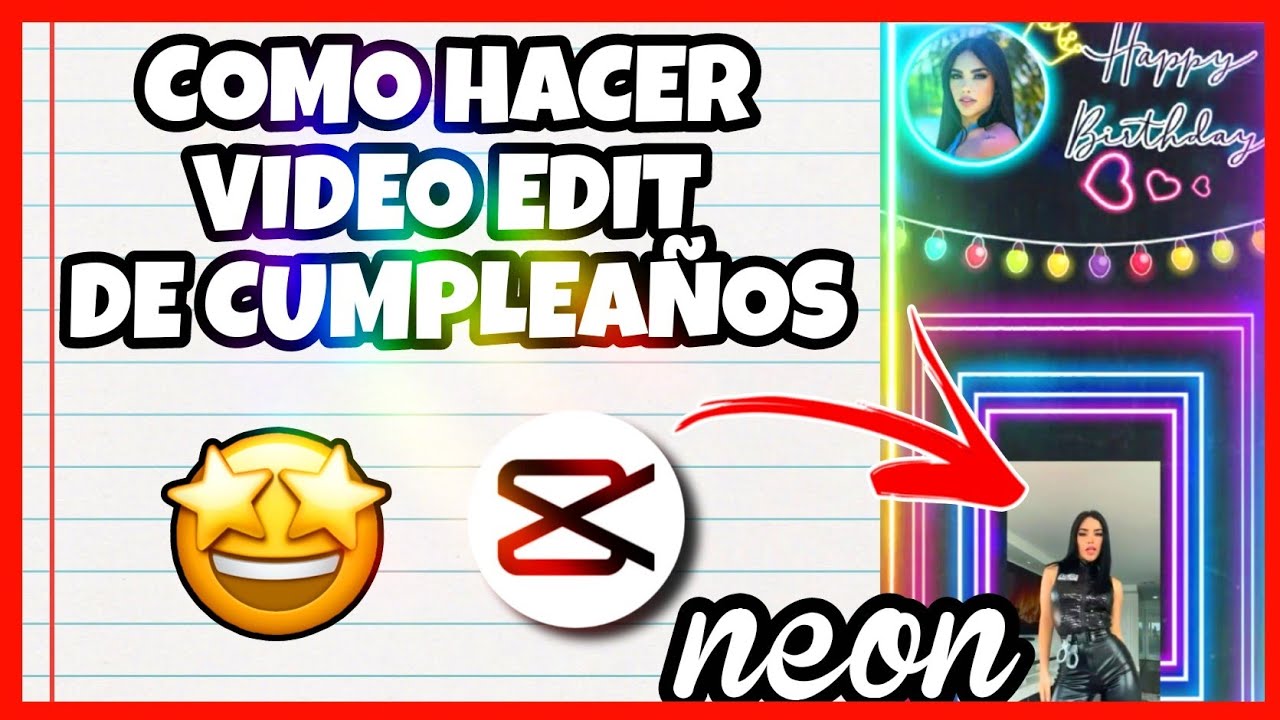
¡Sorprende al Cumpleañero con un Vídeo CapCut Épico! Guía Definitiva
¡Feliz cumpleaños a ti! ¿Estás buscando la manera perfecta de celebrar a ese ser querido? Olvídate de los típicos mensajes de texto, ¡prepara un vídeo de cumpleaños inolvidable usando CapCut! Esta aplicación móvil gratuita es una herramienta poderosa y fácil de usar que te permitirá crear un vídeo espectacular, desde un simple montaje de fotos hasta una obra maestra cinematográfica (bueno, casi!). Prepárate para sumergirte en un mundo de efectos, transiciones y música que te dejarán con la boca abierta. Este artículo te guiará paso a paso, con consejos y trucos para que tu vídeo de cumpleaños sea el más viral (¡o al menos, el más querido!).
1. Planificación: La Clave del Éxito (¡No te saltes este paso!)
Antes de lanzarte a la aventura de editar en CapCut, necesitas un plan. Piensa en el estilo que quieres lograr: ¿algo divertido y desenfadado? ¿Un montaje nostálgico y emotivo? ¿Un vídeo con estilo profesional? Define tu objetivo y el mensaje que quieres transmitir.
- Reúne tu material: Fotos, vídeos cortos, música… ¡todo cuenta! Asegúrate de tener una buena selección de contenido de alta calidad. Recuerda pedir permiso antes de usar fotos o vídeos de otras personas.
- Elige una narrativa: ¿Vas a contar una historia? ¿Vas a mostrar una cronología de momentos especiales? Tener una estructura clara te ayudará a mantener la coherencia.
- Define la duración: ¿Un vídeo corto y dulce, o una retrospectiva épica? La duración dependerá del material que tengas y del mensaje que quieras transmitir.
2. Descarga e Instala CapCut: ¡Es Gratis!
Este paso es crucial, ¡obvio! Descarga CapCut desde la App Store (iOS) o Google Play Store (Android). Es una aplicación gratuita (aunque con compras opcionales dentro de la app, pero no son necesarias para crear un vídeo genial). Una vez instalada, ¡prepárate para la diversión!
3. Importando tu Material: Fotos, Vídeos y Música
CapCut te permite importar fácilmente fotos y vídeos desde tu galería. Selecciona el material que hayas reunido previamente y añádelo a tu proyecto. La aplicación te permite organizar las imágenes y clips de vídeo en el orden que desees, arrastrándolos y soltándolos fácilmente.
4. Añadiendo Música: ¡Dale Ritmo a tu Vídeo!
La música es fundamental para crear la atmósfera adecuada. CapCut ofrece una biblioteca de música con licencia gratuita (¡ojo! Asegúrate de leer las condiciones de uso), pero también puedes importar tu propia música desde tu dispositivo. Asegúrate de que la música se sincronice bien con las imágenes y el ritmo del vídeo. ¡Experimenta!
5. Efectos y Transiciones: ¡Dale un Toque de Magia!
Aquí es donde CapCut realmente brilla. Explora la amplia gama de efectos y transiciones que ofrece. Puedes añadir filtros, ajustar el brillo, el contraste y la saturación, y aplicar transiciones entre clips para que el vídeo fluya de forma natural. ¡No tengas miedo de experimentar!
6. Texto y Stickers: ¡Personaliza tu Vídeo!
Agrega texto a tu vídeo para incluir mensajes personalizados, fechas importantes o simplemente para darle un toque extra de creatividad. CapCut ofrece una variedad de fuentes y estilos de texto. Puedes también añadir stickers divertidos y emojis para darle un toque más personal.
7. Ajustes de Velocidad y Duración: ¡Controla el Ritmo!
CapCut te permite ajustar la velocidad de reproducción de tus clips de vídeo. Puedes crear efectos de slow motion o fast motion para darle un toque dinámico a tu vídeo. También puedes ajustar la duración de cada clip individualmente para lograr un ritmo perfecto.
8. Previsualización y Ajustes Finales: ¡El Toque Maestro!
Antes de exportar tu vídeo, asegúrate de previsualizarlo varias veces para comprobar que todo está en su lugar. Ajusta los detalles finales, como el brillo, el contraste y la saturación, hasta que estés completamente satisfecho con el resultado.
9. Exportar y Compartir: ¡Muestra tu Creación al Mundo!
Una vez que estés satisfecho con tu vídeo, expórtalo en la resolución y calidad que desees. CapCut te permite guardar el vídeo en tu dispositivo o compartirlo directamente en redes sociales como Instagram, TikTok, Facebook, etc. ¡Prepárate para la lluvia de felicitaciones!
Tabla Comparativa de Herramientas de Edición de Vídeo
| Herramienta | Precio | Facilidad de Uso | Funciones Avanzadas | Integración Redes Sociales |
|---|---|---|---|---|
| CapCut | Gratis | Alta | Media | Alta |
| InShot | Gratuito (con compras in-app) | Alta | Media | Alta |
| Adobe Premiere Rush | Pago (suscripción) | Media | Alta | Media |
| FilmoraGo | Gratuito (con marca de agua) | Media | Alta | Alta |
Preguntas Frecuentes (FAQs)
P: ¿Necesito experiencia en edición de vídeo para usar CapCut?
R: No, CapCut es muy intuitivo y fácil de usar, incluso para principiantes. Su interfaz es amigable y te guía paso a paso en el proceso de edición.
P: ¿Puedo usar música de mi propia biblioteca en CapCut?
R: Sí, puedes importar música desde tu dispositivo, pero asegúrate de tener los derechos de uso de la música que uses.
P: ¿Qué resolución puedo elegir para exportar mi vídeo?
R: CapCut te permite elegir entre varias resoluciones, desde 480p hasta 1080p (Full HD).
P: ¿Puedo añadir subtítulos a mi vídeo?
R: Si, CapCut permite agregar subtítulos a tus videos.
P: ¿Qué pasa si no tengo muchas fotos o videos del cumpleañero?
R: No te preocupes! Puedes usar imágenes de stock gratuitas (asegurándote de verificar las licencias) o crear animaciones de texto con CapCut para compensar la falta de material.
Conclusión:
Crear un vídeo de cumpleaños con CapCut es una experiencia divertida y gratificante. Con un poco de planificación y creatividad, puedes crear un vídeo único y memorable que el cumpleañero atesorará por siempre. ¡Así que deja volar tu imaginación, experimenta con las diferentes funciones de CapCut y sorprende al mundo (y al cumpleañero) con tu talento! ¡No te olvides de compartir tu creación con nosotros! ¡Feliz edición!