¡Bandicam y tu Webcam: Una Historia de Amor (y Grabación)! ¿Puede Bandicam Grabar una Cámara Web?
¡Hola, amantes de la tecnología y creadores de contenido! ¿Estás listo para desentrañar el misterio que rodea a Bandicam y su compatibilidad con tu cámara web? Si estás buscando grabar tus partidas de videojuegos, tutoriales, o simplemente compartir tus ocurrencias diarias con el mundo, seguramente te has preguntado: ¿Puede Bandicam grabar mi cámara web? La respuesta, amigos míos, es un rotundo ¡SÍ! Pero… ¡hay matices! Prepárate para un viaje alucinante al mundo de la grabación con Bandicam, donde desvelaremos todos sus secretos y te daremos las claves para convertirte en un maestro de la captura de vídeo.
1. Bandicam: El Herramienta Multiusos para tus Grabaciones
Bandicam no es solo un software de grabación de pantalla; es una navaja suiza digital para creadores de contenido. Su versatilidad permite grabar juegos, aplicaciones, pantallas completas, y, ¡sí!, tu cámara web. Esto lo convierte en una herramienta ideal para streamers, YouTubers, educadores online y cualquiera que necesite capturar vídeo de alta calidad. Su interfaz, aunque sencilla, puede parecer intimidante al principio, pero no te preocupes, ¡en este artículo te guiaremos paso a paso!
2. Configurando Bandicam para Grabar tu Webcam: ¡Un Paseo por el Jardín de la Configuración!
La configuración de Bandicam para grabar tu cámara web es sorprendentemente sencilla. Una vez instalado (puedes descargarlo desde su sitio web oficial: ), sigue estos pasos:
- Abre Bandicam: Inicia el programa. Te recibirá su amigable interfaz.
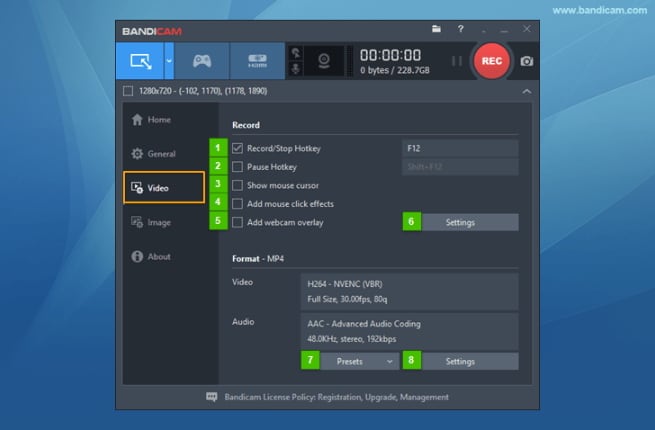
- Selecciona "Video": En la ventana principal, verás diferentes opciones de grabación. Selecciona "Video".
- Fuente de Video: Aquí está la clave. En lugar de seleccionar tu pantalla, elige tu cámara web de la lista desplegable. Si no aparece, asegúrate de que tu cámara esté correctamente conectada y que los drivers estén actualizados.
- Ajustes Adicionales: ¡No te limites! Puedes ajustar la resolución, la velocidad de fotogramas (FPS) y la calidad de compresión para optimizar la grabación según tus necesidades. Recuerda que una mayor calidad implica archivos más grandes.
- ¡A Grabar!: Una vez configurado todo a tu gusto, presiona el botón de grabación y ¡listo!
3. Grabación Simultánea de Pantalla y Webcam: ¡El Poder de la Multitarea!
Una de las funciones más potentes de Bandicam es la capacidad de grabar simultáneamente tu pantalla y tu cámara web. ¿Quieres crear tutoriales con tu rostro en una pequeña ventana? ¿O quizás quieres reaccionar a tus propias partidas de juego? Bandicam te lo permite. Para ello, deberás configurar ambas fuentes de vídeo en la configuración, generalmente disponiendo de opciones para ajustar el tamaño y la posición de la ventana de la cámara web sobre la grabación de la pantalla.
4. Formatos de Vídeo Soportados: ¡Una Variedad para Todos los Gustos!
Bandicam soporta una amplia gama de formatos de vídeo, incluyendo AVI, MP4 y MOV. Esto te da flexibilidad para elegir el formato que mejor se adapte a tus necesidades y a la plataforma donde subirás tus vídeos. Recuerda que algunos formatos ofrecen una mejor calidad de imagen, mientras que otros priorizan el tamaño del archivo.
5. Resolución y Calidad: ¡Encuentra el Equilibrio Perfecto!
La resolución y la calidad de la grabación de tu webcam dependerán de las capacidades de tu cámara y de tu ordenador. Experimentar con diferentes ajustes te ayudará a encontrar el equilibrio perfecto entre calidad de imagen y tamaño del archivo. Una resolución más alta significa una imagen más nítida, pero también un archivo mucho más grande.
6. Problemas Comunes y Soluciones: ¡Afrontando los Retos con Valentía!
A veces, pueden surgir problemas al grabar con Bandicam. Aquí te presentamos algunas soluciones comunes:
| Problema | Solución |
|---|---|
| Cámara web no detectada | Verifica la conexión, actualiza los drivers y reinicia el ordenador. |
| Baja calidad de imagen | Ajusta la resolución y la calidad de compresión en la configuración de Bandicam. |
| Retraso en la grabación | Asegúrate de que tu ordenador tenga suficientes recursos (RAM y procesador). |
| Errores durante la grabación | Reinicia Bandicam, actualiza el programa y verifica el espacio en disco duro. |
7. Alternativas a Bandicam: ¡Explorando Otras Opciones!
Aunque Bandicam es una excelente opción, existen otras herramientas de grabación de pantalla que también te permiten grabar tu cámara web. Algunas alternativas populares incluyen OBS Studio (de código abierto y gratuito), XSplit (con una versión gratuita y de pago) y LightStream (enfocado en streaming). Cada una tiene sus propias ventajas y desventajas, así que te recomiendo que explores las opciones que mejor se adapten a tus necesidades y presupuesto.
8. Consejos para una Grabación Profesional: ¡Eleva tu Juego!
Para obtener resultados profesionales, considera estos consejos:
- Iluminación adecuada: Una buena iluminación es crucial para una grabación de calidad.
- Fondo limpio: Un fondo ordenado y limpio evitará distracciones.
- Sonido claro: Un micrófono de calidad te ayudará a obtener un audio nítido.
- Edición: Editar tus vídeos te permitirá mejorar la calidad y el flujo de tu contenido.
9. Comparación con Otros Programas de Grabación: ¿Bandicam es el Elegido?
Comparar Bandicam con otros programas es crucial para tomar la decisión correcta. Mientras que algunos programas ofrecen funciones más avanzadas o integración con plataformas de streaming, Bandicam destaca por su facilidad de uso y su capacidad para grabar juegos con alta calidad. La elección dependerá de tus necesidades específicas.
10. Conclusión: ¡Domina Bandicam y Crea Contenido Impresionante!
Bandicam es una herramienta poderosa y versátil para grabar tu cámara web, ya sea sola o junto con la grabación de pantalla. Con su interfaz intuitiva y sus opciones de configuración flexibles, es una excelente opción para creadores de contenido de todos los niveles. ¡Así que, adelante, explora todas sus funciones, experimenta con diferentes ajustes y comienza a crear contenido impresionante!
Preguntas Frecuentes (FAQs)
- ¿Bandicam es gratuito? No, Bandicam tiene una versión de prueba gratuita, pero para un uso ilimitado se requiere una licencia.
- ¿Qué sistema operativo soporta Bandicam? Bandicam es compatible con Windows.
- ¿Puedo grabar en 4K con Bandicam? Sí, dependiendo de las capacidades de tu hardware.
- ¿Necesito una tarjeta gráfica potente para usar Bandicam? Se recomienda una tarjeta gráfica decente, especialmente para grabar juegos.
- ¿Bandicam graba audio? Sí, Bandicam permite grabar audio del micrófono y del sistema.
Recuerda que este artículo es solo una guía. Explorar las opciones de Bandicam te permitirá descubrir todas sus posibilidades y crear contenido de vídeo de alta calidad. ¡No tengas miedo de experimentar! ¡Diviértete grabando!