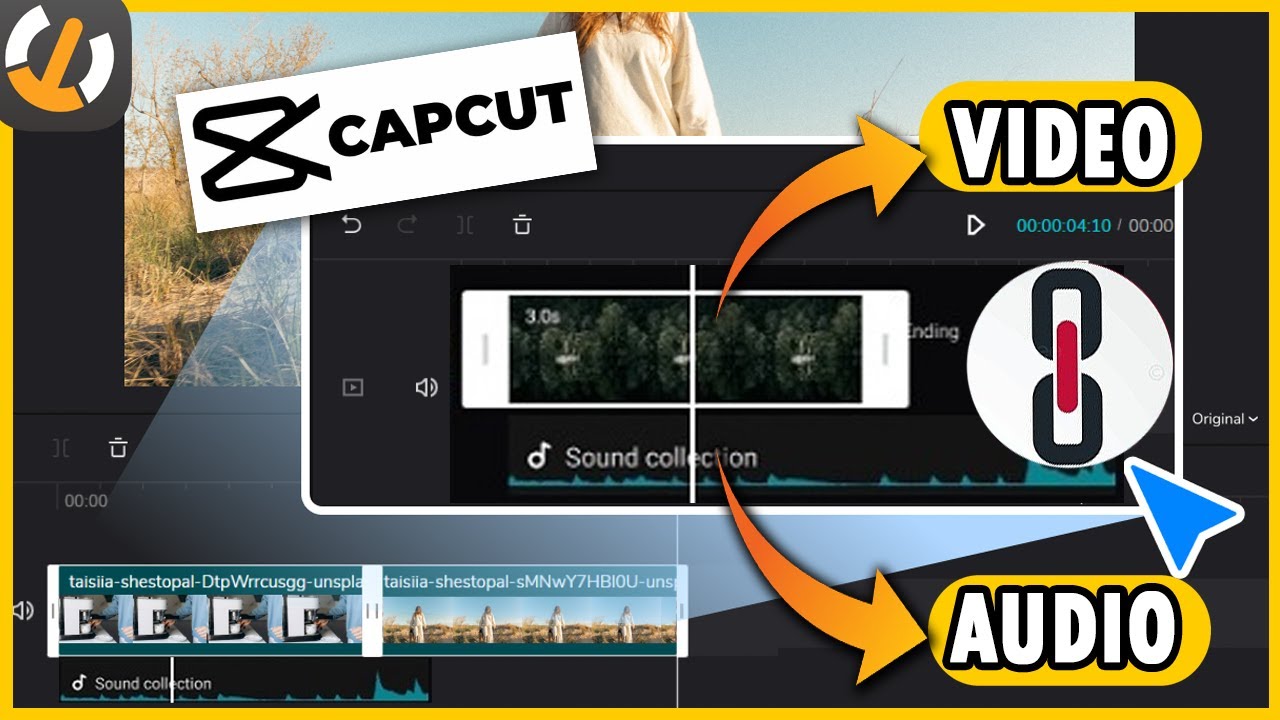
¡CapCut: La Fiesta de la Edición de Vídeo y Audio! ¡Aprende a Combinarlos Como un Pro!
¿Cansado de vídeos planos y sin alma? ¿Sueñas con crear contenido vibrante donde el vídeo y el audio se fusionen en una sinfonía multimedia perfecta? ¡Entonces has llegado al lugar correcto! En este artículo, te desvelaremos todos los secretos para combinar vídeo y audio en CapCut, la app de edición que está revolucionando la creación de contenido. Olvídate de tutoriales aburridos y complejos: aquí te lo explicamos de forma divertida, sencilla y ¡con ejemplos que te harán decir "¡Guau!"
1. CapCut: Tu Mejor Amigo en la Edición de Vídeo (y Audio)
CapCut no es solo una aplicación; es tu asistente personal para crear vídeos increíbles. Su interfaz intuitiva y sus potentes herramientas te permiten editar vídeos como un profesional, incluso si eres un novato total. Lo mejor de todo: ¡es GRATIS! Sí, leíste bien, ¡gratis! Puedes descargarla para iOS y Android desde la App Store y Google Play.
2. Importando tus Archivos: El Primer Paso al Éxito
Antes de empezar a mezclar magia audiovisual, necesitas tus ingredientes principales: vídeo y audio. CapCut te permite importar archivos desde tu galería, lo que significa que puedes usar ese vídeo que grabaste con tu móvil y esa canción que tanto te gusta. Simplemente pulsa el botón "+" y selecciona los archivos que quieres usar. ¡Fácil como un pastel!
3. Añadiendo Audio a tu Vídeo: ¡La Magia Comienza!
Una vez importados tus archivos, la verdadera diversión empieza. Para añadir audio a tu vídeo, busca la opción "Audio" (normalmente un icono de una nota musical). Aquí podrás:
- Importar audio: Selecciona un archivo de audio desde tu dispositivo. Puedes usar canciones, efectos de sonido, narraciones… ¡lo que quieras!
- Grabar audio: Si necesitas una narración personalizada o un efecto de sonido específico, CapCut te permite grabar audio directamente desde la aplicación.
- Biblioteca de sonidos: ¡Sorpresa! CapCut cuenta con una biblioteca integrada con una gran variedad de efectos de sonido y música libre de derechos de autor. ¡Explórala y descubre tesoros sonoros!
4. Ajustando el Audio: Domina el Volumen y la Sincronización
¿El audio está demasiado alto? ¿Demasiado bajo? ¿Fuera de sincronización? No te preocupes, CapCut te ofrece herramientas para ajustar el audio a la perfección:
- Volumen: Ajusta el volumen del audio con un simple deslizador.
- Ecualizador: Ajusta las frecuencias del audio para obtener un sonido más equilibrado.
- Sincronización: Arrastra la pista de audio para ajustarla a la perfección con el vídeo. Recuerda, ¡la sincronización es clave para una experiencia inmersiva!
5. Efectos de Audio: ¡Dale Sabor a tu Creación!
¿Quieres que tu vídeo sea aún más impactante? CapCut ofrece una gama de efectos de audio que pueden añadir un toque profesional a tu creación:
- Fade in/Fade out: Haz que el audio entre y salga suavemente.
- Reverb: Añade eco para crear una sensación de espacio.
- Equalizer: Ajusta las frecuencias para mejorar la calidad del sonido.
| Efecto | Descripción |
|---|---|
| Fade In | El audio aumenta gradualmente el volumen. |
| Fade Out | El audio disminuye gradualmente el volumen. |
| Reverb | Añade eco y profundidad al audio. |
| Ecualizador | Ajusta las frecuencias del audio. |
6. Combinando Múltiples Pistas de Audio: ¡Orquesta de Sonidos!
¿Quieres combinar diferentes pistas de audio? ¡CapCut te lo permite! Puedes añadir tantas pistas de audio como necesites, superponiéndolas o creando una secuencia única. Recuerda ajustar el volumen de cada pista para lograr el equilibrio perfecto.
7. Cortar y Recortar Audio: ¡La Precisión es la Clave!
¿Necesitas eliminar una parte específica del audio? CapCut te permite cortar y recortar las pistas de audio con precisión. Selecciona la parte que quieres eliminar y ¡listo!
8. Transiciones de Audio: ¡Suaviza las Cambios!
Para una experiencia de usuario fluida, CapCut permite usar transiciones entre diferentes pistas de audio. Esto evita saltos bruscos y mejora la calidad general.
9. Exportando tu Obra Maestra: ¡A Compartir!
¡Finalmente, el momento de la verdad! Una vez que hayas terminado de editar tu vídeo y audio, es hora de exportarlo. CapCut te permite exportar tu vídeo en diferentes resoluciones y formatos, para que puedas compartirlo en cualquier plataforma.
10. Consejos y Trucos para un Audio Impecable
- Utiliza auriculares: Escucha tu audio con auriculares para una mejor calidad de sonido.
- Ajusta el volumen gradualmente: Evita cambios bruscos de volumen.
- Experimenta con diferentes efectos: ¡Diviértete probando diferentes efectos de audio!
- Guarda tu proyecto: Guarda tu proyecto regularmente para evitar la pérdida de datos.
Preguntas Frecuentes (FAQs)
P: ¿Puedo usar música con derechos de autor en CapCut?
R: Si bien puedes importar música con derechos de autor, te recomendamos utilizar música libre de derechos de autor para evitar problemas de copyright. CapCut ofrece una biblioteca con música libre de derechos, o puedes buscar opciones en sitios web como Free Music Archive.
P: ¿Cómo puedo eliminar el ruido de fondo de mi audio?
R: CapCut no cuenta con una herramienta específica para eliminar el ruido de fondo, pero puedes mejorar la calidad de tu audio utilizando apps de edición de audio externas, antes de importar a CapCut.
P: ¿Puedo añadir subtítulos a mi vídeo?
R: Sí, CapCut te permite añadir subtítulos a tus vídeos.
P: ¿Puedo exportar mi vídeo en 4K?
R: Depende de la capacidad de tu dispositivo. CapCut te permitirá exportar en la resolución más alta que tu dispositivo soporte.
Conclusión: ¡Deja que tu Creatividad Fluya!
¡Felicidades! Ahora ya sabes cómo combinar vídeo y audio en CapCut. Con un poco de práctica, podrás crear vídeos impresionantes que cautiven a tu audiencia. Recuerda que la clave está en la experimentación y la diversión. Así que, ¡descarga CapCut, deja que tu creatividad fluya y empieza a crear! ¡No te limites, explora las posibilidades y sorprende al mundo con tus vídeos!