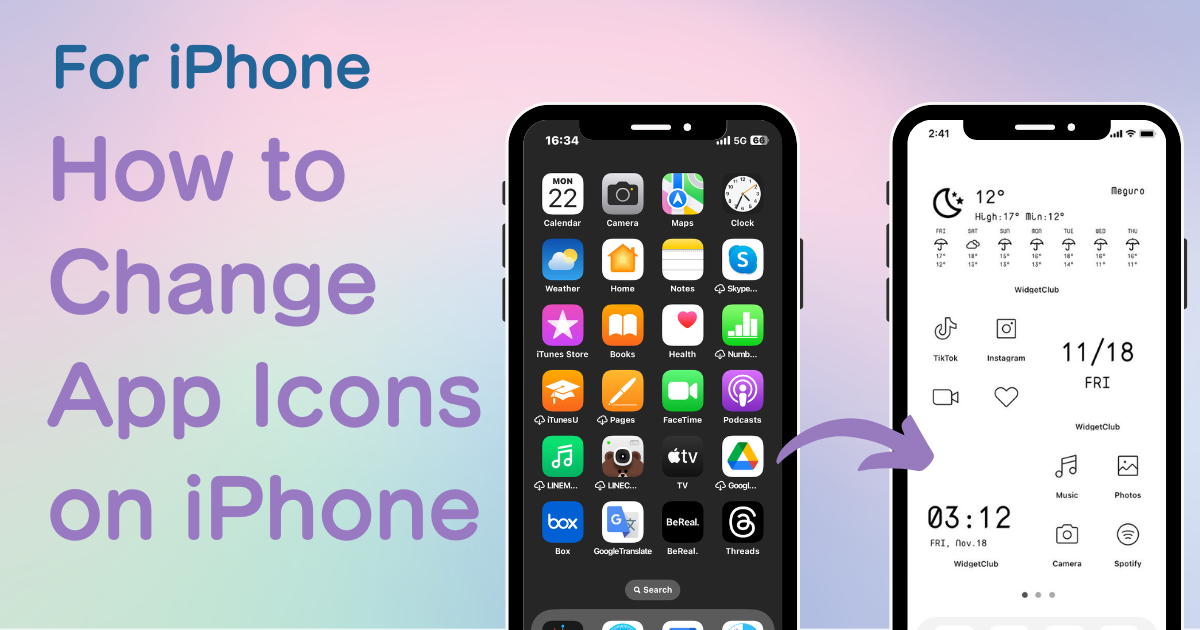
¡Adiós, iconos aburridos! ¡Hola, iPhone personalizado! ¿Cómo cambiar los iconos de tus apps?
¡Prepárate para un viaje alucinante por el mundo de la personalización de tu iPhone! ¿Cansado de ver siempre los mismos iconos aburridos? ¿Sueñas con un escritorio que refleje tu personalidad única y vibrante? Pues deja de soñar y empieza a personalizar: ¡te enseñaremos cómo cambiar los iconos de tus aplicaciones en tu iPhone y convertir tu pantalla de inicio en una obra de arte! Olvídate de las limitaciones, ¡la creatividad no tiene límites!
1. La verdad (y la mentira) sobre cambiar iconos directamente
Antes de sumergirnos en el fascinante mundo de los atajos y widgets personalizados, vamos a aclarar algo importante: no puedes cambiar directamente los iconos de las aplicaciones preinstaladas en tu iPhone desde la configuración del sistema. Apple, en su infinita sabiduría (o quizás en su afán por mantener la uniformidad estética), no te permite hacer esto de forma nativa. ¡Pero no te desanimes! Existen métodos ingeniosos para lograr este efecto, y ¡te los vamos a revelar todos!
2. El método estrella: Atajos y widgets personalizados
Esta es la forma más popular y efectiva de cambiar los iconos de tus aplicaciones. Utilizaremos la app "Atajos" (preinstalada en tu iPhone) para crear atajos personalizados que, a su vez, abrirán tus aplicaciones con un icono que tú elijas.
2.1. Descarga un icono personalizado (¡la parte divertida!)
Primero, necesitamos un icono nuevo. Puedes encontrar miles de iconos gratuitos en sitios web como Flaticon o The Noun Project. Descarga el icono que más te guste en formato PNG o JPG, con una resolución alta para que se vea nítido en tu pantalla.
2.2. Crea un atajo en la app "Atajos"
Abre la app "Atajos" y pulsa el botón "+" para crear un nuevo atajo. Selecciona "Añadir acción" y busca "Abrir aplicación". Elige la aplicación cuyo icono quieres cambiar.
2.3. Añade la imagen del icono personalizado
Ahora, la magia: selecciona "Añadir acción" de nuevo y busca "Obtener imagen". Aquí tienes que añadir la imagen que descargaste anteriormente. Puedes hacerlo directamente desde tu carrete de fotos.
2.4. Ajusta el atajo y añade el nombre
Finalmente, dale un nombre al atajo (el mismo nombre que la aplicación original es ideal). Puedes modificar la apariencia del icono desde la opción "Obtener variable" y seleccionando la imagen que has añadido.
2.5. Añade el atajo a tu pantalla de inicio
Pulsa los tres puntos en la esquina superior derecha del atajo recién creado y selecciona "Añadir a pantalla de inicio". ¡Aquí es donde puedes personalizar el nombre y el icono del atajo! Elige el icono que has añadido y ¡listo!
3. Organizando tu nueva pantalla de inicio: ¡Consejos y trucos!
Ahora que tienes tus iconos personalizados, es hora de organizar tu pantalla de inicio como un profesional.
3.1. Carpetas temáticas: ¡Ordena el caos!
Crea carpetas para agrupar aplicaciones con temas similares. ¡Esto te ayudará a mantener la pantalla de inicio limpia y organizada! Recuerda que puedes cambiar el icono de las carpetas también usando el mismo método de los atajos.
3.2. Widgets: ¡Información al instante!
Aprovecha los widgets para añadir información útil a tu pantalla de inicio, como el calendario, el tiempo o las noticias. Los widgets pueden complementar tus iconos personalizados y darle un toque aún más personalizado a tu pantalla.
4. Alternativas: Apps de personalización de iconos
Existen aplicaciones de terceros que facilitan el proceso de cambio de iconos, aunque suelen tener un coste. Investiga en la App Store, buscando "Icon Changer" o "Custom Icon Packs". Recuerda leer las reseñas antes de descargar cualquier app.
5. Consideraciones importantes
- Actualizaciones: Si actualizas la aplicación original, es posible que tengas que volver a crear el atajo con el icono personalizado.
- Espacio de almacenamiento: Asegúrate de tener suficiente espacio en tu iPhone para almacenar las imágenes de los iconos.
- Compatibilidad: No todas las aplicaciones funcionan perfectamente con este método.
6. Tabla comparativa de métodos:
| Método | Facilidad | Coste | Flexibilidad | Mantenimiento |
|---|---|---|---|---|
| Atajos personalizados | Media | Gratis | Alta | Medio |
| Apps de terceros | Fácil | Pagado | Alta | Bajo |
| Sin modificaciones (nativo) | Imposible | N/A | N/A | N/A |
7. ¿Qué pasa si cambio el nombre del atajo?
Si cambias el nombre del atajo, también cambiará el nombre que se muestra en tu pantalla de inicio. Asegúrate de mantener un nombre consistente con la aplicación original para evitar confusiones.
8. ¿Puedo usar GIFs como iconos?
No directamente. El método de los atajos funciona mejor con imágenes estáticas. Intentar usar un GIF podría causar problemas de compatibilidad.
9. Preguntas Frecuentes (FAQs)
P: ¿Puedo usar este método en un iPad?
R: Sí, el método de los atajos funciona en iPads también.
P: ¿Se perderán mis datos si cambio los iconos?
R: No, cambiar los iconos no afecta a los datos de tus aplicaciones.
P: ¿Qué pasa si elimino el atajo?
R: La aplicación original seguirá funcionando, pero perderás el icono personalizado.
P: ¿Hay alguna limitación en el número de iconos que puedo cambiar?
R: No hay un límite, pero tener demasiados atajos personalizados puede ralentizar tu iPhone.
10. Conclusión: ¡Deja volar tu creatividad!
¡Felicidades! Ahora ya sabes cómo personalizar los iconos de tus aplicaciones en tu iPhone. Con un poco de creatividad y paciencia, puedes transformar tu pantalla de inicio en un reflejo de tu personalidad. Recuerda explorar las diferentes opciones, experimentar con diferentes iconos y organizar tus aplicaciones de forma que te resulte más cómoda y atractiva. ¡Diviértete personalizando tu iPhone!