¿Cómo Fusionar Dos Vídeos en Windows Media Player? (¡La Guía Definitiva y Divertida!)
¡Hola, cinéfilo digital! ¿Te has encontrado con la frustrante situación de tener dos vídeos increíbles que quieres unir, pero no sabes cómo hacerlo sin recurrir a software complejo y de pago? Tranquilo, ¡has llegado al lugar correcto! Aunque Windows Media Player no cuenta con una función integrada para fusionar vídeos directamente, no te preocupes, ¡no necesitas tirar la toalla ni recurrir a la magia negra (ni a programas complicados)! En este artículo, te guiaremos a través de diferentes métodos, desde los más sencillos hasta algunos trucos ligeramente más avanzados, para que puedas unir tus vídeos como un auténtico maestro del montaje, ¡sin gastar un euro extra!
1. La Realidad: Windows Media Player NO Fusiona Vídeos (Pero No Te Desanimes!)
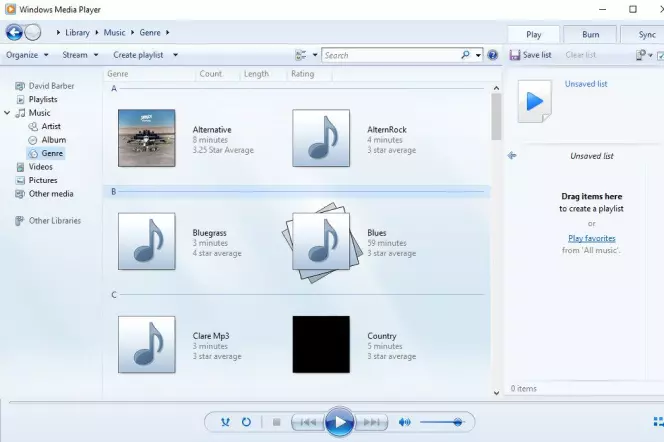
Antes de lanzarnos a la aventura, debemos ser honestos: Windows Media Player no está diseñado para editar o fusionar vídeos. Su función principal es la reproducción multimedia. Intentar fusionar vídeos directamente en WMP es como intentar volar con un patinete: ¡posiblemente no funcione muy bien! Pero, ¡no te desanimes! Existen soluciones alternativas que son sorprendentemente sencillas y accesibles.
2. El Método del Rey: Utilizando un Programa Gratuito de Edición de Vídeo
Este es el método más recomendado y el que te dará el mayor control sobre el resultado final. Existen muchos programas gratuitos de edición de vídeo que te permitirán fusionar tus vídeos de forma rápida y eficiente. Algunos ejemplos populares son:
- DaVinci Resolve: Un potente editor de vídeo profesional, que también tiene una versión gratuita con funciones más que suficientes para fusionar vídeos. Enlace a la página oficial de DaVinci Resolve
- Kdenlive: Un editor de código abierto y gratuito, ideal para usuarios de Linux pero también compatible con Windows. Enlace a la página oficial de Kdenlive
- OpenShot: Un editor de vídeo sencillo e intuitivo, perfecto para principiantes. Enlace a la página oficial de OpenShot
Tabla comparativa de editores:
| Editor | Gratuito | Interfaz | Complejidad | Recomendado para |
|---|---|---|---|---|
| DaVinci Resolve | Sí | Profesional | Intermedia | Usuarios con experiencia |
| Kdenlive | Sí | Amigable | Intermedia | Usuarios de Linux y Windows |
| OpenShot | Sí | Muy amigable | Fácil | Principiantes |
3. El Truco del Maestro: Concatenación con VLC Media Player (¡Sí, se puede!)
Aunque VLC es principalmente un reproductor, puede utilizarse para concatenar (unir) vídeos de forma sencilla. Esto implica crear una lista de reproducción con tus vídeos en el orden deseado, y luego guardar esa lista como un único archivo de vídeo. Sin embargo, ten en cuenta que este método no te permite añadir transiciones ni editar los vídeos individualmente.
Pasos:
- Abre VLC Media Player.
- Ve a "Medios" > "Convertir/Guardar".
- En la ventana "Abrir Medios", selecciona "Añadir" y agrega tus vídeos en el orden que deseas fusionarlos.
- Haz clic en "Convertir/Guardar".
- Selecciona el perfil de salida (por ejemplo, MP4) y la ubicación donde deseas guardar el vídeo fusionado.
- ¡Listo! VLC se encargará de unir tus vídeos.
4. El Atajo Mágico: Utilizando Herramientas Online (Fácil y Rápido)
Existen varias herramientas online gratuitas que te permiten fusionar vídeos sin necesidad de instalar software. Solo necesitas subir tus vídeos a la plataforma, seleccionar el orden y descargar el resultado. Ten en cuenta que estas herramientas suelen tener limitaciones en cuanto al tamaño de los archivos y la calidad de la salida.
5. Consideraciones Importes: Formato de Vídeo y Resolución
Antes de empezar, es fundamental comprobar que tus vídeos tengan el mismo formato (por ejemplo, MP4, AVI) y, a ser posible, la misma resolución. Si los formatos o resoluciones difieren, el resultado final puede ser irregular o incluso fallar el proceso de fusión.
6. El Poder de la Edición: Añadir Transiciones y Efectos (¡Dale un Toque Profesional!)
Si utilizas un programa de edición de vídeo como DaVinci Resolve, Kdenlive u OpenShot, puedes añadir transiciones entre tus vídeos para crear una experiencia visual más fluida y profesional. Experimenta con diferentes transiciones para encontrar la que mejor se adapte a tu estilo.
7. El Arte de la Optimización: Comprimir tu Vídeo Final (¡Ahorra Espacio!)
Una vez que hayas fusionado tus vídeos, puedes comprimir el archivo resultante para reducir su tamaño sin perder mucha calidad. Existen herramientas online y programas de software que te permiten comprimir vídeos de forma eficiente.
8. La Importancia de la Resolución: Alta Definición vs. Baja Resolución
La resolución de tus vídeos influye directamente en la calidad final. Si fusionas vídeos de baja resolución con vídeos de alta resolución, el resultado puede ser una mezcla poco estética. Es recomendable, siempre que sea posible, trabajar con vídeos de la misma resolución.
9. Solucionando Problemas Comunes: Errores y Soluciones
Si experimentas problemas al fusionar tus vídeos, asegúrate de que tienes suficiente espacio libre en tu disco duro y que el software que estés utilizando esté actualizado. Consulta la documentación del programa en caso de errores específicos.
10. Conclusión: ¡Ya eres un Maestro del Vídeo!
Como has visto, fusionar dos vídeos en Windows no es tan complicado como parece. Aunque Windows Media Player no lo permite directamente, existen múltiples alternativas gratuitas y fáciles de usar. ¡Elige la que mejor se adapte a tus necesidades y empieza a crear tus propias obras maestras cinematográficas!
Preguntas Frecuentes (FAQs)
P: ¿Puedo fusionar vídeos de diferentes formatos?
R: Sí, pero es recomendable usar un programa de edición de vídeo que permita convertir los formatos antes de fusionarlos. De lo contrario, el resultado puede ser impredecible.
P: ¿Puedo añadir subtítulos a mis vídeos fusionados?
R: Sí, la mayoría de los programas de edición de vídeo permiten añadir subtítulos.
P: ¿Qué hago si mi vídeo fusionado tiene mala calidad?
R: Asegúrate de que la calidad de los vídeos originales sea buena y de que el programa de edición o la herramienta online esté configurado correctamente.
P: ¿Hay alguna limitación en el tamaño de los vídeos que puedo fusionar?
R: Depende de la herramienta que uses. Las herramientas online suelen tener limitaciones de tamaño, mientras que los programas de edición de vídeo suelen ser más flexibles.
P: ¿Puedo fusionar más de dos vídeos?
R: ¡Por supuesto! Todos los métodos descritos permiten fusionar más de dos vídeos.
Espero que esta guía te haya sido útil. ¡A fusionar vídeos se ha dicho!