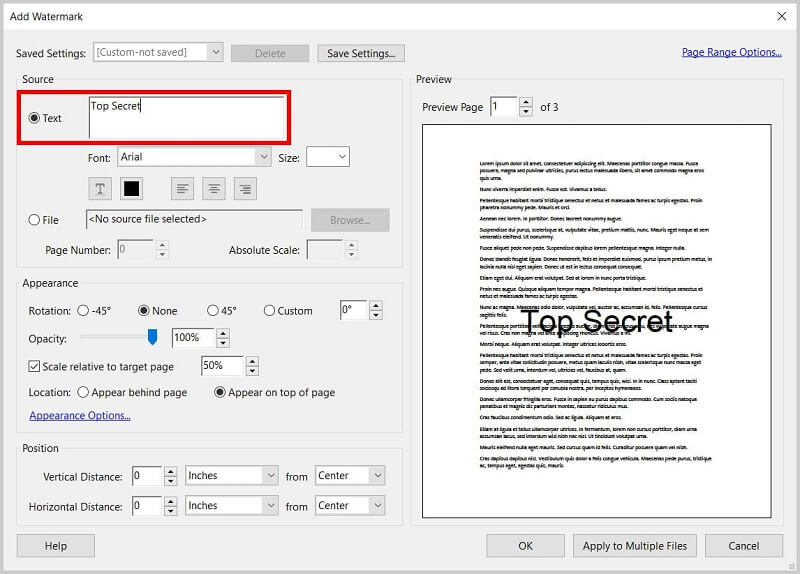
¡Adiós, Marca de Agua! Guía Definitiva para Eliminarlas de tus PDFs con Adobe Reader (y sin volverse loco)
¿Has descargado un PDF increíble, perfecto para tu presentación, pero… ¡zas! Una enorme marca de agua te arruina el día? No te preocupes, ¡no estás solo! Millones de usuarios se enfrentan a este molesto problema. Pero aquí viene la buena noticia: eliminar una marca de agua de un PDF con Adobe Reader es más fácil de lo que piensas (aunque no siempre es posible, ¡lo aclararemos!). Prepárate para una aventura llena de trucos, consejos y un poco de magia digital.
1. La Realidad Fría: ¿Siempre se puede eliminar una marca de agua?
Antes de sumergirnos en el emocionante mundo de la eliminación de marcas de agua, debemos establecer algo crucial: no todas las marcas de agua se pueden eliminar. Algunas están incrustadas profundamente en el archivo PDF, como si fueran tatuajes digitales indelebles. Dependiendo del método usado para crear la marca de agua, la posibilidad de eliminarla varía. Marcas de agua simples, como texto superpuesto, son mucho más fáciles de eliminar que las que forman parte de la imagen de fondo del PDF.
2. Método 1: El "Copiar y Pegar" (Para Marcas de Agua Simples)
Este método es el más sencillo y funciona mejor con marcas de agua de texto simples que no están demasiado integradas en el documento. ¡Es como un juego de escondite digital!
- Abre el PDF en Adobe Reader. Parece obvio, pero ¡es el primer paso!
- Selecciona el texto: Utiliza la herramienta de selección de texto (usualmente un icono con una letra "A") para seleccionar la marca de agua.
- Copia el texto: Presiona Ctrl+C (o Cmd+C en Mac). ¡Has capturado a la marca de agua!
- Crea un nuevo documento: Abre un nuevo documento de texto (Word, Pages, etc.).
- Pega el texto: Presiona Ctrl+V (o Cmd+V en Mac). ¡La marca de agua ahora está en tu documento de texto!
- Elimina el texto: ¡Borra la marca de agua del documento de texto!
- Vuelve al PDF: Ahora, simplemente ignora el texto copiado en el nuevo documento y enfócate en el PDF original. Si la marca de agua era solo texto superpuesto, ¡habrá desaparecido!
3. Método 2: La Herramienta "Editar PDF" (Para Usuarios de Adobe Acrobat Pro)
Si tienes acceso a Adobe Acrobat Pro, la tarea se simplifica considerablemente. Acrobat Pro ofrece herramientas de edición mucho más potentes.
- Abre el PDF en Adobe Acrobat Pro.
- Activa la herramienta "Editar PDF": Esta herramienta te permitirá modificar directamente el contenido del PDF.
- Selecciona la marca de agua: Selecciona la marca de agua con precisión.
- Elimina la selección: Presiona la tecla "Suprimir" o "Borrar" para eliminar la marca de agua.
- Guarda el PDF: Guarda los cambios realizados. ¡Misión cumplida!
4. Método 3: Conversión a Imagen (Un Camino Indirecto)
Si las marcas de agua son complejas y los métodos anteriores fallan, puedes intentar convertir el PDF a una imagen, editar la imagen y luego convertirla de nuevo a PDF. Es un rodeo, pero a veces funciona. Necesitarás un editor de imágenes como Photoshop o GIMP.
- Convierte el PDF a imagen: Existen varias herramientas online y programas que permiten la conversión de PDF a JPG o PNG.
- Edita la imagen: Abre la imagen en tu editor y elimina la marca de agua. Este paso requiere habilidad con el editor de imágenes.
- Convierte la imagen a PDF: Una vez editada, convierte la imagen de nuevo a PDF.
5. Método 4: Software de Terceros (La Opción Profesional)
Existen programas especializados en la eliminación de marcas de agua de PDF. Estos programas suelen ser de pago, pero ofrecen resultados más precisos y eficientes. Investiga opciones como PDFsam o Inkscape para alternativas open source. Recuerda siempre descargar software de fuentes confiables.
6. ¿Qué pasa si la marca de agua es una imagen de fondo?
Si la marca de agua es parte de la imagen de fondo del PDF, la eliminación se vuelve mucho más complicada. Es posible que necesites usar herramientas de edición de imágenes profesionales o software especializado en la manipulación de PDFs. En muchos casos, la eliminación completa puede ser imposible.
7. Consideraciones Legales: ¡Cuidado con los Derechos de Autor!
Recuerda que eliminar marcas de agua de documentos protegidos por derechos de autor es ilegal. Respeta los derechos de autor y solo elimina marcas de agua de documentos que tengas permiso para modificar.
8. Tabla Comparativa de Métodos:
| Método | Eficiencia | Necesita Software | Complejidad | Legalidad |
|---|---|---|---|---|
| Copiar y Pegar | Baja | Adobe Reader | Baja | Depende del documento |
| Editar PDF (Acrobat Pro) | Alta | Adobe Acrobat Pro | Media | Depende del documento |
| Conversión a Imagen | Media | Editor de imágenes (Photoshop, GIMP) | Alta | Depende del documento |
| Software de Terceros | Alta | Software de terceros | Media | Depende del documento |
9. Preguntas Frecuentes (FAQs)
- ¿Puedo eliminar marcas de agua de PDFs protegidos con contraseña? No, generalmente no. La contraseña protege el documento de modificaciones.
- ¿Daña el PDF eliminar la marca de agua? Depende del método. Los métodos sencillos pueden no causar daño, pero los más complejos pueden afectar la calidad.
- ¿Existen métodos online gratuitos para eliminar marcas de agua? Sí, existen algunos, pero su eficacia varía y algunos pueden ser inseguros. Usa con precaución.
- ¿Qué pasa si la marca de agua está integrada en el texto? Será muy difícil, si no imposible, de eliminar completamente sin afectar el texto.
10. Conclusión: ¡El Poder está en tus Manos (Digitales)!
Eliminar marcas de agua de un PDF puede ser un desafío, pero con las herramientas y técnicas adecuadas, puedes lograr resultados sorprendentes. Recuerda siempre respetar los derechos de autor y elegir el método más apropiado según la complejidad de la marca de agua y las herramientas que tengas a tu disposición. ¡Ahora ya estás equipado para enfrentarte a cualquier marca de agua que se atreva a cruzarse en tu camino! ¡Buena suerte y que la fuerza (digital) te acompañe!