¿Cómo Grabar la Pantalla en Windows con Sonido? ¡Guía Definitiva para YouTubers y Gamers!
¡Hola, guerreros digitales! ¿Cansado de que tus increíbles gameplays, tutoriales o presentaciones queden en el olvido, solo visibles para tus propios ojos? ¡No sufras más! Este artículo es tu pasaporte al mundo de la grabación de pantalla en Windows, con sonido nítido y una calidad que te hará sentir como un profesional (¡aunque seas un novato!). Olvídate de videos borrosos y audios distorsionados; aquí te enseñaremos cómo dominar el arte de la captura de pantalla con audio, paso a paso y con un toque de humor. Prepárate para convertirte en el próximo maestro del contenido digital.
1. El Poder de la Grabación de Pantalla: ¡Más Allá de los Memes!
La grabación de pantalla ha dejado de ser una herramienta exclusiva para tecnólogos. Hoy en día, es esencial para YouTubers, streamers, educadores, y hasta para el que quiere compartir un truco genial con su abuela. Imagina: ¿cómo explicarías cómo solucionar un problema técnico sin mostrar la pantalla? Imposible. La grabación de pantalla es la solución mágica para:
- Tutoriales: Enseña cualquier cosa, desde hornear un pastel hasta dominar el arte del Photoshop.
- Gameplays: Comparte tus épicas victorias (o derrotas gloriosas) con el mundo.
- Presentaciones: Crea contenido profesional para tu trabajo o estudios.
- Videollamadas: Graba reuniones importantes o conversaciones memorables.
- Creación de memes: ¡Admite que lo has pensado!
2. Herramientas Gratuitas vs. Software de Pago: ¿Cuál Elegir?
La jungla de software de grabación de pantalla puede ser abrumadora. Pero no te preocupes, ¡estamos aquí para guiarte! Tenemos dos grandes familias: las herramientas gratuitas y las de pago. Cada una tiene sus pros y sus contras:
| Característica | Herramientas Gratuitas | Software de Pago |
|---|---|---|
| Precio | ¡Gratis! (Obviamente) | Costo mensual o anual |
| Funcionalidades | Limitadas, a menudo con marcas de agua o duración reducida | Más completas, con opciones avanzadas de edición |
| Calidad de Grabación | Puede variar, a veces con compresión excesiva | Generalmente superior, con mayor control sobre la calidad |
| Soporte Técnico | Limitado o inexistente | Generalmente más completo y accesible |
3. La Opción Clásica: La Herramienta de Captura de Xbox (Para Principiantes)
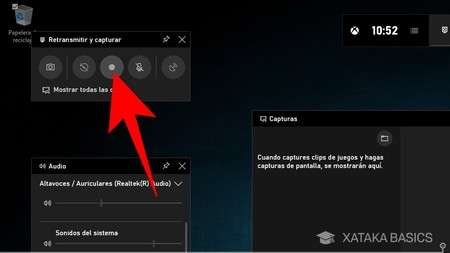
Si buscas algo simple, rápido y sin complicaciones, la Herramienta de Captura de Xbox, integrada en Windows 10 y 11, es tu mejor amiga. Su interfaz es intuitiva y te permite grabar la pantalla con audio sin necesidad de instalar nada extra. ¡Es la opción perfecta para principiantes! Solo tienes que presionar la tecla de Windows + G para acceder a ella.
Enlace a la página de soporte de Microsoft sobre la herramienta de captura de Xbox
4. OBS Studio: El Rey del Software de Grabación Gratuito (Para Intermedios)
Para los usuarios que buscan más control y funcionalidades, OBS Studio es la opción ideal. Este software de código abierto es gratuito, potente y altamente personalizable. Permite grabar múltiples escenas, agregar transiciones, integrar overlays y mucho más. ¡La curva de aprendizaje es un poco más pronunciada, pero vale la pena el esfuerzo!
Enlace a la página oficial de OBS Studio
5. Action! y Bandicam: Opciones de Pago con Funciones Profesionales (Para Expertos)
Si necesitas la máxima calidad y un conjunto completo de herramientas de edición, considera opciones de pago como Action! o Bandicam. Estas aplicaciones ofrecen grabaciones de alta resolución, opciones de personalización avanzadas, y a menudo incluyen herramientas de edición integradas. Son perfectas para YouTubers y streamers profesionales.
6. Configuración del Sonido: ¡Que se Escuche Claro!
El sonido es tan importante como la imagen. Asegúrate de configurar correctamente la fuente de audio en tu software de grabación. Puedes elegir entre grabar el audio del sistema (lo que se escucha en tus altavoces), el audio de la aplicación (si estás jugando o usando un programa específico), o ambos. ¡Experimenta para encontrar la mejor configuración!
7. Consejos para Optimizar la Calidad de tu Grabación
- Cierra programas innecesarios: Libera recursos del sistema para evitar problemas de rendimiento.
- Utiliza una buena conexión a internet: Si estás grabando un streaming, una conexión estable es crucial.
- Ajusta la resolución de grabación: Una resolución más baja te dará archivos más pequeños, pero con menor calidad.
- Experimenta con diferentes configuraciones: Cada software tiene sus propios ajustes. ¡Prueba hasta encontrar la combinación perfecta!
8. Edición del Video: ¡El Toque Final!
Una vez que hayas grabado tu video, es hora de editarlo. Puedes usar programas como DaVinci Resolve (gratuito y potente), Adobe Premiere Pro (de pago, pero con muchas funciones), o incluso editores más sencillos como iMovie o Filmora. Añade música, efectos de sonido, y títulos para darle un toque profesional a tu creación.
9. Solucionando Problemas Comunes: ¡No Entres en Pánico!
- No hay sonido: Verifica la configuración de audio en tu software de grabación.
- Video entrecortado: Cierra programas innecesarios y asegúrate de tener suficiente espacio en disco.
- Problemas de rendimiento: Reduce la resolución de grabación o cierra aplicaciones en segundo plano.
10. Preguntas Frecuentes (FAQs)
- ¿Puedo grabar mi pantalla en Windows 7? Sí, existen programas compatibles con Windows 7, aunque la Herramienta de Captura de Xbox no está disponible.
- ¿Qué formato de video es mejor? MP4 es un formato ampliamente compatible y ofrece un buen equilibrio entre calidad y tamaño de archivo.
- ¿Cómo grabo solo una ventana específica? La mayoría de los programas de grabación de pantalla permiten seleccionar una ventana específica para grabar.
- ¿Puedo grabar mi pantalla con webcam? Sí, la mayoría de los programas permiten grabar la pantalla junto con la imagen de tu webcam.
Conclusión: ¡Ya Eres un Maestro de la Grabación!
¡Felicidades! Has llegado al final de este viaje épico al mundo de la grabación de pantalla en Windows. Ahora tienes las herramientas y el conocimiento para crear videos impresionantes, ya sean tutoriales, gameplays, o simplemente para compartir momentos divertidos con tus amigos. Recuerda experimentar, practicar, y sobre todo, ¡divertirte! El mundo digital te espera con los brazos abiertos (y un micrófono listo para grabar). ¡No olvides compartir tus creaciones con nosotros!