¿Cómo Guardar un Borrador de TikTok en Galería? ¡La Guía Definitiva para No Perder Tus Obras Maestras!
¡Hola, futuros virales! ¿Te ha pasado que estás a punto de crear el TikTok que te catapultará a la fama, pero la vida, esa cruel maestra, te interrumpe? ¿Se te acabó la batería? ¿Tu gato decidió que tu teléfono era su nuevo juguete? ¡No te preocupes! En este artículo, te revelaremos todos los secretos para guardar esos borradores de TikTok en tu galería, evitando así que tus obras maestras se pierdan en el ciberespacio. Prepárate para una aventura llena de consejos, trucos y, por supuesto, ¡mucho humor!
1. El Misterio de los Borradores: ¿Dónde se Esconden?
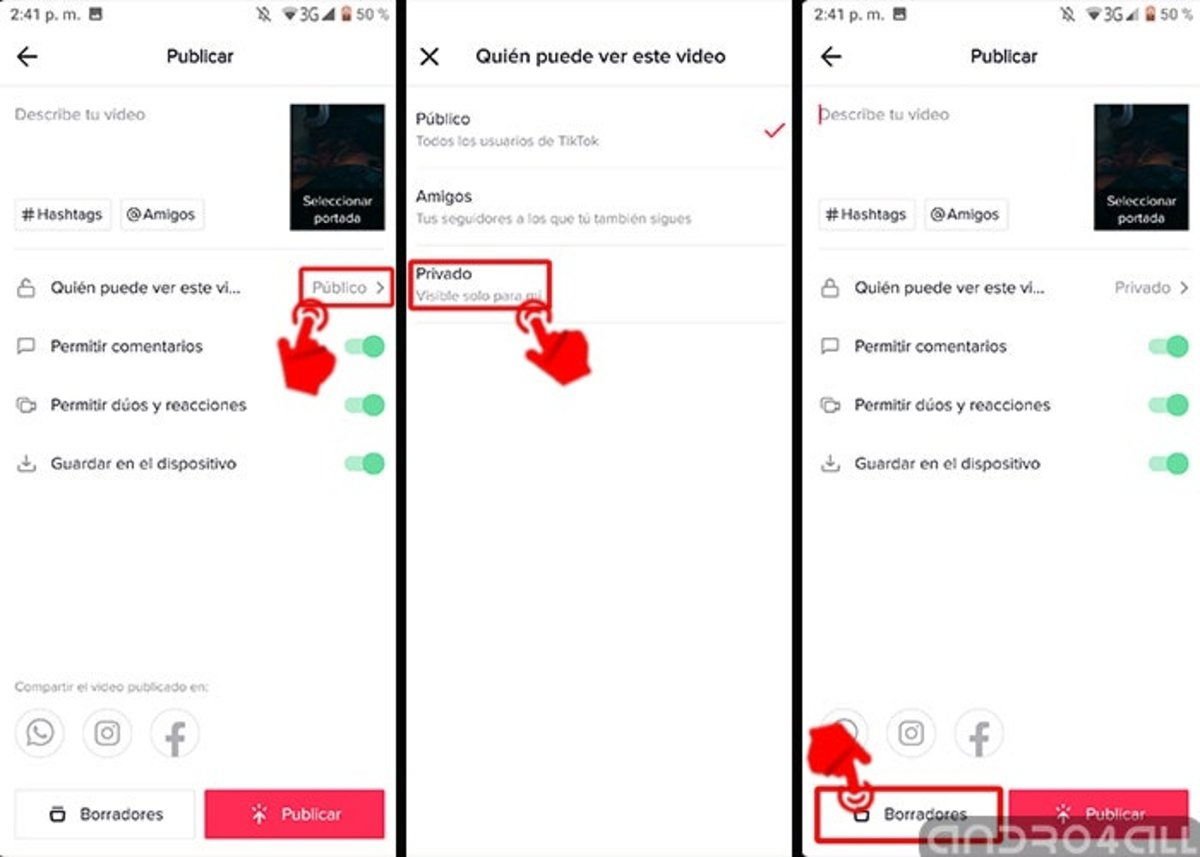
Primero, lo primero: ¿sabes siquiera dónde están tus borradores? TikTok, con su interfaz aparentemente simple, guarda tus creaciones inconclusas en un lugar… digamos, discreto. No se trata de una carpeta secreta en la que necesitas una contraseña de 12 dígitos (aunque a veces lo parezca). La clave está en la pestaña "Perfil". Una vez allí, busca el icono "+" (el que usas para crear un nuevo video). ¡Sorpresa! Justo debajo, verás una lista de tus borradores. ¡Eureka!
2. El Método Clásico: Guardar desde la Interfaz de Edición
Este es el método más directo y sencillo. Mientras estés editando tu video, antes de pulsar "Publicar", fíjate en las opciones de la parte inferior. Normalmente, verás un botón con un icono de descarga o una flecha apuntando hacia abajo. ¡Ese es tu amigo! Al pulsarlo, TikTok te dará la opción de guardar el video en tu galería. Fácil, ¿verdad? Recuerda que esto guarda el video tal y como está en ese momento, así que asegúrate de que todo esté a tu gusto antes de guardar.
3. Captura de Pantalla: El Recurso de Emergencia (¡Con Matices!)
Si, por alguna razón, el botón mágico de descarga falla (¡qué horror!), siempre te queda la opción de la captura de pantalla. Sí, sabemos que no es lo ideal. La calidad puede verse afectada, y si tu video tiene transiciones complejas, el resultado puede ser… digamos, un poco "artístico". Pero en situaciones de emergencia, ¡es mejor una captura de pantalla imperfecta que ningún recuerdo!
4. La Magia de la Grabación de Pantalla: ¡Para Videos Completos!
¿Quieres guardar tu borrador con la mejor calidad posible, incluso con efectos y transiciones? La solución es grabar la pantalla de tu teléfono mientras reproduces el borrador en TikTok. La mayoría de los smartphones tienen esta función integrada. ¡Busca en la configuración! Esta técnica te permite capturar el video completo, con toda su gloria. Recuerda que la calidad dependerá de la configuración de tu grabación de pantalla.
5. Aplicaciones de Grabación de Pantalla: ¡Más Opciones, Más Control!
Si la herramienta integrada de tu teléfono te parece limitada, existen un montón de aplicaciones de grabación de pantalla en las tiendas de aplicaciones (Google Play Store y App Store). Algunas ofrecen opciones avanzadas como la posibilidad de editar el video directamente después de grabarlo, añadir marcas de agua, o incluso grabar el audio de tu micrófono. ¡Explora las opciones y encuentra la que mejor se adapte a tus necesidades!
6. ¿Problemas con el Almacenamiento? ¡Libera Espacio!
A veces, el problema no es la falta de opciones para guardar el video, sino la falta de espacio en tu teléfono. Si te encuentras con el temido mensaje "Almacenamiento insuficiente", es hora de una limpieza digital. Elimina fotos y videos que ya no necesites, desinstala aplicaciones que no usas y, si es necesario, considera obtener una tarjeta SD para ampliar la capacidad de almacenamiento de tu dispositivo.
7. Reinicia la Aplicación y el Teléfono: ¡La Solución Mágica (a Veces)!
A veces, los problemas técnicos se resuelven con los métodos más simples. Si tienes problemas para guardar tus borradores, intenta reiniciar la aplicación de TikTok y, si el problema persiste, reinicia tu teléfono. A veces, una simple reiniciación puede solucionar problemas de software inesperados.
8. Verifica la Conexión a Internet: ¡No Siempre es Culpa de TikTok!
Aunque parezca obvio, asegúrate de tener una conexión a internet estable. Muchos procesos de guardado requieren una conexión activa. Un internet lento o inestable puede dificultar el guardado de tu video. Prueba a conectarte a una red Wi-Fi más estable o a usar tus datos móviles.
9. Tabla Comparativa de Métodos:
| Método | Calidad | Facilidad | Necesita Internet | Recomendado para |
|---|---|---|---|---|
| Guardar desde la edición | Excelente | Muy Fácil | Sí | Todos |
| Captura de pantalla | Baja | Fácil | No | Emergencias |
| Grabación de pantalla (teléfono) | Buena | Media | No | Videos complejos |
| Grabación de pantalla (app) | Excelente | Media | No | Control avanzado |
10. Preguntas Frecuentes (FAQs)
P: ¿Puedo guardar borradores de TikTok en mi PC? R: No directamente. TikTok está diseñado principalmente para dispositivos móviles. Sin embargo, puedes usar un emulador de Android en tu PC para acceder a la aplicación y guardar tus borradores de esa manera.
P: ¿Qué pasa si borro un borrador por accidente? R: ¡Lamentablemente, no hay una papelera de reciclaje en TikTok! Una vez que borras un borrador, se elimina permanentemente. ¡Asegúrate de guardar tus videos antes de eliminarlos!
P: ¿Puedo guardar videos de otros usuarios como borradores? R: No. Sólo puedes guardar tus propios borradores.
P: ¿Por qué mi borrador no se guarda? R: Puede deberse a problemas de conexión a internet, espacio de almacenamiento insuficiente, o un error en la aplicación. Intenta reiniciar la app y tu teléfono, y verifica tu conexión.
Conclusión:
¡Y ahí lo tienes! Con esta guía completa, ya no tendrás excusas para perder tus fantásticos videos de TikTok. Recuerda que la clave está en la perseverancia, la creatividad... y en saber dónde guardar tus borradores. ¡Ahora sí, a conquistar TikTok! ¡Mucha suerte y a crear contenido viral!