¡Adiós, Icono Anónimo! La Guía Definitiva para Renombrar Tus Iconos de iPad (Sí, ¡Es Posible!)
¿Cansado de ver esos iconos genéricos en tu pantalla de inicio de iPad? ¿Te gustaría que tu aplicación de "Fotografía" se llamara "Mis Recuerdos Inolvidables" o que "Notas" se convirtiera en "El Santuario de Mis Ideas Brillantes"? Pues déjame decirte que, aunque parezca magia negra de Apple, ¡no es necesario ser un gurú de la tecnología para lograrlo! Este artículo te guiará paso a paso en el fascinante mundo del renombrado de iconos de iPad (sí, ¡existe!), desmintiendo mitos y revelando técnicas sencillas que te dejarán con un iPad personalizado y con una sonrisa de oreja a oreja.
1. La Gran Ilusión: ¿Por Qué Creemos Que No Se Puede?
Muchos usuarios de iPad creen que cambiar el nombre de un icono es una tarea imposible. La interfaz de iOS parece diseñada para impedirlo. Nos bombardea con opciones de organización, pero el simple acto de renombrar un icono se siente como una búsqueda del Santo Grial. Sin embargo, la realidad es más sencilla de lo que parece. No estamos hablando de cambiar la imagen del icono (eso sí que es complejo y requiere jailbreak), sino de cambiar el nombre que aparece debajo del icono. ¡Y eso sí es posible!
2. La Verdadera Magia: Atajos y la Personalización
La clave para este mágico truco reside en la aplicación Atajos (antes llamada "Workflow"). Esta aplicación, preinstalada en la mayoría de los iPads, nos permite crear atajos personalizados para automatizar tareas. Y entre estas tareas, se encuentra la de lanzar una aplicación y, ¡oh sorpresa!, modificar su nombre en la pantalla de inicio.
Enlace a la App Atajos en la App Store
3. Creando Nuestro Atajo Mágico: Paso a Paso
¡Manos a la obra! Sigue estos pasos para crear tu primer atajo de renombrado de iconos:
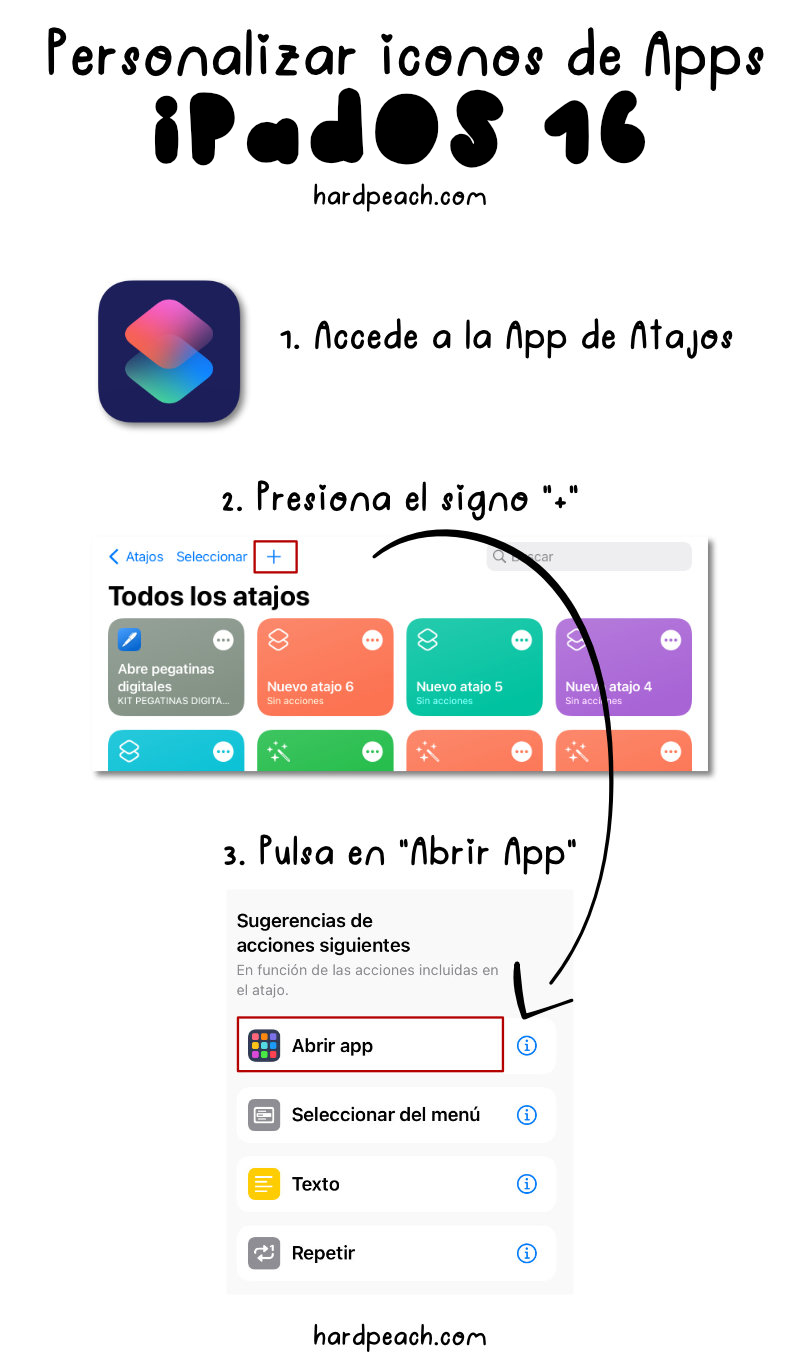
- Abre la aplicación Atajos: Busca el icono de Atajos en tu pantalla de inicio y ábrelo.
- Crea un nuevo atajo: Pulsa el botón "+" en la esquina superior derecha.
- Añade la acción "Abrir Aplicaciones": En la barra de búsqueda, escribe "Abrir Aplicaciones" y selecciona la acción.
- Selecciona la aplicación: Elige la aplicación cuyo icono deseas renombrar.
- Añade la acción "Obtener Nombre de Variable": Busca "Obtener Variable" y añádela. Selecciona "Nombre de la aplicación" del menú desplegable.
- Añade la acción "Texto": Añade la acción "Texto" e introduce el nuevo nombre que deseas para tu icono. ¡Sé creativo!
- Añade la acción "Combinar Texto": Esta acción unirá el nombre original con el nuevo nombre para crear el nombre final. La configuración dependerá de cómo quieras que se vea el nombre (ej: "Nombre original (Nuevo Nombre)").
- Añade la acción "Establecer Variable": Crea una nueva variable llamada "Nombre del Icono" y dale el valor de la acción "Combinar Texto".
- Añade la acción "Mostrar Alerta": Esta acción es opcional, pero te permitirá ver el nombre que se ha asignado antes de guardarlo.
- Guarda el atajo: Dale un nombre descriptivo a tu atajo (ej: "Renombrar Fotos a Mis Recuerdos") y guárdalo.
4. ¡El Gran Momento!: Usando el Atajo
Ahora que has creado tu atajo, es hora de ponerlo a prueba. Sigue estos pasos:
- Ejecuta el atajo: Pulsa el atajo que acabas de crear.
- Observa la magia: ¡La aplicación se abrirá y, si todo ha ido bien, su nombre en la pantalla de inicio debería haber cambiado!
5. Solución de Problemas Comunes: ¡No Entres en Pánico!
- El nombre no cambia: Revisa cada paso del proceso de creación del atajo. Asegúrate de haber seleccionado la aplicación correcta y de haber escrito el nuevo nombre correctamente.
- El atajo no funciona: Reinicia tu iPad. Si el problema persiste, prueba a crear un nuevo atajo desde cero.
- Quiero un nombre más complejo: La acción "Combinar Texto" te permite añadir más texto y personalizar el nombre a tu gusto, ¡experimenta!
6. Organización Avanzada: Más Allá del Renombrado
Aunque renombrar los iconos es genial, la aplicación Atajos permite una organización más profunda. Puedes crear atajos que:
- Abran una aplicación y luego otra: ¡Automatiza tus flujos de trabajo!
- Ejecuten acciones específicas dentro de una aplicación: ¡Adiós a los pasos innecesarios!
- Caminen al ritmo de la musica: ¡Es broma!
7. Tabla Comparativa: Antes y Después
| Característica | Antes del Renombrado | Después del Renombrado |
|---|---|---|
| Nombre del Icono | Genérico (ej: "Fotos") | Personalizado (ej: "Mis Aventuras Fotográficas") |
| Organización | Limitada | Mayor control y personalización |
| Satisfacción | Media | ¡Alta! |
8. Consideraciones Importantes: Límites y Posibilidades
Recuerda que este método solo cambia el nombre que aparece debajo del icono en la pantalla de inicio. El nombre interno de la aplicación y el icono visual permanecen intactos. Esto significa que si alguien más usa tu iPad, verá los nombres originales.
9. Más Allá del Renombrado: Personalizando Tu iPad al Máximo
Las posibilidades con Atajos son infinitas. Explora la aplicación y descubre nuevas maneras de personalizar tu iPad. ¡Deja volar tu imaginación!
10. Preguntas Frecuentes (FAQs)
P: ¿Puedo cambiar el icono visual de la aplicación? R: No directamente. Eso requiere un jailbreak, lo que anula la garantía de tu iPad.
P: ¿Se perderá mi progreso si borro el atajo? R: No, el cambio de nombre solo afecta a la visualización en la pantalla de inicio.
P: ¿Funciona en todos los iPads? R: Sí, en todos los iPads que ejecuten iOS 13 o superior.
P: ¿Puedo usar caracteres especiales en el nuevo nombre? R: Sí, pero asegúrate de que sean compatibles con el sistema.
P: ¿Qué pasa si cambio el nombre y luego lo quiero volver a cambiar? R: Simplemente crea un nuevo atajo con el nombre deseado.
Conclusión: Domina Tu iPad con Atajos
Renombrar tus iconos de iPad puede parecer una tarea imposible, pero con la aplicación Atajos, ¡se convierte en un juego de niños! Este artículo te ha guiado paso a paso para lograr esta personalización, abriendo un mundo de posibilidades para organizar y disfrutar de tu iPad de una manera completamente nueva. ¡Experimenta, crea y personaliza tu iPad a tu gusto! ¡Diviértete!