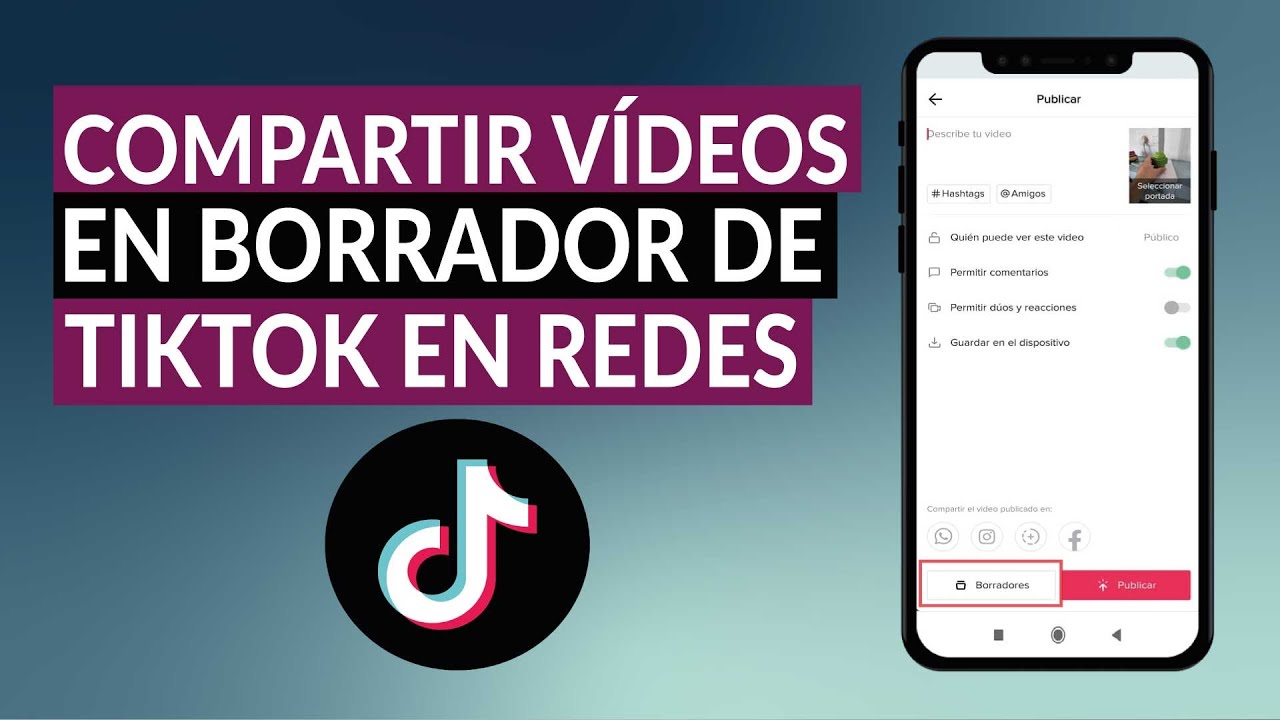
¿Cómo Enviar un Borrador de TikTok a WhatsApp? ¡La Guía Definitiva para TikToqueros Procrastinadores!
¡Hola, amantes del scroll infinito y creadores de contenido en ciernes! ¿Te ha pasado que estás a punto de publicar el TikTok de tu vida, pero… ¡zas! Te falta ese toque mágico, ese filtro secreto, o simplemente necesitas la opinión de tus amigos antes de lanzarlo al vacío digital? Pues no te preocupes, porque hoy te revelamos el secreto mejor guardado de la comunidad TikTok: ¡cómo enviar borradores de TikTok a WhatsApp! Prepárate para un viaje alucinante por el mundo de la edición, el intercambio de ideas y la procrastinación… ¡todo en un solo artículo!
1. El Misterio del Borrador: ¿Dónde se Esconde?
Antes de enseñarte a enviar tu obra maestra en progreso, debemos encontrarla. ¿Dónde se ocultan esos borradores que tanto esfuerzo te costaron? No te preocupes, no son fantasmas digitales. Simplemente, TikTok los guarda de forma discreta.
Para acceder a tus tesoros ocultos, sigue estos pasos:
- Abre la aplicación de TikTok. Parece obvio, pero ¡sorprendentemente mucha gente lo olvida!
- Ve a tu perfil. Toca el icono de tu foto de perfil en la esquina inferior derecha.
- Busca el icono "+" (crear un video). Sí, el mismo que usas para grabar nuevos TikToks.
- ¡Eureka! En la parte superior de la pantalla, verás la opción "Borradores". ¡Allí están tus tesoros!
2. El Método Clásico: Grabación de Pantalla
Este método es tan antiguo como el propio internet, pero sigue siendo efectivo. Es la solución perfecta si no quieres complicaciones ni apps adicionales.
- Selecciona tu borrador. Encuentra el TikTok que quieres enviar en la sección "Borradores".
- Prepárate para grabar. En tu teléfono, activa la función de grabación de pantalla. (La ubicación de esta función varía según el modelo de teléfono. Consulta tu manual de usuario si es necesario).
- Reproduce el borrador. Deja que TikTok se reproduzca y graba la pantalla. ¡Asegúrate de que todo se vea correctamente!
- Guarda el video. Una vez grabado, guarda el video en tu galería.
- Envía por WhatsApp. Comparte el video guardado a través de WhatsApp. ¡Misión cumplida!
3. El Poder de las Capturas de Pantalla (Para los Detalles)
Si solo necesitas mostrar pequeños detalles de tu borrador, las capturas de pantalla son tu mejor aliada. Este método es perfecto para mostrar transiciones específicas, efectos o detalles de edición.
- Selecciona tu borrador. Igual que en el método anterior.
- Captura de pantalla. Utiliza la función de captura de pantalla de tu teléfono para capturar los momentos clave de tu borrador.
- Envía por WhatsApp. Comparte las capturas de pantalla con tus amigos a través de WhatsApp. Recuerda agregar un texto explicativo para que tus amigos entiendan lo que estás mostrando.
4. Aplicaciones de Edición de Video: ¡El As en la Manga!
Si buscas una solución más elegante y profesional, puedes usar una app de edición de video para exportar tu borrador. Aplicaciones como InShot o CapCut te permiten exportar videos en alta calidad.
5. La Solución Inesperada: Compartir a través de otras Redes Sociales
¿Lo sabías? Puedes publicar tu borrador en otra red social y luego compartir el enlace en WhatsApp. ¡Una solución creativa para los más arriesgados! Recuerda que esto dependerá de la privacidad de tu perfil en la red social que elijas.
6. Consideraciones Importantes: Calidad y Tamaño del Video
Recuerda que la calidad del video enviado dependerá de la calidad de grabación de tu pantalla o de la exportación de tu editor de video. Videos muy pesados pueden tardar mucho en enviarse o incluso no enviarse. Considera comprimir el video antes de enviarlo por WhatsApp.
7. Tabla Comparativa de Métodos:
| Método | Pros | Contras | Calidad | Velocidad de Envío |
|---|---|---|---|---|
| Grabación de Pantalla | Simple, rápido, sin apps adicionales | Baja calidad, puede ser engorroso | Baja | Rápido |
| Capturas de Pantalla | Ideal para detalles, simple | No muestra el movimiento del video | Media | Muy Rápido |
| Apps de Edición de Video | Alta calidad, opciones de edición | Requiere instalar y aprender una app | Alta | Puede ser lento |
| Redes Sociales | Facil compartir si ya lo tienes publicado | Depende de la privacidad y la plataforma elegida | Variable | Depende de la red |
8. Preguntas Frecuentes (FAQs)
P: ¿Puedo enviar un borrador de TikTok que contiene música con derechos de autor? R: Si envías el borrador a través de una grabación de pantalla, es probable que la música no se incluya en la versión final. Si usas una app de edición, es posible que la música se elimine o se mute durante la exportación.
P: ¿Qué pasa si mi borrador es muy largo? R: Para videos largos, te recomendamos usar una app de edición para exportar segmentos más cortos o comprimir el video antes de enviarlo.
P: ¿Hay alguna manera de enviar el borrador sin perder la calidad? R: La mejor manera de mantener la calidad es usando una app de edición de video y exportando el video en alta resolución.
9. Consejos para una Colaboración Exitosa
- Describe lo que necesitas. Si solicitas opiniones, sé específico sobre qué aspectos te gustaría que revisen tus amigos.
- Sé paciente. Dar y recibir feedback requiere tiempo y paciencia.
- Valora las opiniones. Escucha las sugerencias de tus amigos, incluso si no las implementas todas.
10. Conclusión: ¡El Poder Está en Tus Manos!
Ahora ya sabes cómo enviar tus borradores de TikTok a WhatsApp. ¡No hay excusas para no pedir ayuda o compartir tu proceso creativo! Experimenta con los diferentes métodos, encuentra el que mejor se adapta a tus necesidades y ¡lánzate a crear TikToks increíbles! Recuerda que la práctica hace al maestro, así que ¡sigue creando y divirtiéndote!