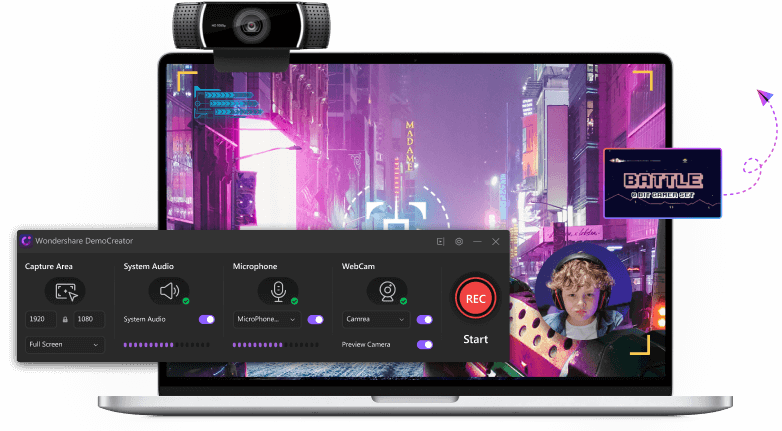
¡Captura tu Brillo Interior (y Exterior!): La Guía Definitiva para Grabar con Webcam en Windows 10
¿Cansado de los selfies estáticos? ¿Sueñas con crear videos tutoriales dignos de YouTube, pero te sientes perdido en el laberinto de opciones de Windows 10? ¡No te preocupes, amigo! Esta guía te llevará de la mano, con humor y sin tecnicismos excesivos, para que domines el arte de grabar con tu webcam en Windows 10. Prepárate para convertirte en un maestro de la videografía casera, ¡sin necesidad de doctorado en informática!
1. ¡El Reconocimiento! Identificando tu Webcam en Windows 10
Antes de empezar a grabar videos dignos de un Oscar (o al menos, de un "like" en Instagram), necesitamos asegurarnos de que Windows 10 reconoce tu cámara. ¿Cómo lo hacemos? ¡Fácil!
- Paso 1: La Búsqueda Sagrada. Abre la barra de búsqueda de Windows (la lupa, ¿la ves?) y escribe "Cámara". Si Windows encuentra tu webcam, ¡felicidades! Verás una aplicación llamada "Cámara" en los resultados. Haz clic y... ¡voilà! Deberías ver tu rostro (o el de tu gato, no juzgamos) en la pantalla.
- Paso 2: El Plan B (si el Paso 1 falla). Si la búsqueda no da resultados, es posible que tu cámara no esté correctamente instalada o que necesites instalar los controladores adecuados. Consulta el sitio web del fabricante de tu webcam para descargar los controladores más recientes. Aquí tienes un ejemplo de cómo buscar controladores para dispositivos ASUS, pero recuerda que debes buscar el sitio web del fabricante de TU webcam.
2. La Aplicación "Cámara": Tu Aliada en la Videografía
La aplicación "Cámara" de Windows 10 es una herramienta sencilla pero poderosa. Aunque no tiene todas las funciones de software de edición profesional, es perfecta para empezar. Aquí te mostramos algunas de sus características:
- Grabación de video: El botón grande y rojo de grabación es inconfundible. ¡Haz clic y a grabar!
- Ajustes de cámara: Puedes ajustar el brillo, el contraste y otros parámetros para optimizar la calidad de tu video. Experimenta y encuentra la configuración perfecta para tu iluminación.
- Captura de fotos: Si necesitas una foto rápida, la aplicación "Cámara" también te permite tomar fotos.
3. Más Allá de la Aplicación "Cámara": Software de Terceros
Si buscas más control y funciones avanzadas, existen multitud de programas de grabación de video compatibles con Windows 10. Algunos ejemplos son:
- OBS Studio (Open Broadcaster Software): Una opción gratuita y potente, ideal para streaming y grabación de alta calidad. ¡Ideal para youtubers aspirantes!
- XSplit Broadcaster: Una opción de pago con más funciones y una interfaz más amigable para principiantes.
- ManyCam: Permite añadir efectos y filtros a tus videos en tiempo real. ¡Transfórmate en un gato virtual!
4. Configuración Óptima: Iluminación, Sonido y Fondo
La calidad de tu video no depende solo del software. ¡La iluminación, el sonido y el fondo son cruciales!
- Iluminación: Evita la luz directa del sol, que puede crear sombras fuertes. Una buena iluminación suave es clave para un video profesional.
- Sonido: Un micrófono decente marcará la diferencia. Experimenta con diferentes posiciones del micrófono para obtener la mejor calidad de audio.
- Fondo: Elige un fondo limpio y ordenado. ¡Evita los objetos que puedan distraer al espectador!
5. Resolución y Formato: ¡Encuentra tu Perfecta Combinación!
La resolución de tu video determinará su calidad visual. A mayor resolución, mayor calidad, pero también mayor tamaño de archivo. Algunas opciones comunes son:
| Resolución | Descripción | Tamaño de Archivo |
|---|---|---|
| 720p (HD) | Alta definición, buena calidad | Medio |
| 1080p (Full HD) | Muy alta definición, excelente calidad | Alto |
| 4K (Ultra HD) | La máxima calidad, pero requiere mucho espacio | Muy Alto |
El formato de video también es importante. Los formatos más comunes son MP4 (versátil y compatible con casi todo) y AVI (más antiguo, pero funcional).
6. Edición de Video: ¡Dale el Toque Final!
Una vez grabada la joya, ¡es hora de pulirla! Existen muchos programas de edición de video, tanto gratuitos como de pago. Algunos ejemplos son:
- DaVinci Resolve (Gratuito): Un software profesional, potente y gratuito.
- Filmora (Pago): Una opción más amigable para principiantes, con una interfaz intuitiva.
- iMovie (Mac): Si eres usuario de Mac, iMovie es una excelente opción gratuita.
7. Consejos para Grabar Videos Profesionales
- Practica: La práctica hace al maestro. Graba varios videos para familiarizarte con tu equipo y software.
- Planifica: Tener un guion o una idea clara de lo que quieres grabar te ayudará a crear un video más coherente.
- Edita con cuidado: Elimina las partes innecesarias y añade transiciones para crear un video dinámico y atractivo.
8. Solución de Problemas Comunes
- "Mi webcam no funciona": Verifica la conexión de la cámara, los controladores y las configuraciones de privacidad de Windows.
- "El video es de mala calidad": Ajusta la iluminación, el enfoque y la resolución de la cámara.
- "El audio es malo": Verifica la configuración del micrófono y prueba diferentes posiciones.
9. Más allá de la Webcam: ¡Explora otras opciones!
¿Quieres grabar algo más allá de tu rostro? Windows 10 también te permite grabar desde otras fuentes, como:
- Pantalla: Puedes grabar la actividad de tu pantalla para crear tutoriales o presentaciones.
- Juegos: Muchos programas de grabación de juegos funcionan perfectamente con Windows 10.
10. Preguntas Frecuentes (FAQs)
- ¿Necesito un micrófono externo? No es obligatorio, pero un micrófono externo mejorará significativamente la calidad del audio.
- ¿Qué formato de video es mejor? MP4 es una buena opción por su compatibilidad.
- ¿Cómo puedo grabar mi pantalla? Puedes usar la herramienta de grabación de pantalla integrada en Windows 10 o un software de terceros como OBS Studio.
- ¿Qué hago si mi webcam no aparece en la lista de dispositivos? Verifica los controladores, reinicia tu computadora e incluso busca en el administrador de dispositivos si Windows la reconoce.
Conclusión: ¡El Mundo de la Videografía Está a Tu Alcance!
Grabar videos con tu webcam en Windows 10 es más fácil de lo que piensas. Con un poco de práctica y siguiendo estos consejos, podrás crear videos de alta calidad para compartir con tus amigos, familiares o el mundo entero. ¡Así que, adelante! Deja volar tu creatividad y comienza a grabar. El mundo espera tus creaciones. ¡No olvides compartir tus videos con nosotros!