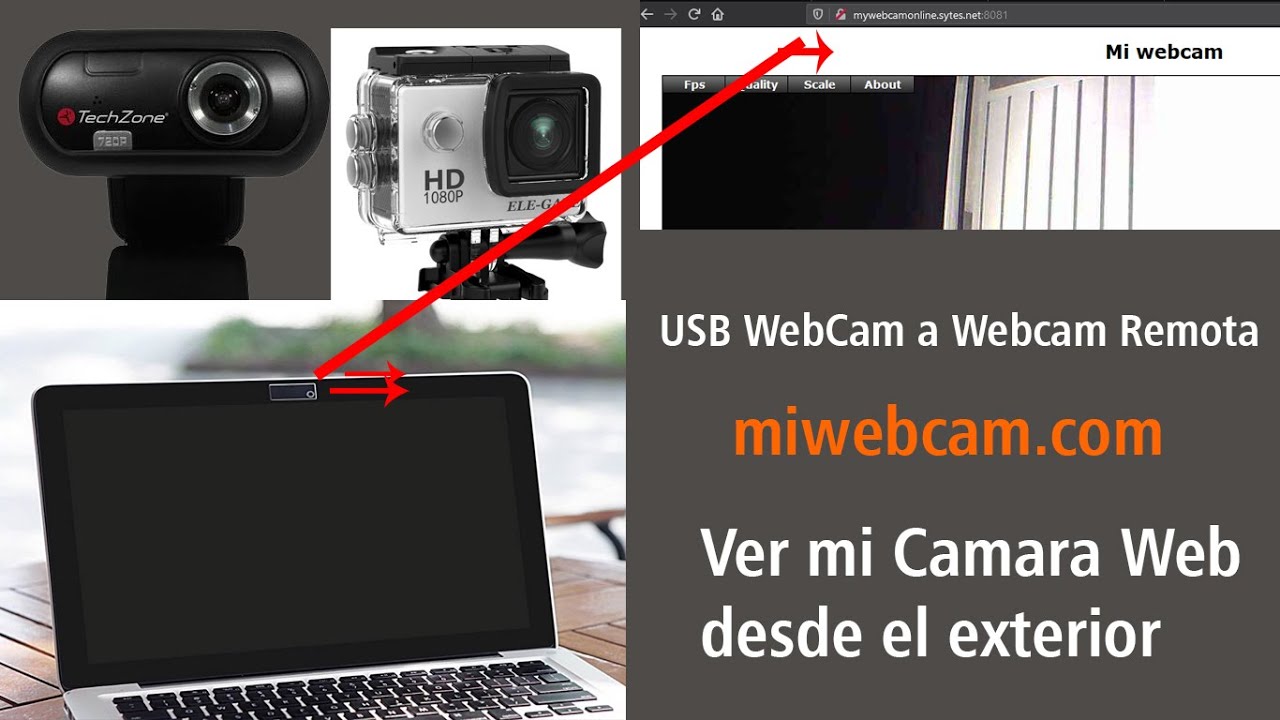
¿Cómo Puedo Ver la Webcam de Mi Portátil Desde el Móvil? ¡Conviértete en un Espía (de tu propia casa)!
¡Hola, agente secreto! ¿Cansado de dejar tu portátil encendido solo para vigilar a tu gato mientras estás en la oficina? ¿O quizás quieres chequear si tu planta de interior está recibiendo suficiente luz solar? ¡No te preocupes, no necesitas un doctorado en espionaje tecnológico para lograrlo! En este artículo, te revelaremos los métodos más sencillos y efectivos para convertir tu smartphone en el centro de control de tu webcam de portátil. Prepárate para una aventura tecnológica llena de sorpresas (y de total comodidad).
1. El Poder de las Aplicaciones: ¡Tu Aliado Secreto!
Olvida las complejas configuraciones de redes y puertos. La forma más sencilla de ver la webcam de tu portátil desde tu móvil es a través de aplicaciones dedicadas. Existen numerosas opciones en Google Play Store (Android) y App Store (iOS), muchas de ellas gratuitas. Estas aplicaciones suelen funcionar bajo el principio de "servidor-cliente": tu portátil actúa como servidor, transmitiendo la señal de la webcam, y tu móvil como cliente, recibiendo y mostrando la imagen.
1.1. Características a Buscar en una Aplicación:
- Facilidad de uso: Busca aplicaciones con interfaces intuitivas y fáciles de configurar, incluso si no eres un experto en tecnología.
- Seguridad: Prioriza aplicaciones con encriptación para proteger la transmisión de video y garantizar la privacidad de tus imágenes.
- Compatibilidad: Asegúrate de que la aplicación sea compatible tanto con el sistema operativo de tu portátil (Windows, macOS, Linux) como con el de tu móvil (Android o iOS).
- Funciones adicionales: Algunas aplicaciones ofrecen funciones adicionales como grabación de video, detección de movimiento, o incluso acceso remoto a través de internet.
2. Configurando tu Portátil: ¡El Cuartel General!
Antes de empezar a espiar (de forma legal, por supuesto), deberás preparar tu portátil. Esto generalmente implica instalar una aplicación en tu ordenador que actuará como servidor, enviando la señal de la webcam a tu móvil. Las instrucciones específicas variarán según la aplicación elegida, pero generalmente involucran pasos como:
- Descarga e instalación: Descarga e instala la aplicación de servidor en tu portátil desde la web oficial del desarrollador. ¡Cuidado con las descargas de sitios no confiables!
- Permisos: Asegúrate de otorgar los permisos necesarios a la aplicación, incluyendo el acceso a la webcam y la red.
- Configuración de la red: En la mayoría de los casos, tu portátil y tu móvil deberán estar conectados a la misma red Wi-Fi. Algunas aplicaciones permiten el acceso remoto a través de internet, pero esto suele requerir configuraciones más avanzadas.
3. Conectando tu Móvil: ¡La Misión Comienza!
Una vez que tu portátil esté configurado, es hora de conectar tu móvil. Abre la aplicación en tu smartphone y sigue las instrucciones para conectar con tu portátil. Esto generalmente implica introducir la dirección IP de tu portátil o escanear un código QR.
| Paso | Acción en el Portátil | Acción en el Móvil |
|---|---|---|
| 1 | Instalar la aplicación servidor | Instalar la aplicación cliente |
| 2 | Ejecutar la aplicación servidor | Ejecutar la aplicación cliente |
| 3 | Anotar la IP del servidor (usualmente mostrada en la app) | Introducir la IP del servidor en la app del móvil |
| 4 | Conceder permisos de cámara y red | Conceder permisos de red |
| 5 | ¡Listo para ver! | ¡A disfrutar la transmisión! |
4. Alternativas a las Aplicaciones: ¡El Método Tradicional (Avanzado)!
Si prefieres una solución más "manual" (y posiblemente más compleja), puedes explorar opciones como el uso de software de escritorio como VLC Media Player con la ayuda de un plugin o el uso de un servidor web personalizado. Sin embargo, estas opciones requieren conocimientos técnicos más avanzados y no son recomendables para usuarios principiantes.
5. Seguridad y Privacidad: ¡Proteger tu Fortaleza!
La seguridad y la privacidad son cruciales al acceder a tu webcam de forma remota. Asegúrate de utilizar aplicaciones de fuentes confiables y con buena reputación. Cambia las contraseñas por defecto y habilita la encriptación siempre que sea posible. Recuerda que la información que transmites a través de tu red es sensible.
6. Consideraciones de la Conexión a Internet: ¡La Línea de Vida!
Si necesitas acceder a tu webcam remotamente, a través de internet, necesitarás configurar un puerto de reenvío en tu router. Este proceso puede ser complejo y requiere conocimientos de configuración de redes. Recuerda consultar la guía de tu router para una configuración segura. Aquí puedes encontrar un ejemplo de cómo configurar el reenvío de puertos en un router ASUS (nota: esto es solo un ejemplo, y el proceso varía según el fabricante y modelo del router).
7. Solución de Problemas: ¡Superando los Obstáculos!
Si tienes problemas para conectar tu móvil y tu portátil, verifica lo siguiente:
- Conexión a la red: Asegúrate de que ambos dispositivos estén conectados a la misma red Wi-Fi.
- Firewall: Desactiva temporalmente tu firewall para comprobar si está bloqueando la conexión.
- Permisos: Asegúrate de que la aplicación tenga los permisos necesarios en ambos dispositivos.
- Dirección IP: Verifica que la dirección IP del portátil sea correcta.
8. Aplicaciones Recomendadas: ¡Tu Arsenal Tecnológico!
No podemos recomendar aplicaciones específicas debido a las constantes actualizaciones y cambios en la oferta disponible en las tiendas de aplicaciones. Sin embargo, te recomendamos que busques en las tiendas de aplicaciones (Google Play Store y App Store) aplicaciones con alta calificación de usuarios y un buen número de descargas. Lee detenidamente las reseñas antes de instalar cualquier aplicación.
9. Ventajas y Desventajas: ¡La Balanza de la Tecnología!
Ventajas:
- Monitoreo remoto: Vigila tu casa, oficina o cualquier lugar desde tu móvil.
- Seguridad: Detecta intrusos o situaciones inusuales.
- Comodidad: Accede a tu webcam desde cualquier lugar con conexión a internet.
Desventajas:
- Dependencia de la conexión a internet: Necesitas una conexión estable para una transmisión fluida.
- Seguridad: Riesgo de vulnerabilidades si no se utilizan aplicaciones seguras.
- Complejidad: Configurar el acceso remoto puede ser complejo para usuarios principiantes.
10. Preguntas Frecuentes (FAQs): ¡Resolviendo tus Dudas!
P: ¿Necesito una conexión a internet para ver mi webcam desde mi móvil?
R: Si ambos dispositivos están en la misma red Wi-Fi, no necesitas internet. Si necesitas acceso remoto, sí necesitas una conexión a internet en ambos dispositivos.
P: ¿Es seguro ver mi webcam de forma remota?
R: La seguridad depende de la aplicación que utilices. Utiliza aplicaciones de fuentes confiables y con buena reputación, y asegúrate de habilitar la encriptación.
P: ¿Qué hago si mi aplicación no funciona?
R: Verifica la conexión a internet, los permisos de la aplicación, y la dirección IP del portátil. Consulta la sección de solución de problemas.
P: ¿Puedo grabar videos desde mi móvil?
R: Algunas aplicaciones permiten la grabación de video, pero esto depende de las características de la aplicación específica que elijas.
Conclusión: ¡Misión Cumplida!
Como has visto, ver la webcam de tu portátil desde tu móvil es más fácil de lo que parece. Con la aplicación adecuada y un poco de configuración, podrás convertir tu smartphone en el centro de control de tu webcam. Recuerda priorizar la seguridad y la privacidad, y elegir aplicaciones de fuentes confiables. ¡Ahora sí, a disfrutar de la comodidad y la tranquilidad de tener tu webcam siempre a mano!