¡Desata el Poder de los Clips de Twitch! La Guía Definitiva para Convertirte en un Maestro del Corte
¿Cansado de que tus momentos épicos en Twitch se pierdan en el éter digital? ¿Sueñas con compartir esos instantes de gloria (o de absoluta catástrofe, que también son oro puro) con tus seguidores? ¡Entonces has llegado al lugar correcto! Esta guía definitiva te enseñará todo lo que necesitas saber sobre cómo activar y utilizar los clips de Twitch, convirtiéndote en un verdadero maestro del corte y la edición instantánea. Prepárate para desatar el poder de los clips y llevar tu experiencia en Twitch al siguiente nivel.
1. ¿Qué son los Clips de Twitch y por qué deberías usarlos?
Los clips de Twitch son fragmentos cortos y grabados de tus transmisiones en vivo. Son una herramienta poderosa para:
- Compartir momentos destacados: Ese clutch increíble, esa reacción épica, esa caída monumental... ¡todo merece ser inmortalizado en un clip!
- Aumentar el engagement: Los clips son una forma genial de atraer nuevos espectadores y mantener a tus seguidores enganchados.
- Promocionar tu contenido: Comparte tus clips en otras redes sociales para expandir tu alcance.
- Crear contenido reutilizable: Los clips pueden ser editados y reutilizados para crear contenido más largo, como resúmenes semanales o videos de "mejores momentos".
2. Activando la función de Clips en tu cuenta de Twitch
¡La buena noticia es que no necesitas ser un gurú de la tecnología para activar los clips! Twitch los tiene habilitados por defecto para la mayoría de las cuentas. Sin embargo, es importante verificar que la función esté activada en tu configuración.
Para asegurarte, sigue estos pasos:
- Inicia sesión en tu cuenta de Twitch.
- Haz clic en tu perfil (la foto de perfil en la esquina superior derecha).
- Selecciona "Panel de control".
- Navega hasta la sección "Canal" y luego "Ajustes del canal".
- Busca la opción "Clips" y verifica que esté activada. Si no lo está, ¡actívala!
¡Ya casi estás listo para la acción!
3. Cómo crear un clip durante tu transmisión en vivo
Una vez que la función de clips esté activada, crearlos es pan comido. Hay dos métodos principales:
-
Método 1: El atajo de teclado (Recomendado): Twitch te permite crear clips usando un atajo de teclado. Por defecto, es
Alt + X(en Windows) oOption + X(en Mac). Simplemente presiona este atajo durante tu transmisión y se creará un clip de los últimos 30 segundos (o el tiempo que hayas configurado). - Método 2: El botón de clip en la página de tu transmisión: Si prefieres un método más visual, puedes encontrar un botón de "Clip" en la página de tu transmisión en vivo. Este botón te permite seleccionar la duración del clip que deseas crear.
4. Personalizando la duración de tus clips
¿30 segundos no son suficientes para capturar toda la acción? No te preocupes, puedes ajustar la duración de tus clips. Sigue estos pasos:
- Accede a tu Panel de control de Twitch.
- Ve a "Canal" -> "Ajustes del canal".
- Busca la sección "Clips" y ajusta la duración del clip a tu gusto. Recuerda que las duraciones más largas ocupan más espacio de almacenamiento.
5. Gestionando tus clips: Descarga, edición y eliminación
Una vez creados, puedes gestionar tus clips a través de tu panel de control:
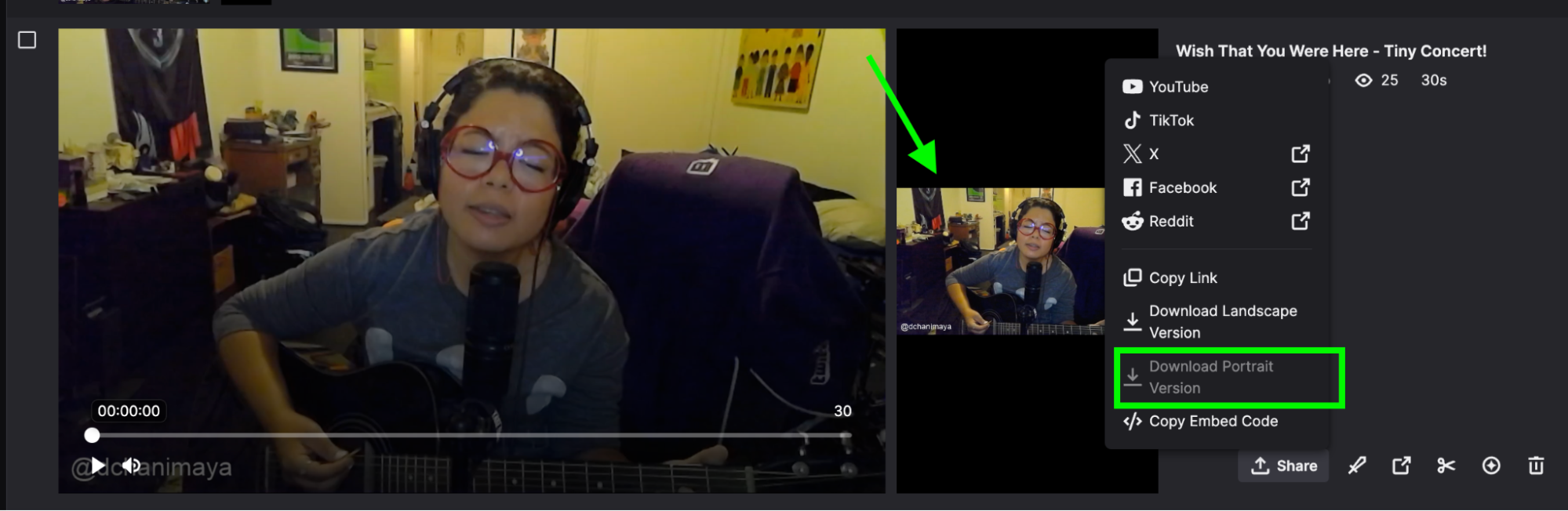
- Descarga: Puedes descargar tus clips en formato MP4 para editarlos o compartirlos en otras plataformas.
- Edición: Puedes editar tus clips con cualquier software de edición de video. Añade música, transiciones, texto... ¡deja volar tu creatividad!
- Eliminación: Si un clip ya no te sirve, puedes eliminarlo fácilmente desde tu panel de control.
¡El momento de la verdad! Una vez que tengas un clip épico, es hora de compartirlo con el mundo. Puedes copiar el enlace directo del clip desde tu panel de control y pegarlo en tus redes sociales favoritas, como Twitter, Facebook, Instagram o TikTok. Recuerda usar hashtags relevantes para aumentar tu visibilidad.
7. Consejos y trucos para crear clips impactantes
- Planifica tus clips: Piensa en qué momentos de tu transmisión son más atractivos para tus espectadores.
- Utiliza títulos creativos: Un buen título llamará la atención de la gente.
- Añade miniaturas llamativas: Una miniatura atractiva puede marcar la diferencia entre un clip visto y un clip ignorado.
- Interactúa con los comentarios: Responde a los comentarios en tus clips para fomentar la interacción con tu audiencia.
8. Solucionando problemas comunes con los clips de Twitch
- No puedo crear clips: Verifica que la función de clips esté activada en tu configuración.
- Mis clips no se cargan: Espera unos minutos. A veces, la carga puede tardar un poco.
- No encuentro mis clips: Busca en tu panel de control, en la sección "Clips".
9. Alternativas a la función de Clips de Twitch
Si por alguna razón no puedes usar la función de clips integrada de Twitch, existen otras opciones para grabar y compartir fragmentos de tus transmisiones:
- OBS Studio: Un software de grabación de video gratuito y de código abierto. Enlace a OBS Studio:
- XSplit Broadcaster: Un software de grabación y streaming de video con funciones avanzadas. Enlace a XSplit:
10. Tabla Comparativa de Software de Grabación
| Software | Gratuito | Funciones Avanzadas | Facilidad de Uso |
|---|---|---|---|
| OBS Studio | Sí | Sí | Medio |
| XSplit Broadcaster | No | Sí | Fácil |
| Twitch Clips | Sí | No | Muy Fácil |
Preguntas Frecuentes (FAQs)
P: ¿Cuánto espacio de almacenamiento ocupan los clips?
R: El espacio que ocupan los clips depende de la duración y la calidad de la grabación. Twitch proporciona una cantidad de almacenamiento, pero también puedes descargar los clips para liberar espacio.
P: ¿Puedo editar mis clips después de crearlos?
R: ¡Sí! Puedes descargarlos y editarlos con cualquier software de edición de video.
P: ¿Puedo monetizar mis clips?
R: Sí, si cumples con los requisitos del programa de afiliados o socios de Twitch, puedes monetizar tus clips.
P: ¿Qué pasa si mi internet se corta mientras estoy creando un clip?
R: Es posible que el clip no se guarde correctamente. Te recomendamos tener una conexión a internet estable durante tus transmisiones.
Conclusión:
¡Ya eres un experto en clips de Twitch! Ahora puedes capturar y compartir esos momentos inolvidables con tu audiencia, aumentando tu engagement y construyendo una comunidad más sólida. Recuerda experimentar, divertirte y ¡a compartir esos clips épicos! No tengas miedo de probar diferentes técnicas y estilos para encontrar lo que mejor funciona para ti. ¡El mundo de los clips te espera!