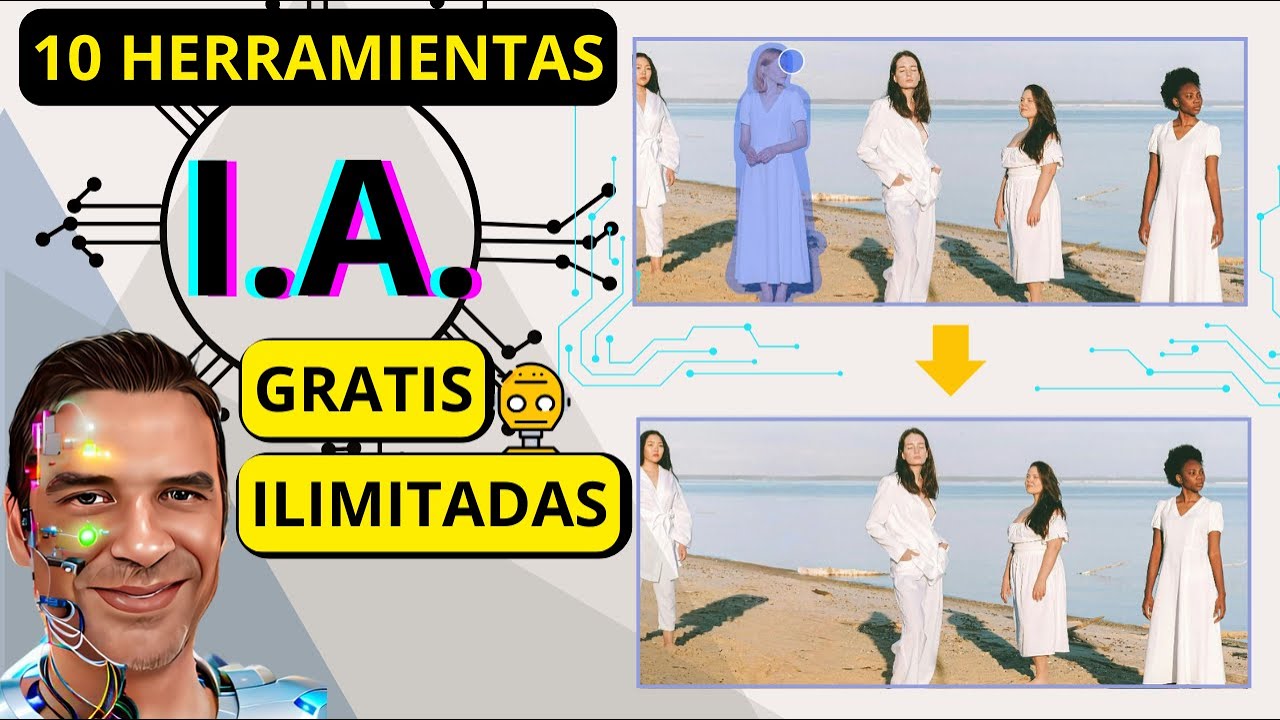
¿Cómo se llama el Photoshop gratuito? ¡Despierta tu creatividad sin gastar un euro!
¡Hola, aspirantes a magos del retoque digital! ¿Sueñas con crear imágenes impresionantes, manipular fotos como un profesional y dejar a tus amigos con la boca abierta, pero tu cuenta bancaria te mira con recelo? ¡No te preocupes! Estás en el lugar correcto. La pregunta "¿Cómo se llama el Photoshop gratuito?" es más compleja de lo que parece, y en este artículo vamos a desentrañar el misterio, explorando las alternativas gratuitas a Photoshop y ayudándote a encontrar la herramienta perfecta para tus necesidades. Olvídate de la frustración y prepárate para un viaje alucinante por el mundo del diseño gráfico sin gastar una fortuna. ¡Empezamos!
1. El mito del "Photoshop gratuito"
Antes de adentrarnos en las alternativas, debemos aclarar algo: no existe un Photoshop gratuito oficial. Adobe, la empresa detrás de Photoshop, ofrece una versión de prueba, pero para disfrutar de todas sus funciones, necesitarás una suscripción de pago. Sin embargo, esto no significa que tengas que resignarte a usar programas de edición de imágenes básicos y aburridos. Existe una amplia gama de alternativas gratuitas, algunas tan potentes como Photoshop en ciertos aspectos.
2. GIMP: El gigante gratuito y de código abierto
GIMP (GNU Image Manipulation Program) es, sin lugar a dudas, el rey de las alternativas gratuitas a Photoshop. Es un programa de código abierto, lo que significa que es completamente gratuito, su código fuente está disponible públicamente y cuenta con una enorme comunidad de usuarios que contribuyen a su desarrollo y mejora.
2.1. ¿Qué puede hacer GIMP?
GIMP ofrece una amplia gama de herramientas para la edición de imágenes, incluyendo:
- Manipulación de capas: Una característica esencial para cualquier editor de imágenes.
- Herramientas de selección: Desde selecciones precisas con el lazo hasta selecciones rápidas con la varita mágica.
- Filtros y efectos: Una gran variedad de opciones para añadir efectos especiales a tus imágenes.
- Herramientas de pintura: Pinceles, lápices, aerógrafos... todo lo que necesitas para crear ilustraciones.
- Compatibilidad con formatos de archivo: Soporta la mayoría de los formatos de imagen populares, incluyendo PSD (el formato nativo de Photoshop).
2.2. La curva de aprendizaje de GIMP
Si bien GIMP es potente, su interfaz puede resultar inicialmente abrumadora para los usuarios que vienen de programas más sencillos. Su curva de aprendizaje es un poco más pronunciada que la de otros editores, pero existen numerosos tutoriales online que te ayudarán a dominar sus funciones.
3. Krita: La opción para artistas digitales
Krita es una excelente opción para artistas digitales. Si te dedicas a la ilustración, la pintura digital o el cómic, Krita te ofrece un conjunto de herramientas específicamente diseñadas para este tipo de trabajos.
3.1. Ventajas de Krita
- Herramientas de pintura avanzadas: Pinceles personalizables, soporte para tabletas gráficas, y una interfaz intuitiva para la creación de ilustraciones.
- Motor de renderizado potente: Permite trabajar con archivos de gran tamaño sin problemas de rendimiento.
- Excelente gestión de capas: Similar a la de Photoshop, con opciones avanzadas para la organización de capas.
4. Photopea: El Photoshop online
Photopea es un editor de imágenes online que funciona directamente en tu navegador. No necesitas descargar ni instalar nada, lo que lo convierte en una opción muy práctica si necesitas editar imágenes rápidamente sin ocupar espacio en tu disco duro.
4.1. Ventajas y desventajas de Photopea
Ventajas:
- Accesibilidad: Funciona desde cualquier dispositivo con conexión a internet.
- Interfaz similar a Photoshop: Si ya conoces Photoshop, te resultará familiar.
- Soporte para PSD: Puedes abrir y guardar archivos PSD.
Desventajas:
- Dependencia de internet: Necesitas una conexión estable para poder utilizarlo.
- Limitaciones en algunas funciones: Algunas funciones avanzadas de Photoshop pueden no estar disponibles.
5. Paint.NET: Una alternativa sencilla y eficaz
Paint.NET es un editor de imágenes gratuito para Windows que ofrece una interfaz sencilla e intuitiva, ideal para usuarios que buscan una opción fácil de usar sin renunciar a la calidad. Aunque no es tan potente como GIMP o Krita, es perfecto para tareas de edición básicas y retoque fotográfico sencillo.
6. Tabla comparativa de editores de imágenes gratuitos
| Editor | Plataforma | Características principales | Curva de aprendizaje | Ideal para |
|---|---|---|---|---|
| GIMP | Windows, macOS, Linux | Potente, código abierto, gran variedad de herramientas | Media-Alta | Usuarios avanzados, retoque profesional |
| Krita | Windows, macOS, Linux | Ideal para ilustración y pintura digital | Media | Artistas digitales, ilustradores |
| Photopea | Online | Editor online, similar a Photoshop, fácil acceso | Baja | Edición rápida, usuarios ocasionales |
| Paint.NET | Windows | Sencillo e intuitivo, ideal para tareas básicas | Baja | Usuarios principiantes, retoque básico |
7. Consideraciones a tener en cuenta
A la hora de elegir un "Photoshop gratuito", ten en cuenta tus necesidades y nivel de experiencia. Si buscas un programa potente y versátil, GIMP es una excelente opción. Si te dedicas a la ilustración, Krita es la mejor elección. Para una edición rápida y sencilla, Photopea o Paint.NET son alternativas ideales.
8. Más allá del software: recursos online gratuitos
Además de los editores de imágenes, existen numerosos recursos online gratuitos que pueden ayudarte a mejorar tus habilidades de edición fotográfica, como tutoriales en YouTube, cursos online y comunidades de usuarios.
9. Consejos para principiantes
- Practica con regularidad: La clave para dominar cualquier programa de edición de imágenes es la práctica.
- Busca tutoriales: Existen miles de tutoriales online que te enseñarán a utilizar las diferentes herramientas.
- Experimenta: No tengas miedo de probar cosas nuevas y experimentar con diferentes técnicas.
10. Preguntas frecuentes (FAQs)
- ¿Cuál es el mejor Photoshop gratuito? No hay un "mejor" Photoshop gratuito, ya que la mejor opción depende de tus necesidades y nivel de experiencia.
- ¿Puedo usar GIMP para editar fotos profesionales? Sí, GIMP es un programa muy potente que se puede utilizar para la edición de fotos profesionales.
- ¿Photopea es tan bueno como Photoshop? Photopea es un excelente editor online, pero no ofrece todas las funciones de Photoshop.
- ¿Necesito una computadora potente para usar GIMP o Krita? GIMP y Krita pueden requerir una computadora con cierta potencia, especialmente para trabajar con archivos de gran tamaño.
Conclusión: ¡Libera tu creatividad!
Como hemos visto, la respuesta a "¿Cómo se llama el Photoshop gratuito?" no es una sola aplicación, sino una variedad de opciones que se adaptan a diferentes necesidades y niveles de experiencia. ¡Deja de buscar el Photoshop gratuito "perfecto" y empieza a explorar las alternativas que te hemos presentado! Con un poco de práctica y dedicación, podrás crear imágenes impresionantes sin gastar un euro. ¡Anímate a dar rienda suelta a tu creatividad!