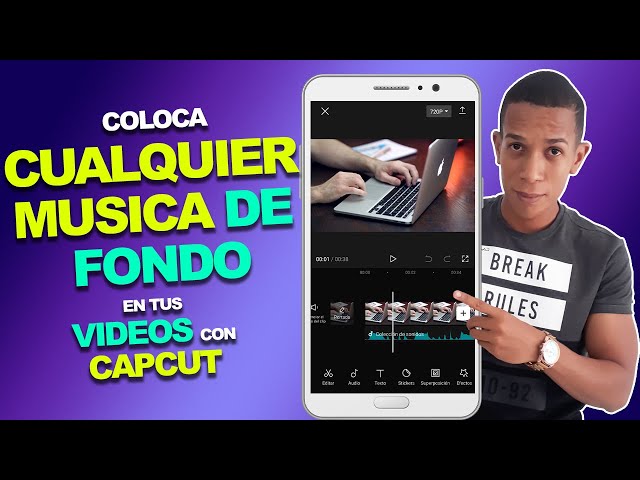
¿Cómo Agregar Tu Propia Música a CapCut? ¡Conviértete en un Maestro del Ritmo!
¡Hola, futuros cineastas y editores musicales! ¿Cansado de las mismas canciones de stock en tus videos de CapCut? ¿Sueñas con crear videos con la banda sonora perfecta que refleje tu personalidad y estilo? ¡Entonces has llegado al lugar correcto! En este artículo, te guiaremos a través de un viaje musical para que aprendas a agregar tu propia música a CapCut, paso a paso y con un toque de diversión. Olvídate de las limitaciones, ¡prepárate para convertir tus videos en auténticas obras maestras sonoras!
1. Preparando el Terreno: Música y CapCut
Antes de lanzarnos a la aventura de la edición musical, necesitamos asegurarnos de tener todo listo. Piensa en esto como preparar la banda antes de un concierto épico. Necesitamos:
- Música: ¡Obviamente! Asegúrate de tener tus archivos de audio listos. Pueden ser MP3, WAV, o cualquier formato que CapCut soporte. Recuerda que utilizar música con derechos de autor sin permiso puede tener consecuencias. Para evitar problemas, utiliza música libre de derechos de autor de plataformas como YouTube Audio Library, Free Music Archive, o Bensound.
- CapCut: Asegúrate de tener la última versión de la aplicación CapCut instalada en tu dispositivo (iOS o Android). Puedes descargarla desde la App Store o Google Play Store.
2. Importando tu Música a CapCut: ¡La Magia Comienza!
Una vez que tienes tu música y CapCut listos, es hora de la magia. El proceso es sorprendentemente sencillo:
- Abre CapCut: Inicia la aplicación y crea un nuevo proyecto. Importa el video al que deseas agregar música.
- Añade tu Audio: En la interfaz principal de CapCut, busca el icono que representa una nota musical (generalmente ubicado en la parte inferior de la pantalla). Pulsa sobre él.
- Selecciona tu Archivo: Se abrirá tu biblioteca de archivos. Navega hasta la ubicación donde guardaste tu música y selecciona el archivo que deseas usar. ¡Listo! Tu música se ha añadido a tu video.
3. Ajustando el Ritmo: Sincronización Perfecta
Ahora viene la parte divertida (y un poco desafiante): sincronizar tu música con tu video. CapCut ofrece varias herramientas para ayudarte:
- Recorta y Ajusta: Puedes recortar la canción para que coincida con la duración de tu video o ajustar la duración del video para que se ajuste a tu canción.
- Ajusta el Volumen: CapCut te permite ajustar el volumen de tu música, permitiéndote encontrar el equilibrio perfecto entre la música y el audio de tu video.
- Efectos de Audio: ¡Experimenta! CapCut ofrece varios efectos de audio que pueden mejorar la calidad de tu música.
4. ¡Más Música, Más Diversión! Capas de Audio
¿Quieres añadir más de una canción? ¡No hay problema! CapCut te permite añadir varias capas de audio. Esto te permite crear transiciones suaves entre canciones o añadir efectos de sonido adicionales. Para añadir otra capa de audio, simplemente repite el paso 2.
5. Mezcla Perfecta: Ajustando el Volumen de las Capas
Con múltiples capas de audio, el control del volumen es crucial. CapCut te permite ajustar el volumen de cada capa individualmente. Esto te permite crear una mezcla equilibrada y profesional.
6. Transiciones Suaves: De una Canción a Otra
Para transiciones más profesionales, puedes usar la función de "disminución gradual" y "aumento gradual" del volumen. Esto permite que la transición entre canciones sea suave y natural.
7. Exportando tu Obra Maestra: ¡A Compartir!
Una vez que hayas terminado de editar tu video, es hora de exportarlo. CapCut ofrece varias opciones de resolución y calidad. Selecciona la opción que mejor se adapte a tus necesidades y ¡listo! Ya puedes compartir tu video en tus redes sociales.
8. Consejos y Trucos para Profesionales
- Prueba diferentes canciones: Experimenta con diferentes canciones hasta que encuentres la que mejor se adapta a tu video.
- Utiliza la función de vista previa: La función de vista previa te permite escuchar tu música antes de exportar tu video.
- Aprende a usar los efectos de audio: Los efectos de audio pueden mejorar la calidad de tu música y hacer que tu video sea más atractivo.
- Practica: La mejor manera de aprender a usar CapCut es practicando. ¡Experimenta y diviértete!
9. Tabla Comparativa de Plataformas de Música Libre de Derechos
| Plataforma | Ventajas | Desventajas |
|---|---|---|
| YouTube Audio Library | Fácil de usar, integrada con YouTube, gratuita | Menos variedad que otras opciones |
| Free Music Archive | Gran variedad de géneros, música de alta calidad | Puede ser difícil encontrar música específica |
| Bensound | Música de alta calidad, fácil de usar | Menos variedad que otras opciones, algunas canciones de pago |
10. Preguntas Frecuentes (FAQs)
P: ¿Puedo usar cualquier canción que encuentre en internet?
R: No. Utilizar música con derechos de autor sin permiso es ilegal. Asegúrate de utilizar música libre de derechos de autor o que tengas los permisos necesarios.
P: ¿CapCut soporta todos los formatos de audio?
R: CapCut soporta la mayoría de los formatos de audio comunes, como MP3 y WAV. Sin embargo, es posible que algunos formatos menos comunes no sean compatibles.
P: ¿Puedo añadir efectos de sonido además de mi música?
R: Sí, CapCut te permite añadir múltiples capas de audio, incluyendo efectos de sonido.
P: ¿Cómo puedo ajustar la sincronización de mi música con mi video?
R: CapCut ofrece herramientas para recortar, ajustar la duración y el volumen de tu música, permitiéndote sincronizarla perfectamente con tu video.
Conclusión:
¡Felicidades! Ahora ya sabes cómo agregar tu propia música a CapCut. Con un poco de práctica y creatividad, puedes transformar tus videos en experiencias audiovisuales inolvidables. Recuerda experimentar, divertirte y compartir tus creaciones con el mundo. ¡No tengas miedo de explorar las posibilidades que CapCut te ofrece! ¡A crear videos increíbles!