¿Cómo Poner un Sello en un Documento de Word? ¡Más Allá del Simple ClipArt!
¡Hola, amigos del papel digital! ¿Cansado de los aburridos documentos de Word? ¿Sueñas con añadir un toque de profesionalismo, personalidad, o incluso un toque de ¡misterio! a tus archivos? Entonces has llegado al lugar correcto. Este artículo no solo te enseñará cómo poner un sello en un documento de Word, sino que te llevará a un nivel maestro del sellado digital, explorando técnicas que van mucho más allá de un simple clipart. Prepárate para convertirte en un experto sellador digital. ¡Empezamos!
1. El Método Clásico: Imágenes y Clipart
Empecemos por lo básico, la forma más sencilla de añadir un sello a tu documento de Word: usar imágenes prediseñadas o clipart. Puedes encontrar una gran variedad de sellos en internet, desde sellos de "APROBADO" hasta sellos con diseños más elaborados.
¿Dónde encontrar sellos? Puedes buscar en bancos de imágenes gratuitos como Pixabay o Unsplash, o en sitios de imágenes de pago como Shutterstock. Recuerda siempre verificar las licencias de uso para evitar problemas de copyright.
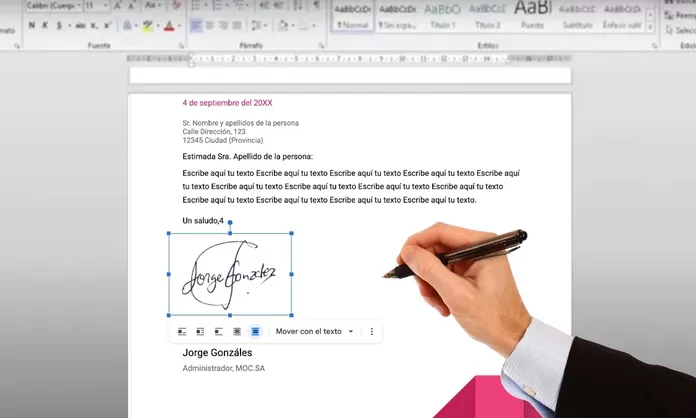
Insertar la imagen: Una vez que hayas descargado la imagen del sello, simplemente ve a la pestaña "Insertar" en Word, selecciona "Imágenes" y busca la imagen en tu computadora. ¡Listo! Ya tienes tu sello en el documento. Puedes redimensionarlo, moverlo y rotarlo a tu gusto.
2. Más Allá del Clipart: Creando Sellos Personalizados con Paint
¿Quieres un sello único, que refleje tu marca o personalidad? ¡Crea el tuyo propio con Paint! Sí, ese programa que viene preinstalado en tu Windows. Con un poco de creatividad, puedes diseñar sellos sorprendentemente profesionales.
Pasos para crear tu sello en Paint:
- Diseño: Boceta tu sello. ¿Qué quieres que diga? ¿Qué diseño tendrá? Recuerda mantenerlo simple para una mejor impresión.
- Creación: Abre Paint y utiliza las herramientas para crear tu diseño. Puedes usar diferentes colores, fuentes y formas.
- Guardar: Guarda tu diseño como un archivo PNG o JPG para una mejor calidad.
- Insertar: Inserta la imagen en tu documento de Word, tal como se describe en el método anterior.
3. Sellos con Transparencia: El Toque Profesional
Para un resultado más pulido, busca sellos con fondo transparente (formato PNG). Esto evitará que el fondo blanco del sello choque con el diseño de tu documento.
¿Cómo encontrar sellos PNG? Busca específicamente "sellos PNG" en tus búsquedas online. Muchos sitios ofrecen sellos en este formato.
4. Añadiendo Texto al Sello: ¡Más Información!
¿Necesitas añadir más información a tu sello, como una fecha o un número de referencia? Puedes hacerlo de dos maneras:
- Añadiendo texto encima del sello: Inserta un cuadro de texto encima del sello e introduce la información adicional.
- Creando un sello con texto integrado: Si creas tu propio sello con Paint o un editor de imágenes más avanzado, puedes añadir el texto directamente al diseño.
5. Utilizando Formas y WordArt para Sellos Simples
Si no necesitas un diseño complejo, puedes crear sellos simples utilizando las herramientas de formas y WordArt de Word. Experimenta con diferentes formas, colores y fuentes para conseguir el efecto deseado.
6. Sellos con Efectos Especiales: ¡Dale Vida a tu Sello!
¿Quieres que tu sello destaque aún más? Word ofrece varias opciones para añadir efectos especiales a tus imágenes:
- Sombra: Añade una sombra para dar profundidad al sello.
- Brillo: Añade brillo para hacerlo más llamativo.
- Reflejo: Crea un reflejo para un efecto más sofisticado.
- Contorno: Delinea el sello para que resalte.
Puedes encontrar estas opciones en la pestaña "Formato" una vez que hayas seleccionado la imagen del sello.
7. Organizando Múltiples Sellos: ¡Un Sello para Cada Ocasión!
¿Necesitas varios sellos en un mismo documento? Utiliza las herramientas de alineación y distribución de Word para colocarlos de forma ordenada y profesional.
8. Guardando tu Trabajo: ¡No Pierdas tu Creación!
Recuerda guardar tu documento de Word con frecuencia para evitar la pérdida de trabajo. Además, puedes guardar tu sello como una imagen independiente para reutilizarlo en otros documentos.
9. Consideraciones de Impresión: ¡Asegúrate de que se Vea Bien!
Si planeas imprimir tu documento, asegúrate de que la resolución de la imagen del sello sea suficiente para una impresión nítida. Una resolución baja puede resultar en un sello borroso o pixelado.
10. Alternativas a Word: ¡Explora Otras Opciones!
Si necesitas mayor control sobre el diseño de tus sellos, puedes considerar el uso de programas de diseño gráfico como Adobe Photoshop o GIMP (gratuito y de código abierto).
Preguntas Frecuentes (FAQs)
- ¿Puedo usar sellos de internet sin problemas de copyright? Siempre verifica la licencia de uso de la imagen antes de utilizarla. Muchas imágenes están bajo licencias Creative Commons, que permiten su uso con ciertas restricciones.
- ¿Qué formato de imagen es mejor para los sellos? El formato PNG es ideal para sellos con fondo transparente. JPG también funciona bien, pero puede perder calidad si se redimensiona mucho.
- ¿Puedo crear sellos animados en Word? No directamente en Word. Necesitarías un programa de edición de video o animaciones para crear un sello animado, y luego insertarlo en tu documento como un video.
Conclusión
Como has visto, añadir un sello a un documento de Word es mucho más que simplemente insertar una imagen. Con un poco de creatividad y las herramientas adecuadas, puedes transformar tus documentos de Word en piezas profesionales y atractivas. Desde simples clip arts hasta sellos personalizados con efectos especiales, las posibilidades son infinitas. ¡Anímate a experimentar y a darle un toque único a tus documentos! ¡Ahora, a sellar con estilo!