¡Adiós Marcadores! La Guía Definitiva para Eliminarlos de tus PDFs (Sin Volverse Loco)
¿Alguna vez has abierto un PDF y te has encontrado con una maraña de resaltados, subrayados y anotaciones que parecen un mapa del tesoro… pero un mapa del tesoro que te lleva a la frustración? ¡No te preocupes, no estás solo! Muchos usuarios se enfrentan a la ardua tarea de eliminar marcadores de sus PDFs, ya sea para limpiar un documento antes de compartirlo, para preparar un archivo para impresión o simplemente para recuperar la paz mental. Este artículo te guiará a través de un laberinto de métodos, desde los más sencillos hasta los más sofisticados, para que puedas decirle adiós a esos molestos marcadores de una vez por todas. Prepárate para una aventura digital llena de consejos, trucos y ¡mucho humor!
1. El Método "A Lo Bruto": Borrar Manualmente
Este método es tan simple como suena, y es perfecto para PDFs con pocos marcadores. Si solo tienes un par de resaltados que te molestan, puedes usar la herramienta de edición de tu lector de PDF (Adobe Acrobat Reader, Foxit Reader, etc.) para seleccionar el marcador y presionar la tecla "Supr" o "Delete". ¡Así de fácil! Es como limpiar tu escritorio, pero en versión digital. Sin embargo, ten en cuenta que este método puede ser tedioso si tienes un documento lleno de anotaciones.
2. La Solución "Ctrl+Z" (o Comando+Z): Deshacer la Locura
¿Te equivocaste al añadir un marcador? ¡No te preocupes! La mayoría de los lectores de PDF soportan la función "Deshacer" (Ctrl+Z en Windows, Comando+Z en Mac). Si te diste cuenta del error inmediatamente, esta es tu solución rápida y sencilla. Es como tener un botón de "rebobinar" en la vida, pero solo para tus PDFs.
3. El Poder de la Impresión (y el Escáner): El Método Análogico-Digital
Si la idea de borrar marcadores uno por uno te aterra más que un ataque de emojis, existe una solución sorprendentemente efectiva: ¡imprimir y escanear! Imprime tu PDF sin los marcadores (asegúrate de que la configuración de impresión esté bien), escanea la versión impresa y guárdala como un nuevo PDF. Adiós marcadores, hola a un PDF limpio como una patena. Este método es ideal para documentos con muchos marcadores, pero requiere un poco de tiempo y recursos.
4. Software de Edición de PDF: El Arma Secreta
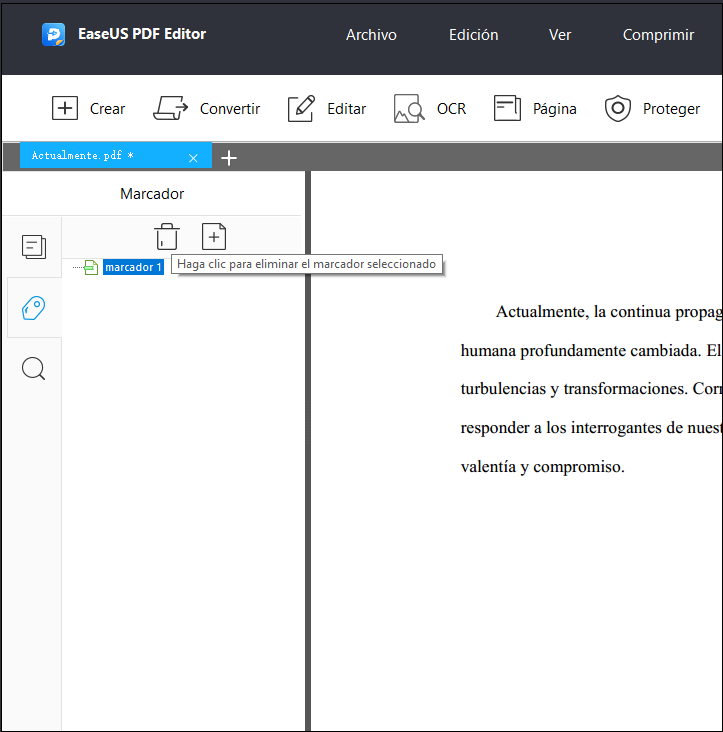
Los lectores de PDF básicos son geniales, pero para una gestión avanzada de marcadores, necesitas un software de edición de PDF más robusto. Programas como Adobe Acrobat Pro DC () ofrecen herramientas avanzadas para eliminar marcadores de forma selectiva o incluso eliminar todas las anotaciones de un solo golpe. Aunque algunos de estos programas son de pago, valen la pena si trabajas con PDFs a menudo. Piensa en ello como una inversión en tu paz mental.
5. Conversión a Imagen: El Método "Nuclear"
Si el método anterior te parece demasiado sofisticado, siempre puedes convertir tu PDF a una imagen (JPEG, PNG, etc.). De esta forma, eliminarás automáticamente todos los marcadores y anotaciones. Sin embargo, ten en cuenta que perderás la posibilidad de editar el texto, por lo que solo es recomendable si la edición no es necesaria. Este método es como usar un cañón para matar una mosca, pero ¡a veces funciona!
6. Herramientas Online Gratuitas: La Opción "Fácil y Rápida"
Existen varias herramientas online gratuitas que te permiten eliminar marcadores de tus PDFs. Simplemente carga tu archivo, selecciona la opción de eliminación de marcadores y descarga el PDF limpio. Busca en Google "eliminar marcadores PDF online" y encontrarás una gran variedad de opciones. Sin embargo, siempre verifica la reputación de la página web antes de cargar tus documentos importantes.
7. Comparación de Métodos: Elige tu Arma
| Método | Eficiencia | Tiempo | Costo | Complejidad | Recomendado para |
|---|---|---|---|---|---|
| Borrar Manualmente | Baja | Alto | Gratuito | Baja | Pocos marcadores |
| Deshacer | Baja | Muy Bajo | Gratuito | Muy Baja | Errores inmediatos |
| Imprimir y Escanear | Alta | Medio | Bajo (tinta/papel) | Baja | Muchos marcadores |
| Software de Edición de PDF | Alta | Medio | Alto (pago) | Media | Usuarios avanzados |
| Conversión a Imagen | Alta | Bajo | Gratuito | Baja | Cuando no se necesita editar |
| Herramientas Online Gratuitas | Media | Bajo | Gratuito | Baja | Documentos pequeños |
8. Consejos y Trucos para la Eliminación de Marcadores
- Guarda una copia: Antes de eliminar cualquier marcador, guarda una copia de tu PDF original. ¡Nunca se sabe cuándo podrías necesitarlo!
- Prueba diferentes métodos: Si un método no funciona, prueba otro. Cada PDF es único, y lo que funciona para uno puede no funcionar para otro.
- Lee las instrucciones: Antes de usar cualquier software o herramienta online, lee cuidadosamente las instrucciones. Esto evitará problemas y frustraciones.
- Ten paciencia: Eliminar marcadores puede llevar tiempo, especialmente si tienes un PDF grande y lleno de anotaciones. ¡Respira hondo y disfruta del proceso!
9. Preguntas Frecuentes (FAQs)
- ¿Puedo eliminar marcadores de un PDF protegido con contraseña? Generalmente, no. Para eliminar marcadores de un PDF protegido, necesitas la contraseña.
- ¿Qué pasa si accidentalmente elimino marcadores importantes? Si has guardado una copia del PDF original (como se recomienda), puedes recuperarlos.
- ¿Hay alguna herramienta online que sea completamente segura? Aunque muchas herramientas online son seguras, siempre existe un riesgo al cargar tus archivos en sitios web de terceros. Investiga la reputación de la página web antes de utilizarla.
- ¿Puedo eliminar solo ciertos tipos de marcadores (resaltados, subrayados, etc.)? Sí, la mayoría de los programas de edición de PDF te permiten seleccionar el tipo de marcador que deseas eliminar.
10. Conclusión: ¡Tu PDF, Limpio y Perfecto!
Eliminar marcadores de un PDF puede parecer una tarea desalentadora, pero con los métodos adecuados, ¡es más fácil de lo que piensas! Desde el simple "borrar manualmente" hasta las herramientas de edición profesional, tienes una variedad de opciones para elegir. Recuerda elegir el método que mejor se adapte a tus necesidades y a la complejidad de tu documento. ¡Ahora puedes disfrutar de tus PDFs limpios y organizados, sin la distracción de esos molestos marcadores! ¡Felicitaciones, has superado el desafío!