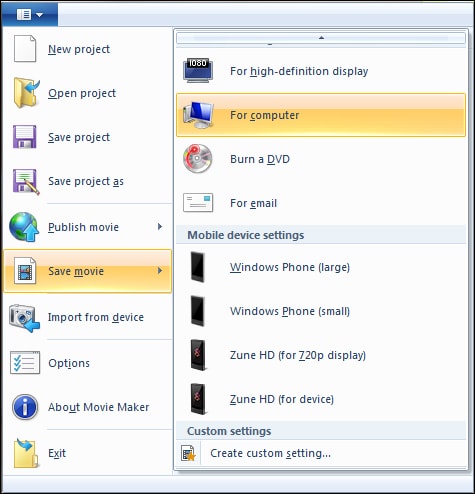
¿Cómo actualizar Movie Maker?
¡Hola, cinéfilos y creadores de contenido! Si alguna vez has utilizado Windows Movie Maker, sabes que es una herramienta clásica para hacer ese montaje de video espectacular que tus amigos verán una y otra vez. Pero, ¿qué pasa si te has dado cuenta de que tu versión de Movie Maker quedó atrapada en el tiempo? ¡No te preocupes! Este artículo está aquí para guiarte en el proceso de actualización. ¿Listo para darle un nuevo aire a tus creaciones? ¡Vamos a comenzar!
¿Qué es Movie Maker?
Windows Movie Maker es un programa de edición de video desarrollado por Microsoft que permite a los usuarios producir y editar sus propios videos de manera sencilla. Aunque fue descontinuado en 2017, todavía hay muchos aficionados y profesionales que lo utilizan para crear contenido multimedia. ¡Es como el viejo amigo que siempre está ahí cuando lo necesitas!
Algunas características destacadas:
- Edición sencilla: Recorta, une y edita clips fácilmente.
- Efectos especiales: Aplica transiciones y efectos visuales impresionantes.
- Texto y títulos: Añade texto a tus videos de forma creativa.
- Exportación en múltiples formatos: Comparte tus creaciones directamente en redes sociales o grábalas en DVD.
¿Por qué actualizar Movie Maker?
A pesar de que Movie Maker ha sido reemplazado por otras aplicaciones más modernas, muchos usuarios desean seguir utilizando esta herramienta por su simplicidad. Sin embargo, ciertas razones pueden motivarte a actualizar tu versión:
- Compatibilidad: Las versiones antiguas pueden no funcionar correctamente en sistemas operativos más recientes.
- Errores y fallos: Las actualizaciones suelen corregir errores que afectan el rendimiento del programa.
- Nuevas funciones: Es posible que las actualizaciones ocultas ofrezcan mejoras en la funcionalidad.
- Seguridad: Mantener tu software actualizado es importante para proteger tu computadora.
Pasos para actualizar Movie Maker
1. Verifica tu versión actual
Antes de actuar, es crucial saber qué versión de Movie Maker estás utilizando:
- Abre Movie Maker.
- Haz clic en Ayuda y luego en Acerca de.
- Toma nota del número de versión.
2. Descarga la última versión de Movie Maker
Dado que Movie Maker ya no está disponible oficialmente, lo más recomendable es buscar fuentes de confianza. Una de las mejores opciones es Microsoft Store. Sin embargo, también hay varias alternativas que ofrecen funcionalidades similares.
Alternativas a Movie Maker:
| Alternativa | Plataforma | Precio |
|---|---|---|
| Shotcut | Windows, macOS, Linux | Gratis |
| DaVinci Resolve | Windows, macOS | Gratis/Pago |
| OpenShot | Windows, macOS, Linux | Gratis |
| HitFilm Express | Windows, macOS | Gratis/Pago |
3. Desinstala la versión anterior
Para evitar conflictos entre versiones, es recomendable desinstalar la versión anterior de Movie Maker:
- Ve a Panel de Control > Programas.
- Selecciona Desinstalar un programa.
- Busca Movie Maker, haz clic derecho y elige Desinstalar.
4. Instala la nueva versión
Una vez descargada la nueva versión:
- Abre el archivo descargado.
- Sigue las instrucciones en pantalla.
- Al finalizar, abre Movie Maker y ¡listo!
5. Realiza pruebas
Es importante que hagas algunas pruebas para asegurarte de que cualquier archivo existente se abre correctamente y que el programa funciona como se espera.
Errores comunes durante la actualización
Aunque actualizar Movie Maker es bastante sencillo, pueden surgir algunos problemas. Aquí te dejamos una lista de los errores más comunes y cómo solucionarlos:
Error de instalación
Si encuentras problemas durante la instalación, considera lo siguiente:
- Verifica espacio de almacenamiento: Asegúrate de tener suficiente espacio en tu disco duro.
- Antivirus: Desactiva temporalmente tu software antivirus, ya que podría interferir.
Archivos incompatibles
A veces, los archivos antiguos pueden no abrirse correctamente:
- Convertir formatos: Usa un convertidor de video si los formatos son incompatibles.
- Revisar actualizaciones de códecs: Asegúrate de que tu códec de video sea compatible.
Consejos útiles para el uso de Movie Maker
Ahora que has actualizado tu Movie Maker, aquí tienes algunos consejos para sacar el máximo provecho de la herramienta:
1. Organiza tus clips
¡Adiós al desorden! Antes de comenzar a editar, organiza tus clips y otros medios en carpetas. Esto hará que tu flujo de trabajo sea más eficiente.
2. Elige la música adecuada
La música puede transformar tus videos. Asegúrate de utilizar música libre de derechos para evitar problemas de copyright. Puedes encontrar música gratuita en sitios como Free Music Archive o Incompetech.
3. Experimenta con efectos
No tengas miedo de experimentar con transiciones y efectos visuales. A veces, un pequeño toque creativo puede llevar tu video de “bueno” a “¡increíble!”.
Preguntas Frecuentes (FAQs)
¿Es Movie Maker gratuito?
Sí, Movie Maker fue gratuito durante su tiempo de desarrollo y aún puedes encontrar versiones gratuitas alternativas que ofrecen funcionalidades similares.
¿Puedo usar Movie Maker en Mac?
No, Movie Maker es exclusivo para Windows. Sin embargo, hay varias alternativas como iMovie que son compatibles con macOS.
¿Cuáles son las mejores alternativas a Movie Maker?
Shotcut, DaVinci Resolve, y OpenShot son tres de las más recomendables, cada una con su propia gama de características.
¿Dónde puedo encontrar tutoriales para Movie Maker?
Existen numerosos tutoriales en plataformas como YouTube y blogs dedicados a la edición de video. ¡Una búsqueda rápida y tendrás un menú de opciones!
Conclusión
Actualizar Windows Movie Maker no tiene por qué ser un proceso complicado o aburrido. A través de las instrucciones y consejos mencionados, deberías estar más que preparado para darle un nuevo aire a tus capacidades de edición. La creatividad no tiene límites, y con una versión actualizada de Movie Maker (o una alternativa decente), tus proyectos de video estarán un paso más cerca de la grandeza.
Recuerda que la práctica hace al maestro. ¡Así que ve y comienza a hacer esas ediciones memorables que tus amigos nunca olvidarán! Y si te queda alguna duda, ¡no dudes en consultar más recursos o volver a este artículo!