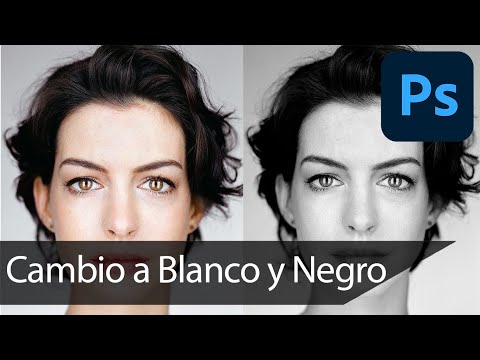
¿Cómo convertir una imagen en negro?
¿Alguna vez has mirado una imagen y has pensado: "Sería impresionante si solo fuera negro"? Tal vez quieras darle un toque artístico a tus fotos o quizás necesites simplificar algo para un proyecto específico. ¡No te preocupes! En este artículo, te mostraremos paso a paso cómo convertir una imagen en negro. Pero no solo eso, sino que también exploraremos diferentes métodos y herramientas que puedes usar para hacer esto. Prepárate para deslumbrarte con el poder de la edición de imágenes.
¿Por qué convertir imágenes a negro?
1. La estética del negro
El negro tiene un poder visual increíble. Aporta sofisticación y misterio a cualquier imagen. Además, es un color que combina con todo y puede realzar detalles que de otra forma pasarían desapercibidos.
2. Uso en diseño gráfico
En el diseño gráfico, las imágenes en negro pueden ser útiles para crear diseños minimalistas. También se utilizan en logotipos y material publicitario, ya que el negro transmite elegancia y autoridad.
3. Personalización
Transformar una imagen a negro puede ser una forma de personalizar fotos para redes sociales o proyectos creativos. Da un aire único que puede hacer que tu contenido se destaque.
¿Qué herramientas podemos usar?
Antes de entrar en el proceso, déjame presentarte algunas herramientas que puedes usar para convertir tus imágenes en negro:
H2: Herramientas en línea
| Herramienta | Descripción | Enlace |
|---|---|---|
| Pixlr | Editor de fotos en línea. Ideal para principiantes. | Pixlr |
| Photopea | Editor de imágenes similar a Photoshop. | Photopea |
| Canva | Herramienta de diseño gráfico intuitiva. | Canva |
H2: Software de escritorio
| Software | Descripción |
|---|---|
| Photoshop | Potente herramienta profesional de edición de imágenes. |
| GIMP | Alternativa gratuita y de código abierto a Photoshop. |
| Paint.NET | Editor fácil de usar para Windows, ideal para principiantes. |
Métodos para convertir imágenes a negro
H2: Método 1 - Usando herramientas en línea
Uno de los métodos más sencillos es utilizar herramientas en línea. Vamos a ver cómo hacerlo con Pixlr.
Pasos a seguir en Pixlr:
- Accede a Pixlr: Ve a Pixlr.
- Carga tu imagen: Haz clic en "Abrir imagen". Selecciona la foto que deseas convertir.
- Selecciona la opción de color: Navega a "Ajustar" y selecciona "Tono/Saturación".
- Ajusta los controles deslizantes: Disminuye la saturación a -100. Ajusta el brillo y el contraste si es necesario.
- Guarda tu imagen: Haz clic en "Guardar" y elige el formato que prefieras.
H2: Método 2 - Usando Photoshop
Si tienes acceso a Photoshop, esta es una opción más avanzada y poderosa.
Pasos a seguir en Photoshop:
- Abre tu imagen: Inicia Photoshop y abre la imagen que deseas convertir.
- Capa de Ajuste: Ve a "Capa" -> "Nueva Capa de Ajuste" -> "Blanco y Negro".
- Ajusta los colores: Utiliza los deslizadores para modificar el contraste y la luminosidad de las diferentes tonalidades.
- Fusión de capas: Si deseas un efecto más dramático, experimenta con los modos de fusión de capas.
- Guarda tu imagen: Ve a "Archivo" -> "Guardar como" y elige el formato.
H2: Método 3 - Usando GIMP
Para los usuarios de GIMP, sigue estos pasos:
Pasos a seguir en GIMP:
- Abre la imagen: Inicia GIMP y carga tu foto.
- Desaturar: Ve a "Colores" y haz clic en "Desaturar".
- Ajusta el contraste: Ve a "Colores" nuevamente y selecciona "Brillo y Contraste" para ajustar según tu preferencia.
- Guarda tu imagen: Dirígete a "Archivo" -> "Exportar Como".
Consejos útiles para mejorar la calidad
- Experimenta: No te limites a un método. Prueba varios para encontrar el resultado que más te guste.
- Edición adicional: Después de convertir a negro, considera añadir algunos efectos gráficos o texturas para darle vida.
- Resolución: Asegúrate de trabajar con imágenes de alta resolución para que no pierdan calidad al hacer ajustes.
Preguntas Frecuentes (FAQs)
H2: ¿Puedo convertir cualquier imagen a negro?
Sí, puedes convertir cualquier tipo de imagen a negro. Sin embargo, ten en cuenta que algunas imágenes pueden perder detalles importantes en el proceso.
H2: ¿Qué formatos de imagen puedo usar?
Los formatos más comunes utilizados son JPEG, PNG y TIFF. Asegúrate de que tu herramienta de edición soporte el formato de tu imagen.
H2: ¿El proceso es irreversible?
No, siempre puedes volver a ajustar la imagen original si mantienes una copia de la misma. Guarda tus trabajos en formatos no destructivos como PSD o XCF.
H2: ¿Es necesario ser un experto en edición para realizar esto?
No, la mayoría de los métodos que hemos mencionado son amigables para principiantes y no requieren conocimientos avanzados en edición.
H2: ¿Puedo usar mi teléfono para convertir imágenes a negro?
¡Absolutamente! Existen múltiples aplicaciones móviles como Snapseed o Adobe Photoshop Express que permiten transformar tus imágenes de manera sencilla.
Conclusión
Convertir una imagen en negro no solo es un proceso creativo increíble, sino que también es una forma de añadir un toque personal a tus proyectos visuales. Ya sea que elijas hacerlo en línea, con software de escritorio o utilizando aplicaciones móviles, las opciones son infinitas. Lo más importante es que te diviertas y experimentes con diferentes estilos y técnicas.
Ahora que conoces los pasos para darle una nueva vida a tus imágenes, ¡es tiempo de poner manos a la obra! Toma esa imagen que has querido transformar y pruébalo. ¡Atrévete a explorar el fascinante mundo de la edición de imágenes!