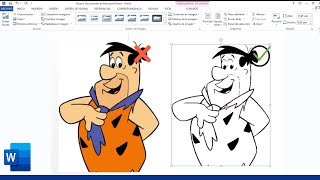
¿Cómo convertir JPG en color a blanco y negro?
Convertir una imagen en formato JPG de color a blanco y negro es una tarea común que muchos entusiastas de la fotografía y diseño gráfico realizan. Ya sea para crear un efecto dramático, dar un toque artístico o simplemente porque deseas un efecto nostálgico, conocer el proceso de conversión es esencial. En este artículo, te guiaremos paso a paso sobre cómo convertir imágenes JPG a blanco y negro.
¿Por qué convertir una imagen a blanco y negro?
La historia en blanco y negro
Antes de la llegada de la fotografía en color, el blanco y negro era el único medio para capturar imágenes. Este estilo no solo es un recordatorio de épocas pasadas, sino que también permite que los fotógrafos se concentren en la composición, la textura y las sombras.
Beneficios de la conversión
- Enfoca la atención: El blanco y negro elimina las distracciones del color, permitiendo que el espectador se concentre en la esencia de la fotografía.
- Crea un ambiente: Las imágenes en blanco y negro pueden transmitir emociones fuertes y establecer un estado de ánimo emocional.
- Mejora la composición: Sin las múltiples tonalidades de color, puedes explorar las formas y líneas con mayor claridad.
Herramientas necesarias para la conversión
Antes de sumergirnos en el proceso de conversión, necesitas algunas herramientas. Aquí hay algunas opciones populares:
| Herramienta | Descripción |
|---|---|
| Adobe Photoshop | Lead en edición profesional, ideal para usuarios avanzados. |
| GIMP | Software gratuito de código abierto, excelente para principiantes. |
| Paint.NET | Otra opción gratuita más sencilla para usuarios que buscan rapidez. |
| Convert.io | Herramienta en línea rápida y fácil de usar. |
Enlaces útiles:
- Adobe Photoshop
- GIMP
- Paint.NET
- Convert.io
Pasos para convertir una imagen JPG a blanco y negro en Photoshop
Si eres un fanático de Adobe Photoshop, aquí tienes una guía rápida para hacerlo.
Paso 1: Abre la imagen
- Inicia Photoshop.
- Ve a "Archivo" > "Abrir" y selecciona la imagen JPG que deseas convertir.
Paso 2: Desaturar la imagen
- Haz clic en "Imagen" en la barra de menú.
- Selecciona "Ajustes" y luego "Desaturar". Esto removerá todos los colores.
Paso 3: Ajustar los niveles
- Ve a "Imagen" > "Ajustes" > "Niveles".
- Ajusta los deslizadores para mejorar el contraste y la luminosidad de la imagen.
Paso 4: Guardar la imagen
- Haz clic en "Archivo" > "Guardar como".
- Elige el formato deseado y guarda tu nueva imagen en blanco y negro.
Pasos para convertir una imagen JPG a blanco y negro en GIMP
Si prefieres un software de código abierto como GIMP, aquí está el proceso:
Paso 1: Importa tu imagen
- Abre GIMP y selecciona "Archivo" > "Abrir".
- Elige la imagen que deseas convertir.
Paso 2: Desaturar
- Ve a "Colores" en la barra de menú.
- Selecciona "Desaturar" y elige el método que prefieras en la ventana emergente.
Paso 3: Ajustar brillo y contraste
- Con la imagen seleccionada, ve a "Colores" > "Brillo-Contraste".
- Juega con los deslizadores hasta que estés satisfecho con el resultado.
Paso 4: Exportar como JPG
- Haz clic en "Archivo" > "Exportar como".
- Elige JPG como formato y guarda tu imagen.
Conversión en línea: ¿Es posible?
Sí, ¡por supuesto! Hay varias herramientas en línea que permiten convertir imágenes a blanco y negro sin necesidad de descargar nada. Aquí una recomendación:
Convert.io
Pasos para usar Convert.io:
- Accede a Convert.io.
- Carga tu imagen JPG.
- Selecciona la opción de conversión a blanco y negro.
- Descarga tu nueva imagen.
Errores comunes al convertir a blanco y negro
A continuación, se listan algunos errores frecuentes y cómo evitarlos:
No ajustar el contraste
Un error común es no ajustar el contraste después de desaturar la imagen. Asegúrate de usar curvas o niveles para obtener un buen rango tonal.
Olvidar la resolución
Algunas herramientas pueden reducir la calidad de la imagen durante la conversión. Siempre revisa la configuración de calidad antes de descargar o guardar.
No guardar una copia del original
Siempre es recomendable mantener una copia de la imagen original. ¡Nunca sabes cuándo querrás volver a ella!
Consejos adicionales para mejorar tus imágenes en blanco y negro
- Juega con los filtros: Experimenta con diferentes filtros para modificar el efecto y la sensación de tu imagen.
- Observa la luz: La luz juega un papel crucial en la fotografía en blanco y negro. Aprende a usar sombras y luces para crear un impacto visual.
- Encuadra bien: La composición es fundamental. Asegúrate de que los elementos de la imagen estén bien organizados.
Preguntas Frecuentes (FAQs)
¿Es mejor hacerlo en un software o en línea?
Depende de tus necesidades. Los programas de edición te ofrecen más control sobre el proceso, mientras que las herramientas en línea son rápidas y convenientes.
¿Se puede convertir a blanco y negro desde un smartphone?
Sí, muchas aplicaciones de edición de fotos permiten convertir imágenes a blanco y negro directamente desde tu dispositivo móvil.
¿El blanco y negro es solo una tendencia?
No, el blanco y negro nunca pasará de moda. Es un estilo clásico que seguirá siendo apreciado por generaciones.
¿Puedo aplicar efectos adicionales después de la conversión?
¡Absolutamente! Puedes aplicar filtros, ajustes de brillo y otros efectos para mejorar aún más tu imagen en blanco y negro.
Conclusión
Convertir imágenes JPG de color a blanco y negro puede ser un proceso sencillo y divertido que te permite expandir tu creatividad en la fotografía. Ya sea que uses software de edición como Photoshop y GIMP, o herramientas en línea como Convert.io, el resultado final puede ser impactante y memorable.
Recuerda que, al trabajar en blanco y negro, estás no solo transformando tu imagen, sino también ampliando tu habilidad para visualizar el arte de manera diferente. ¡Así que agarra tu cámara o tu dispositivo, prueba algunos de estos métodos, y deja volar tu creatividad en el mundo monocromático!