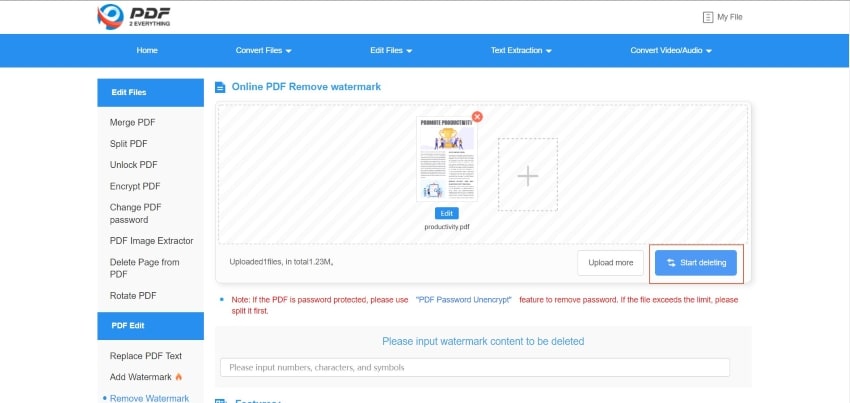
¿Te ha pasado que necesitas un archivo PDF limpio y claro, pero te encuentras con una molesta marca de agua que arruina toda la experiencia? Si estás aquí, es porque te intriga la forma de quitar la marca de agua en Wondershare PDF Editor. ¡No te preocupes! En este artículo, te llevaré de la mano a través de un viaje fascinante para eliminar esas marcas y recuperar la claridad que tu documento merece.
Wondershare PDF Editor es una herramienta potente y versátil para editar PDFs, pero cuando se trata de marcas de agua, las cosas pueden volverse un poco complicadas. Sin embargo, una vez que entiendas cómo navegar por este programa, serás un experto para lidiar con este problema.
Wondershare PDF Editor es un software diseñado para trabajar con documentos PDF, permitiendo a los usuarios editar, convertir y gestionar archivos de forma sencilla. Con su interfaz intuitiva y funcionalidades robustas, se ha convertido en una opción popular para estudiantes, profesionales y empresas. Pero, ¿cuáles son sus características destacadas? Veamos:
Características Destacadas
- Edición de texto e imágenes: Permite modificar textos, documentos e incluso editar imágenes dentro de un PDF.
- Conversión de archivos: Convierte PDFs a otros formatos como Word, Excel y PowerPoint.
- Comentarios y anotaciones: Agrega notas, comentarios y marcas para hacer tus archivos más interactivos.
- Protección de documentos: Puedes proteger tus archivos con contraseña y gestionar permisos.
¿Por Qué Aparece una Marca de Agua?
Las marcas de agua son generalmente utilizadas por software de edición como una forma de protección. Este tipo de característica indica que el documento ha sido creado o editado con una versión de prueba o que el archivo es propiedad del creador. A menudo, esto se utiliza para incentivarte a comprar la versión completa de la herramienta.
Tipos de Marcas de Agua
- Provisional: Usada para indicar una versión de prueba.
- Propietaria: Muestra que el documento es propiedad de un tercero.
- Promocional: Indicaciones de la herramienta utilizada para generar el archivo.
¡Llegó el momento emocionante! Hablemos de cómo quitar esas molestas marcas de agua. Existen varias formas de hacerlo, y aquí te las mostraré en detalle.
1. Comprar la Versión Completa
La forma más directa es adquirir la versión completa de Wondershare PDF Editor. Esto eliminará la marca de agua y te permitirá acceder a todas las funcionalidades del programa.
2. Usar la Herramienta de Edición
Si cuentas con la versión completa, seguir estos pasos es la clave para eliminar la marca de agua:
Pasos para Quitar la Marca de Agua
- Abre el PDF en Wondershare.
- Dirígete a “Editar” en la barra de herramientas.
- Selecciona la marca de agua.
- Haz clic en “Eliminar”.
3. Convertir el PDF
Otra opción sería convertir el PDF a otro formato como Word o Excel y luego volver a convertirlo a PDF sin la marca de agua.
Proceso de Conversión
| Paso  | Acción                          |
|-------|---------------------------------|
| 1     | Abre el PDF en Wondershare.    |
| 2     | Ve a "Convertir".              |
| 3     | Selecciona "Word".             |
| 4     | Guarda el archivo convertido.   |
| 5     | Abre el archivo en Word.       |
| 6     | Guarda como PDF.               |
4. Utilizar Software Alternativo
Si no deseas invertir en la versión completa de Wondershare, hay software alternativo disponible. Programas como Adobe Acrobat Pro o PDF-XChange Editor tienen capacidades similares.
5. Editar el PDF en Línea
Alternativamente, puedes usar servicios en línea que permiten quitar marcas de agua de manera gratuita. Sin embargo, esto puede no ser 100% seguro. Herramientas como Smallpdf o ILovePDF son opciones viables.
¿Existen Consecuencias al Eliminar Marcas de Agua?
Es crucial hacer hincapié en que quitar marcas de agua puede tener implicaciones legales. Aquí hay algunas consideraciones:
- Derechos de Autor: Si el PDF no es tuyo, eliminar la marca puede ser considerado una violación de los derechos de autor.
- Uso Profesional: Para trabajos o documentos oficiales, es mejor contar con el permiso del propietario antes de proceder.
¿Puedo quitar la marca de agua si solo tengo la versión de prueba?
No, la versión de prueba no ofrece la opción de eliminar marcas de agua. Tendrás que comprar la versión completa.
¿Es legal quitar una marca de agua de un documento?
Depende del archivo. Si no tienes derechos sobre el documento, no es recomendado. Siempre obtén permiso antes de hacerlo.
Sí, Wondershare PDF Editor está disponible para Windows y Mac. Las funciones son similares en ambas versiones.
¿Qué otros programas puedo usar para editar PDFs?
Algunas opciones incluyen Adobe Acrobat Pro, PDFescape, y Foxit PhantomPDF.
¿La eliminación de marcas de agua afecta la calidad del PDF?
Generalmente, la eliminación de una marca de agua no afecta la calidad del contenido del archivo, siempre y cuando se haga correctamente.
Consejos para Evitar Marcas de Agua en el Futuro
Para evitar encontrarte con documentos plagados de marcas de agua en el futuro, aquí te dejo algunos consejos:
- Crea tus propios PDFs: Usa herramientas que no agreguen marcas de agua.
- Verifica la licencia: Asegúrate de saber qué versión del software estás utilizando.
- Opta por software libre: Usa opciones de código abierto que no impliquen restricciones.
Conclusión
Quitar una marca de agua en Wondershare PDF Editor puede parecer una tarea complicada, pero con este artículo ya estás armado con todas las herramientas y consejos necesarios. Desde conocer las funcionalidades del software hasta explorar opciones alternativas, ahora sabes cómo mantener tus documentos PDF limpios y listos para impresionar.
Recuerda siempre actuar dentro del marco legal y respetar los derechos de autor de los documentos de otros. ¡Adelante, a disfrutar de un PDF sin marcas de agua! Y si alguna vez necesitas más ayuda o consejos sobre PDFs, ya sabes dónde encontrarnos.
Para aprender más sobre Wondershare PDF Editor, asegúrate de visitar su página oficial.
¡Hasta la próxima!