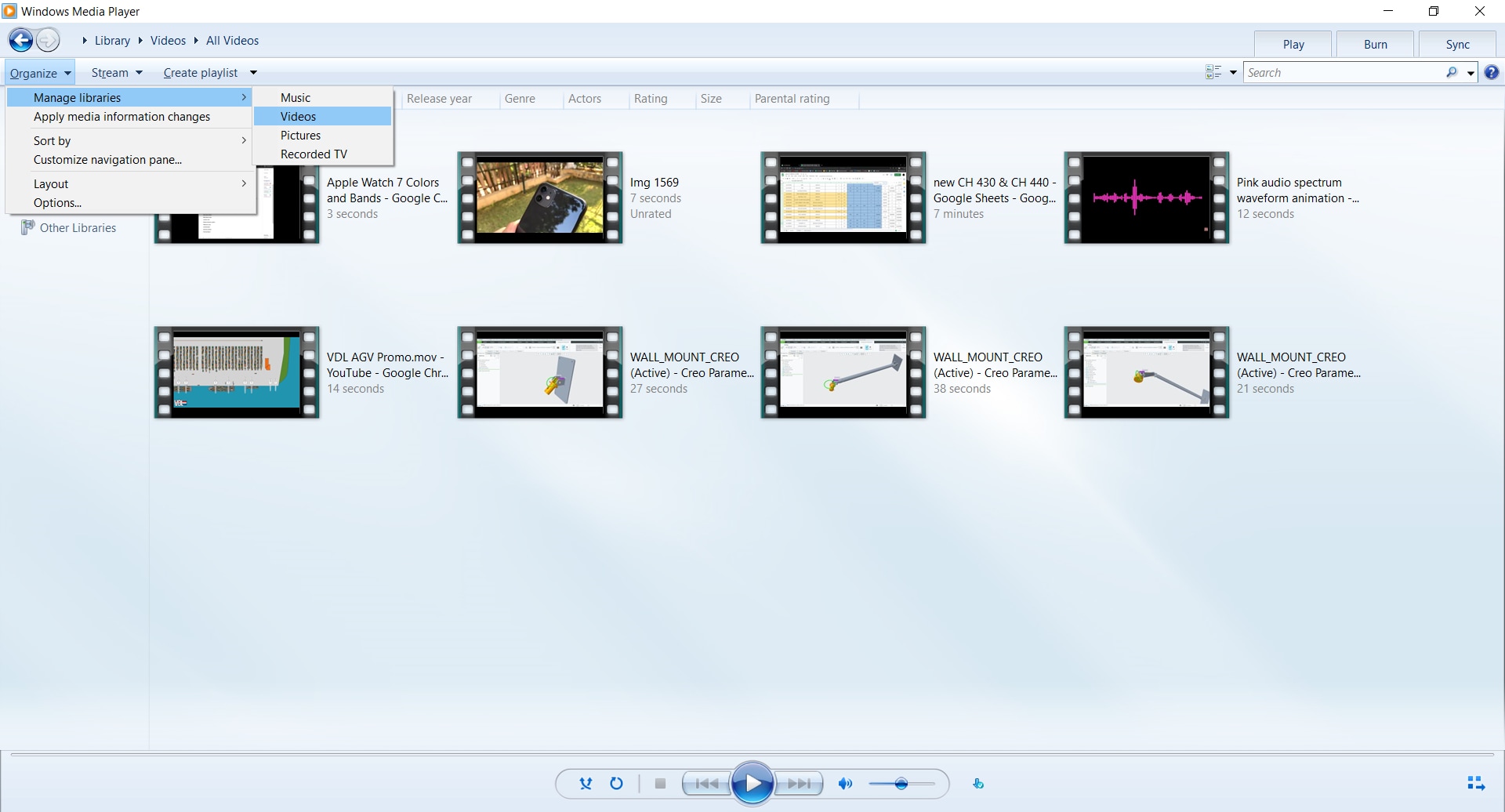
¿Cómo rotar videos en Windows Media Player?
¿Alguna vez has grabado un video y te has dado cuenta de que estás viendo todo de lado? ¡Ay, las benditas cámaras de nuestros smartphones! No te preocupes, que no todo está perdido. Aunque Windows Media Player no tiene la opción de rotar videos de forma directa, en este artículo descubrirás métodos divertidos y eficientes para rotar tus videos en este popular reproductor. Dile adiós a esos videos torcidos y ¡listo para disfrutar de tus imágenes en la posición correcta!
Introducción
¡Hola, amantes de la tecnología y del cine casero! Si has llegado hasta aquí, es porque, al igual que muchos de nosotros, te has encontrado en una situación incómoda: un video grabado en posición horizontal que termina siendo vertical. Y aunque la solución más sencilla sería girar físicamente el dispositivo o tener un software de edición de video a la mano, vamos a descubrir cómo puedes rotar videos en Windows Media Player sin complicaciones. Así que, prepara tus palomitas, pon tu video favorito y ¡vamos a ponerlo en su lugar!
¿Por qué necesitamos rotar un video?
Antes de adentrarnos en los métodos para rotar tus videos, es importante entender por qué esto es necesario. Las causas más comunes son:
- Grabaciones accidentales: Muchas veces grabamos videos en modo vertical sin darnos cuenta.
- Edición de contenido: Si estás creando un video para redes sociales o un proyecto escolar, necesitarás asegurarte de que todo se vea bien.
- Compatibilidad: Algunos dispositivos pueden reproducir videos de manera diferente, lo que a veces requiere ajustes.
Alternativas a Windows Media Player
Antes de dar los pasos específicos, es bueno mencionar algunas alternativas a Windows Media Player que también pueden ayudarte a rotar videos, como:
- VLC Media Player: Tiene una función integrada para rotar videos.
- Freemake Video Converter: Ideal para convertir y rotar videos.
- iMovie: Para usuarios de Mac, útil para ediciones básicas.
Métodos para rotar un video en Windows Media Player
Ahora sí, ¡vamos al grano! A continuación, encontrarás distintas formas de rotar tus videos para que puedas disfrutar de ellos como se debe.
1. Uso de VLC Media Player
Aunque Windows Media Player no permite rotar videos, puedes instalar VLC Media Player, que es gratuito y tiene una poderosa función para rotar videos.
Pasos a seguir:
- Descarga e instala VLC desde su sitio oficial.
- Abre VLC y selecciona el video que deseas rotar.
- Ve al menú Herramientas > Efectos y Filtros.
- En la pestaña Efectos de video, selecciona Transformar.
- Escoge la rotación deseada (90, 180 o 270 grados).
- ¡Listo! Ya has rotado tu video, y ahora puedes exportarlo.
Tabla: Comparación entre Windows Media Player y VLC
| Característica | Windows Media Player | VLC Media Player |
|---|---|---|
| Rotación de video | ❌ | ✅ |
| Soporte de múltiples formatos | ✅ | ✅ |
| Gratuito | ✅ | ✅ |
| Interfaz amigable | ✅ | ✅ |
2. Usando un software de edición de video
Hay varias herramientas de edición de video que puedes utilizar para rotar tus videos:
- Adobe Premiere Pro: Potente, pero de pago. Ideal para quienes necesitan muchas opciones de edición.
- Windows Movie Maker: Aunque es más básico, permite rotar videos fácilmente.
Pasos en Windows Movie Maker:
- Abre Movie Maker y importa tu video.
- Selecciona tu video en la línea de tiempo.
- En el menú, busca la opción Rotar.
- Exporta tu video en el formato que prefieras.
3. Uso de aplicaciones en línea
Si prefieres no descargar software, hay varias aplicaciones en línea que pueden ser útiles:
- Clideo: Clideo es una herramienta para rotar videos sin necesidad de instalación.
- Kapwing: Kapwing permite rotar videos y realizar otras ediciones en línea.
Pasos en Clideo:
- Visita su sitio web y selecciona la función "Rotar Video".
- Sube tu archivo.
- Elige la dirección de rotación.
- Descarga el video rotado.
¿Qué debemos tener en cuenta al rotar videos?
Antes de proceder con la rotación de cualquier video, hay algunas cosas que deberías considerar:
- Calidad de video: Asegúrate de que el software o aplicación no degrade la calidad.
- Formato compatible: Verifica que el formato de salida sea compatible con el dispositivo donde planeas reproducir el video.
- Tamaño del archivo: Recuerda que algunos programas pueden aumentar el tamaño del archivo al exportar.
Preguntas Frecuentes (FAQs)
1. ¿Puedo rotar un video sin usar software adicional?
No, Windows Media Player no tiene esta capacidad. Necesitarás usar VLC o un software de edición.
2. ¿VLC es gratuito?
Sí, VLC Media Player es completamente gratuito y de código abierto.
3. ¿Qué formatos de video admite Windows Media Player?
Windows Media Player admite formatos como MP4, WMV, AVI y MKV.
4. ¿Hay riesgo de perder calidad al rotar un video?
Dependerá del software que uses; VLC, por ejemplo, mantiene la calidad del video original.
5. ¿Puedo rotar un video en mi smartphone?
Sí, hay varias aplicaciones disponibles para iOS y Android que permiten rotar videos fácilmente.
Conclusión
Y ahí lo tienes: varias formas de rotar videos en Windows Media Player y algunas alternativas que pueden hacer tu vida mucho más fácil. Así que la próxima vez que te enfrentes a un video torcido, recuerda que no estás solo, y hay soluciones rápidas y efectivas a la mano. Desde VLC hasta aplicaciones en línea, ¡no hay excusas para no disfrutar esos recuerdos en la posición correcta! ¿Listo para poner tus videos en su lugar adecuado? ¡Happy editing!