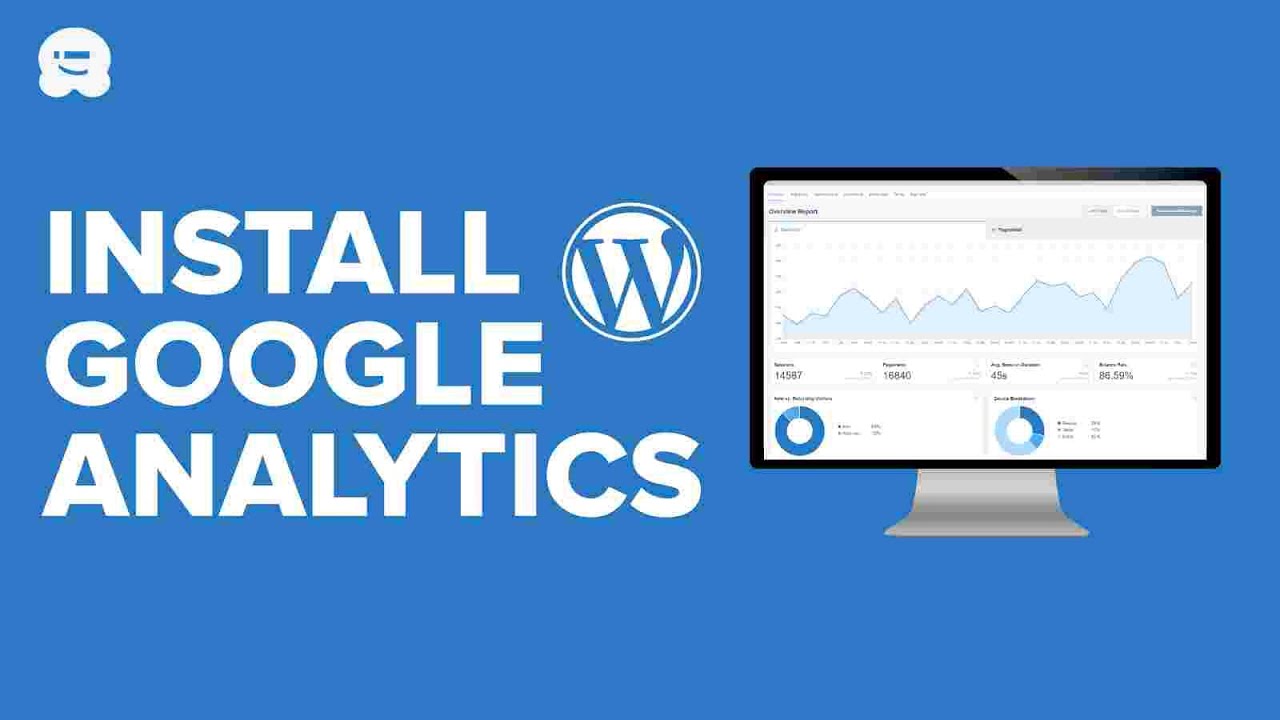
¡🚀 Descubre cómo agregar Google Analytics a WordPress en esta guía definitiva! 📊💻
¡Bienvenidos a esta guía definitiva sobre cómo agregar Google Analytics a tu sitio web de WordPress! Si eres un apasionado del mundo digital, seguramente sabes la importancia de medir y analizar el tráfico de tu página para optimizar su rendimiento. Y qué mejor manera de hacerlo que con Google Analytics, una poderosa herramienta que te brinda datos valiosos sobre tus visitantes, su comportamiento y mucho más.
En este artículo, te llevaré de la mano a través de los pasos necesarios para integrar Google Analytics en tu sitio de WordPress. Desde la creación de una cuenta en Google Analytics hasta la instalación del código de seguimiento en tu página, te mostraré todo lo que necesitas saber para empezar a aprovechar al máximo esta herramienta.
Así que prepárate para sumergirte en el fascinante mundo del análisis web y descubrir cómo Google Analytics puede ayudarte a mejorar la eficacia de tu sitio. ¡Vamos a empezar!
1. ¿Qué es Google Analytics y por qué es importante para tu sitio de WordPress?
Google Analytics es una herramienta gratuita de análisis web ofrecida por Google que te permite rastrear y analizar el tráfico de tu sitio web. Con Google Analytics, puedes obtener información detallada sobre tus visitantes, como de dónde provienen, qué páginas visitan, cuánto tiempo pasan en tu sitio y mucho más.
Integrar Google Analytics en tu sitio de WordPress es fundamental para comprender el comportamiento de tus usuarios y tomar decisiones informadas para mejorar la experiencia de tus visitantes. Con los datos recopilados por Google Analytics, puedes identificar qué estrategias funcionan mejor, qué áreas de tu sitio necesitan mejoras y cómo puedes aumentar la conversión y retención de tus usuarios.
2. Crear una cuenta en Google Analytics
El primer paso para agregar Google Analytics a tu sitio de WordPress es crear una cuenta en Google Analytics. Sigue estos sencillos pasos para registrarte:
- Accede a la página de Google Analytics en .
- Haz clic en "Comenzar" y sigue las instrucciones para crear una cuenta.
- Completa la información requerida, como el nombre de tu cuenta, el nombre de tu sitio web y la URL de tu sitio.
- Acepta los términos y condiciones de Google Analytics y haz clic en "Aceptar".
¡Listo! Ahora tienes una cuenta en Google Analytics y estás listo para empezar a rastrear el tráfico de tu sitio web.
3. Obtener el código de seguimiento de Google Analytics
Una vez que hayas creado tu cuenta en Google Analytics, es hora de obtener el código de seguimiento que deberás agregar a tu sitio de WordPress. Sigue estos pasos para obtener el código de seguimiento:
- En tu cuenta de Google Analytics, haz clic en "Admin" en la esquina inferior izquierda.
- En la columna de "Propiedad", selecciona la opción "Información de seguimiento" y luego "Código de seguimiento".
- Copia el código de seguimiento que se muestra en la pantalla.
4. Instalar el código de seguimiento en tu sitio de WordPress
Ahora que tienes el código de seguimiento de Google Analytics, es hora de instalarlo en tu sitio de WordPress. Hay varias formas de hacerlo, pero una de las más sencillas es a través de un plugin. Sigue estos pasos para instalar el código de seguimiento en tu sitio:
- En el panel de administración de WordPress, ve a "Plugins" y haz clic en "Añadir nuevo".
- Busca el plugin "Insert Headers and Footers" y haz clic en "Instalar ahora".
- Activa el plugin una vez que se haya instalado.
- Ve a "Ajustes" y luego a "Insert Headers and Footers".
- Pega el código de seguimiento de Google Analytics en la sección "Scripts en cabecera" y haz clic en "Guardar".
¡Listo! Ahora el código de seguimiento de Google Analytics está instalado en tu sitio de WordPress y empezarás a recopilar datos sobre el tráfico de tu página.
5. Verificar la instalación de Google Analytics
Una vez que hayas instalado el código de seguimiento de Google Analytics en tu sitio de WordPress, es importante verificar que todo esté funcionando correctamente. Para hacerlo, sigue estos pasos:
- En tu cuenta de Google Analytics, ve a la sección "Informes" y selecciona "Tiempo real".
- Abre una nueva pestaña en tu navegador y visita tu sitio web.
- Vuelve a Google Analytics y verifica si aparece tu visita en la sección de "Tiempo real".
Si ves tu visita en la sección de "Tiempo real" de Google Analytics, ¡felicidades! Has instalado correctamente Google Analytics en tu sitio de WordPress y estás listo para empezar a analizar el tráfico de tu página.
6. Configurar objetivos en Google Analytics
Una vez que hayas instalado Google Analytics en tu sitio de WordPress, es hora de configurar objetivos para medir el rendimiento de tu página. Los objetivos te permiten realizar un seguimiento de las acciones específicas que deseas que realicen tus visitantes, como completar un formulario, realizar una compra o suscribirse a tu boletín informativo.
Sigue estos pasos para configurar objetivos en Google Analytics:
- En tu cuenta de Google Analytics, ve a la sección "Admin" y selecciona la vista en la que deseas configurar el objetivo.
- En la columna de "Ver", haz clic en "Objetivos" y luego en "Nuevo objetivo".
- Selecciona el tipo de objetivo que deseas configurar, como destino, duración, páginas por sesión o evento.
- Completa la información requerida para el objetivo, como la URL de destino o el valor del objetivo.
- Guarda el objetivo y ¡listo!
Ahora tendrás configurados objetivos en Google Analytics que te ayudarán a medir el éxito de tus conversiones y optimizar tu sitio de WordPress para lograr tus metas.
7. Analizar los informes de Google Analytics
Una vez que hayas configurado Google Analytics en tu sitio de WordPress y definido tus objetivos, es hora de empezar a analizar los informes para obtener información valiosa sobre el rendimiento de tu página. Algunos de los informes más importantes que puedes consultar en Google Analytics incluyen:
- Informe de audiencia: te proporciona información sobre quiénes son tus visitantes, de dónde provienen y qué dispositivos utilizan.
- Informe de adquisición: te muestra cómo los usuarios llegan a tu sitio, ya sea a través de motores de búsqueda, redes sociales u otros sitios web.
- Informe de comportamiento: te indica qué páginas son las más populares en tu sitio y cómo interactúan los usuarios con tu contenido.
- Informe de conversiones: te permite realizar un seguimiento de tus objetivos y ver qué tan bien está funcionando tu sitio en términos de conversiones.
Analiza estos informes de forma regular para identificar tendencias, oportunidades de mejora y áreas en las que puedes optimizar tu sitio de WordPress para aumentar la conversión y retención de tus usuarios.
8. Preguntas frecuentes (FAQs)
¿Es Google Analytics gratuito?
Sí, Google Analytics es una herramienta gratuita ofrecida por Google para analizar el tráfico de tu sitio web.
¿Necesito tener conocimientos técnicos para integrar Google Analytics en WordPress?
No necesitas ser un experto técnico para integrar Google Analytics en tu sitio de WordPress. Sigue los pasos que te he proporcionado en esta guía y podrás hacerlo fácilmente.
¿Qué tipo de información puedo obtener de Google Analytics?
Con Google Analytics, puedes obtener información detallada sobre tus visitantes, como su ubicación geográfica, comportamiento en tu sitio, fuentes de tráfico y mucho más.
¿Por qué es importante utilizar Google Analytics en mi sitio de WordPress?
Google Analytics te proporciona datos valiosos sobre el rendimiento de tu sitio web, lo que te permite tomar decisiones informadas para mejorar la experiencia de tus visitantes y aumentar la conversión y retención de usuarios.
9. Conclusión
En resumen, agregar Google Analytics a tu sitio de WordPress es esencial para comprender el comportamiento de tus visitantes y optimizar el rendimiento de tu página. Con los datos recopilados por Google Analytics, podrás identificar áreas de mejora, medir el éxito de tus objetivos y tomar decisiones informadas para aumentar la eficacia de tu sitio.
Espero que esta guía te haya sido útil y que ahora te sientas más preparado para integrar Google Analytics en tu sitio de WordPress. ¡No esperes más y comienza a aprovechar al máximo esta poderosa herramienta de análisis web!
Recuerda que la clave para el éxito en el mundo digital es la información, así que no dudes en explorar los informes de Google Analytics y utilizar los datos obtenidos para mejorar continuamente tu sitio de WordPress. ¡Buena suerte en tu viaje hacia la optimización web!
¡Gracias por leer y hasta la próxima!
¡Espero que este artículo cumpla con tus expectativas! Si necesitas más información o alguna modificación, ¡no dudes en decírmelo!