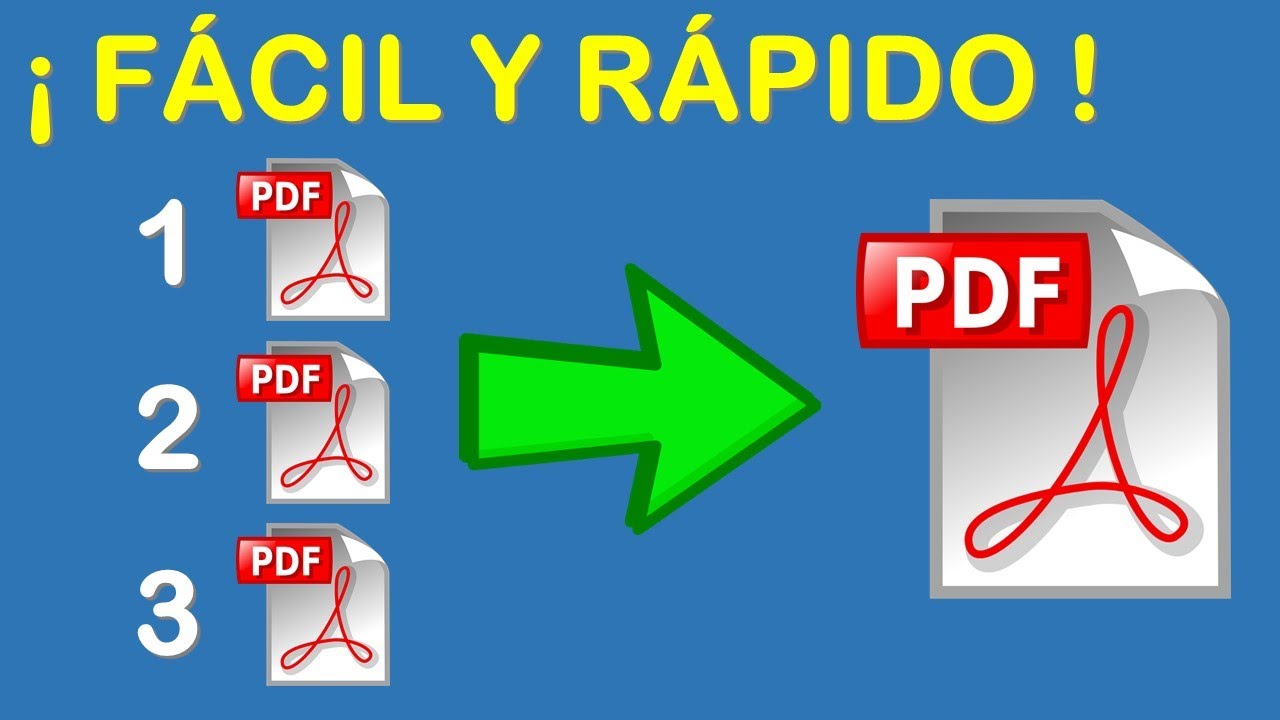
¿Cómo Fusionar PDF en Word? ¡Olvídate del Engorro, Aprende las Técnicas Secreta!
¡Hola, guerrero digital! ¿Cansado de tener montones de PDFs sueltos que parecen rebeldes documentos digitales? ¿Sueñas con una única y gloriosa fusión PDF, pero Word te mira con cara de "ni de broma"? ¡Pues prepárate, porque hoy desvelamos los secretos para dominar el arte de la fusión PDF dentro del reino de Word (y más allá)! Olvídate de complicados programas y procesos farragosos. Aquí te presentamos una guía completa, divertida y efectiva para convertirte en un maestro de la unificación PDF.
1. La Triste Realidad: Word y su Relación con los PDFs
Antes de sumergirnos en las técnicas ninja, debemos enfrentar la verdad: Word no es, inherentemente, un programa diseñado para fusionar PDFs. A diferencia de otros programas especializados, Word se centra en la creación y edición de documentos de texto. Sin embargo, gracias a la magia de la tecnología (y algunos trucos), podemos lograr nuestra meta sin necesidad de software extra (o casi).
2. Método 1: El Poder de la Importación (Para PDFs Sencillos)
Si tus PDFs son sencillos, con un diseño básico y sin elementos complejos como imágenes incrustadas o formatos especiales, este método es tu mejor aliado. Es la forma más directa, aunque con limitaciones.
- Abre Word: Abre un nuevo documento de Word.
- Inserta los PDFs: Ve a la pestaña "Insertar" y selecciona "Objeto". En el menú desplegable, elige "Texto desde archivo". Busca y selecciona el primer PDF que deseas fusionar. Repite este proceso para cada PDF. ¡Voilá! Cada PDF aparecerá como una sección separada en tu documento de Word.
- Ajusta y Guarda: Puedes ajustar la apariencia de cada PDF (fuente, tamaño, etc.) Una vez que estés satisfecho, guarda el documento como PDF. ¡Misión cumplida!
Ventajas: Simple y rápido para PDFs básicos.
Desventajas: No ideal para PDFs complejos, puede alterar el formato original.
3. Método 2: El Camino del PDF a Word (Para Mayor Control)
Este método es más versátil y te ofrece un mayor control sobre el resultado final, aunque requiere un paso extra.
- Convierte a Word: Utiliza un conversor PDF a Word online (hay muchos gratuitos y de confianza, como Smallpdf, PDF2Go o iLovePDF). Convierte cada PDF individualmente a un documento de Word (.docx).
- Fusiona en Word: Abre un nuevo documento de Word. Utiliza la función "Insertar > Objeto > Texto desde archivo" para insertar cada documento de Word convertido.
- Edita y Guarda: Ahora puedes editar y ajustar cada sección con mayor libertad. Guarda el documento final como PDF.
Ventajas: Permite mayor control sobre el formato y edición.
Desventajas: Requiere un paso adicional de conversión.
4. Método 3: La Magia de las Herramientas Online (Para el Usuario Ocupado)
Si la eficiencia es tu prioridad, las herramientas online de fusión PDF son tu mejor opción. Muchas plataformas ofrecen servicios gratuitos (con algunas limitaciones) o de pago (para funciones más avanzadas). Algunos ejemplos son:
- Smallpdf: Ofrece una interfaz intuitiva y fácil de usar.
- PDF2Go: Similar a Smallpdf, con una gran variedad de opciones.
- iLovePDF: Una opción completa con muchas herramientas para la manipulación de PDFs.
Ventajas: Rápido, sencillo y sin necesidad de software adicional.
Desventajas: Dependencia de la conexión a internet. Algunas funciones pueden ser de pago.
5. Método 4: Adobe Acrobat Pro (El Cañón de la Fusión)
Si trabajas con PDFs a diario y necesitas un control total, Adobe Acrobat Pro es la herramienta definitiva. Es una solución profesional con todas las funciones imaginables para la gestión de PDFs, incluyendo la fusión de forma impecable. Sin embargo, es un software de pago.
Ventajas: Control absoluto, resultados profesionales.
Desventajas: Costoso.
6. Tabla Comparativa de Métodos:
| Método | Complejidad | Velocidad | Costo | Control sobre Formato | Ideal para... |
|---|---|---|---|---|---|
| Importación Directa | Baja | Rápida | Gratuito | Bajo | PDFs simples y cortos |
| PDF a Word | Media | Media | Gratuito | Medio | PDFs con formato simple |
| Herramientas Online | Baja | Rápida | Gratuito/Pago | Medio a Alto | Cualquier tipo de PDF |
| Adobe Acrobat Pro | Alta | Rápida | Pago | Alto | PDFs complejos y grandes |
7. Consejos para una Fusión Perfecta:
- Organiza tus PDFs: Antes de comenzar, ordena los PDFs en el orden que deseas que aparezcan en el documento fusionado.
- Revisa la Calidad: Asegúrate de que la calidad de los PDFs originales sea buena para evitar problemas de legibilidad.
- Guarda Copias de Seguridad: Siempre guarda copias de seguridad de tus documentos originales antes de realizar cualquier modificación.
- Experimenta: Prueba diferentes métodos para encontrar el que mejor se adapte a tus necesidades y tipo de PDF.
8. ¿Qué Pasa con las Imágenes y Tablas?
Dependiendo del método que elijas, la integración de imágenes y tablas puede variar. Los métodos que implican conversión a Word suelen ofrecer un mejor manejo de estos elementos. Sin embargo, es posible que debas realizar ajustes manuales para asegurar una presentación óptima.
9. Preguntas Frecuentes (FAQs)
- ¿Puedo fusionar PDFs protegidos con contraseña? Generalmente no, a menos que tengas la contraseña.
- ¿Se mantiene el formato original después de la fusión? Depende del método. Los métodos que convierten a Word pueden alterar ligeramente el formato.
- ¿Hay alguna limitación en el tamaño de los archivos? Sí, dependiendo del método y las herramientas utilizadas. Los métodos online suelen tener límites de tamaño.
- ¿Qué hago si un PDF está dañado? Intenta reparar el PDF dañado con una herramienta especializada antes de intentar fusionarlo.
10. Conclusión: ¡Domina el Arte de la Fusión PDF!
Ahora ya conoces los secretos para fusionar PDFs en Word (y otras alternativas). No importa si eres un usuario casual o un profesional, hay una solución para ti. Experimenta con los diferentes métodos, encuentra el que mejor se adapte a tus necesidades y prepárate para disfrutar de tus documentos fusionados de manera eficiente y sin dolores de cabeza. ¡Adiós a los PDFs sueltos, hola a la organización digital!