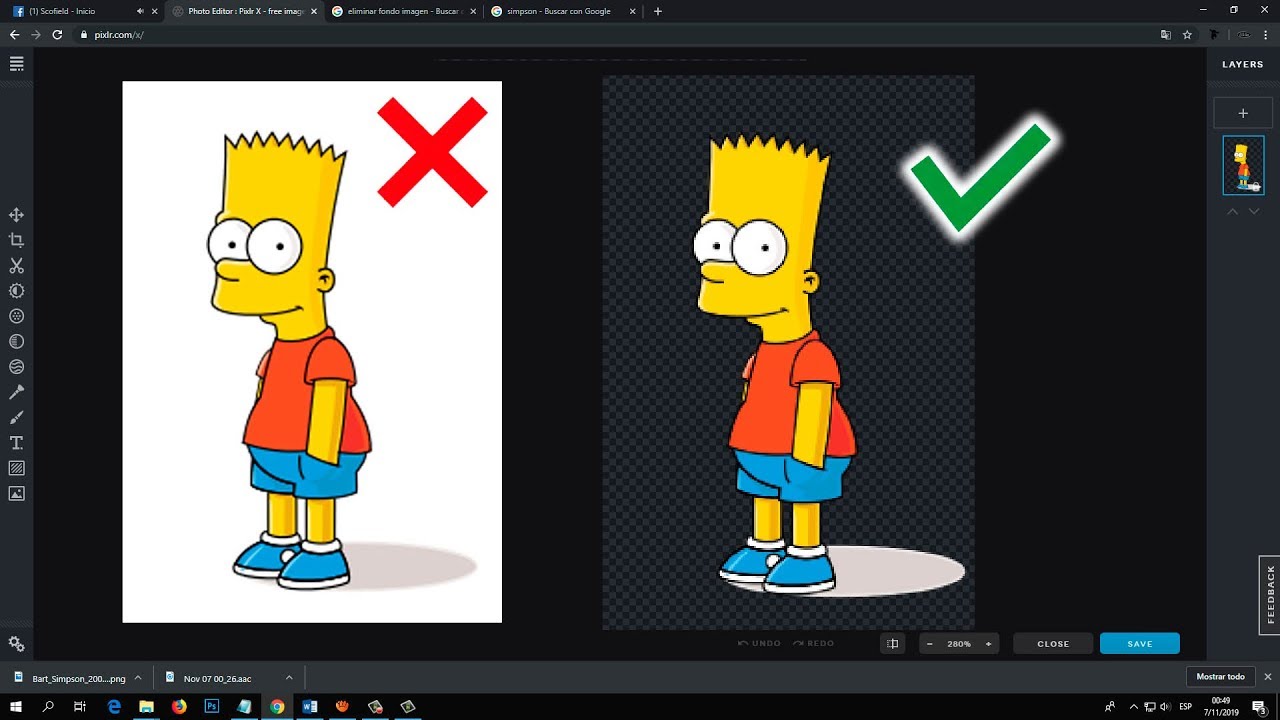
¡Adiós, Fondo PNG! La Guía Definitiva para Eliminar Fondos Transparentemente (y sin Llorar)
¿Cansado de luchar contra esos fondos PNG rebeldes? ¿Te sientes como un mago aprendiz intentando conjurar una imagen perfecta sin ese molesto cuadrado blanco (o peor, de color chillón) de fondo? ¡No te preocupes! Este artículo es tu varita mágica para deshacerte de esos fondos PNG de una vez por todas. Prepárate para un viaje alucinante a través de métodos, trucos y consejos que te dejarán con imágenes impecables y un nuevo respeto por el arte digital. ¡Empezamos!
1. ¿Qué es un Fondo PNG y Por Qué Necesito Deshacerme de Él?
Antes de sumergirnos en la acción, asegurémosnos de que estamos todos en la misma página. Un archivo PNG (Portable Network Graphics) es un formato de imagen que soporta transparencia. Esto significa que puedes tener áreas totalmente transparentes, permitiendo que se vea lo que esté detrás de la imagen. Genial, ¿verdad? El problema surge cuando ese fondo transparente no es… transparente. A veces, aparece un fondo blanco, gris, o cualquier otro color que arruina tu diseño, presentación o meme épico. Deshacerse de ese fondo te permite:
- Integrar la imagen perfectamente en otros diseños: Olvídate de los fondos incongruentes. ¡Integra tus imágenes sin problemas!
- Crear composiciones más profesionales: Un fondo limpio da una apariencia mucho más pulida y sofisticada a tus trabajos.
- Ahorrar tiempo y frustración: No más horas luchando contra fondos rebeldes. ¡Libera tu creatividad!
2. Método 1: El Poder de las Herramientas Online (¡Fácil y Rápido!)
Si buscas una solución rápida y sencilla, las herramientas online para eliminar fondos PNG son tu mejor opción. Muchas ofrecen resultados sorprendentes con tan solo una carga de imagen. Algunas de las más populares incluyen:
- Remove.bg: [Enlace: ] Una opción muy popular, rápida y con una versión gratuita que funciona bastante bien.
- Clipping Magic: [Enlace: ] Ofrece resultados de alta calidad, aunque la versión gratuita tiene limitaciones.
- Adobe Express (anteriormente Adobe Spark): [Enlace: ] Si ya tienes una cuenta de Adobe, esta es una excelente opción integrada en su ecosistema.
Ventajas: Fáciles de usar, rápidas y sin necesidad de instalar software.
Desventajas: Dependencia de internet, posibles limitaciones en la versión gratuita y la calidad puede variar según la herramienta y la imagen.
3. Método 2: El Arte de Photoshop (Para Profesionales y Aspirantes)
Si eres un usuario experimentado o quieres aprender una técnica más precisa, Photoshop es tu aliado. Su herramienta de selección de fondo es increíblemente potente. Puedes usar:
- La herramienta Lazo: Perfecta para selecciones manuales precisas.
- La herramienta Pluma: Ideal para contornos complejos y líneas limpias.
- La herramienta Varita Mágica: Útil para fondos uniformes y de un solo color.
- Selección rápida: Una opción más inteligente que selecciona automáticamente el fondo.
Recuerda: La práctica hace al maestro. No te desanimes si tus primeras selecciones no son perfectas. Con el tiempo, dominarás estas herramientas.
Ventajas: Control total sobre el proceso, resultados de alta calidad.
Desventajas: Requiere aprendizaje y práctica, necesitas tener instalado Photoshop (de pago).
4. Método 3: GIMP, la Alternativa Gratuita y Poderosísima
No tienes Photoshop, pero aún quieres un control preciso? ¡No te preocupes! GIMP (GNU Image Manipulation Program) es una alternativa gratuita y de código abierto que ofrece funciones similares. Las herramientas de selección son muy parecidas a las de Photoshop, permitiéndote lograr resultados profesionales.
[Enlace: ]Ventajas: Gratuito, potente y de código abierto.
Desventajas: Curva de aprendizaje algo más pronunciada que algunas herramientas online.
5. Comparativa de Métodos: ¿Cuál es el Mejor para Ti?
| Método | Facilidad de Uso | Calidad | Coste | Velocidad |
|---|---|---|---|---|
| Herramientas Online | Muy Fácil | Media a Alta | Gratuito/Pago | Muy Rápida |
| Photoshop | Media a Difícil | Alta | Pago | Media a Rápida |
| GIMP | Media a Difícil | Alta | Gratuito | Media a Rápida |
6. Consejos y Trucos para Eliminar Fondos PNG como un Pro
- Imágenes de alta resolución: Cuanto más nítida sea la imagen, mejor será el resultado.
- Contraste claro entre el sujeto y el fondo: Facilita la selección.
- Paciencia: Tómate tu tiempo, especialmente con métodos manuales.
- Refina tus selecciones: Usa las herramientas de refinamiento para obtener bordes perfectos.
- Experimenta: Prueba diferentes métodos y herramientas para encontrar la que mejor se adapta a tu estilo y necesidades.
7. Errores Comunes al Eliminar Fondos PNG (y Cómo Evitarlos)
- Selecciones imprecisas: Presta atención a los detalles y utiliza las herramientas de refinamiento.
- Fondos residuales: Asegúrate de eliminar completamente el fondo.
- Bordes irregulares: Utiliza herramientas de suavizado para obtener bordes limpios.
8. Más Allá del PNG: Manejo de Otros Formatos de Imagen
Aunque este artículo se centra en PNG, los principios para eliminar fondos son similares para otros formatos. Con Photoshop o GIMP, puedes trabajar con JPEGs, TIFFs, etc., aunque la transparencia no será tan flexible como con PNG.
9. Aplicaciones Móviles para Eliminar Fondos PNG
Si estás en movimiento, existen aplicaciones móviles que te permiten eliminar fondos PNG con facilidad. Busca en tu tienda de aplicaciones (App Store o Google Play) opciones como "Background Eraser" o "Remove Background". La calidad puede variar, pero son útiles para tareas rápidas.
10. Preguntas Frecuentes (FAQs)
- ¿Puedo eliminar fondos de imágenes con poca resolución? Sí, pero la calidad del resultado será menor. Es recomendable usar imágenes de alta resolución siempre que sea posible.
- ¿Qué pasa si mi imagen tiene un fondo complejo? Para fondos complejos, las herramientas manuales en Photoshop o GIMP son las más adecuadas.
- ¿Hay alguna herramienta gratuita que funcione bien? Remove.bg ofrece una versión gratuita con algunas limitaciones, mientras que GIMP es una alternativa gratuita y potente.
- ¿Puedo guardar la imagen sin fondo como PNG? Sí, la mayoría de las herramientas te permiten guardar la imagen resultante como PNG, conservando la transparencia.
Conclusión: ¡Di Adiós al Fondo PNG para Siempre!
Eliminar fondos PNG ya no tiene por qué ser una tarea desalentadora. Con las herramientas y los consejos adecuados, puedes lograr resultados profesionales en cuestión de minutos. Experimenta con los diferentes métodos, encuentra el que mejor se adapta a tus necesidades y ¡lánzate a crear imágenes impresionantes sin esos molestos fondos que te quitan el sueño! Ahora, ¡a deshacerse de esos fondos PNG y a crear!