En el mundo del desarrollo web y SEO, es fundamental comprender la importancia de mantener limpio el caché y el historial del navegador. Estos elementos pueden afectar significativamente la experiencia del usuario y el rendimiento de un sitio web. En este artículo, te enseñaré cómo borrar la caché y el historial del navegador como un verdadero profesional. ¡Prepárate para optimizar tu navegación web y mejorar tus habilidades en el desarrollo web!
Antes de sumergirnos en cómo borrar la caché y el historial del navegador, es crucial comprender por qué es tan importante hacerlo. La caché del navegador almacena temporalmente archivos, como imágenes y scripts, para que las páginas web se carguen más rápido en visitas posteriores. Sin embargo, a veces esta caché puede volverse obsoleta o corrupta, lo que puede provocar problemas de visualización o rendimiento en un sitio web. Por otro lado, el historial del navegador registra las páginas que has visitado, lo cual puede comprometer tu privacidad si no se elimina regularmente.
1. Google Chrome
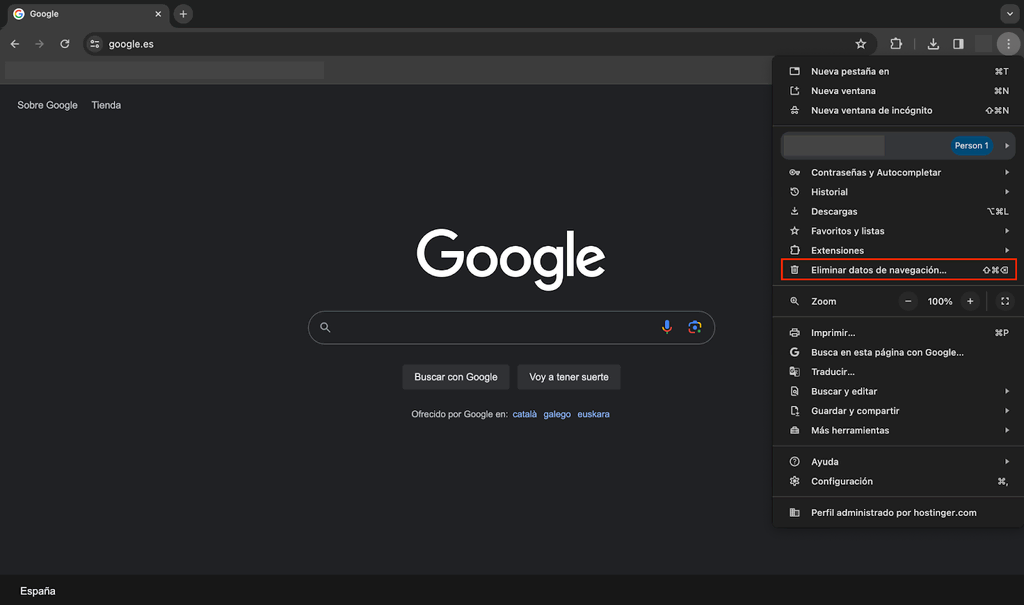
Google Chrome es uno de los navegadores más populares, por lo que es importante saber cómo borrar su caché y historial. Sigue estos pasos:
- Abre Google Chrome.
- Haz clic en el icono de los tres puntos en la esquina superior derecha.
- Selecciona "Más herramientas" y luego "Borrar datos de navegación".
- Elige el rango de tiempo que deseas limpiar y selecciona los tipos de datos a borrar.
- Haz clic en "Borrar datos".
2. Mozilla Firefox
Si prefieres Mozilla Firefox, aquí te dejo los pasos para borrar la caché y el historial en este navegador:
- Abre Mozilla Firefox.
- Haz clic en el menú de tres líneas en la esquina superior derecha.
- Selecciona "Opciones" y luego "Privacidad y seguridad".
- En la sección "Cookies y datos del sitio", haz clic en "Limpiar datos".
- Selecciona los tipos de datos que deseas borrar y haz clic en "Limpiar".
3. Safari
Para los usuarios de Safari en dispositivos Apple, estos son los pasos para borrar la caché y el historial:
- Abre Safari.
- Ve a "Safari" en la barra de menú y selecciona "Borrar historial".
- Elige el rango de tiempo que deseas limpiar y haz clic en "Borrar historial".
- Para borrar la caché, ve a "Safari" > "Preferencias" > "Privacidad" y haz clic en "Administrar datos del sitio web".
- Selecciona "Eliminar todo" para limpiar la caché.
4. Microsoft Edge
Si utilizas Microsoft Edge, estos son los pasos para borrar la caché y el historial en este navegador:
- Abre Microsoft Edge.
- Haz clic en los tres puntos en la esquina superior derecha y selecciona "Configuración".
- En la sección "Borrar datos de navegación", elige los tipos de datos que deseas borrar.
- Haz clic en "Borrar ahora".
Preguntas frecuentes (FAQs)
Se recomienda borrar la caché y el historial del navegador regularmente, especialmente si experimentas problemas de rendimiento en un sitio web o si deseas mantener tu privacidad en línea.
Además de mejorar el rendimiento de los sitios web y proteger tu privacidad, borrar la caché y el historial del navegador también puede ayudar a solucionar problemas de carga de páginas y a evitar conflictos de visualización.
Sí, la mayoría de los navegadores te permiten seleccionar los tipos de datos que deseas borrar al limpiar la caché y el historial. Puedes elegir entre cookies, caché, historial de navegación, contraseñas guardadas, entre otros.
Conclusión
En conclusión, borrar la caché y el historial del navegador es una práctica esencial para garantizar un rendimiento óptimo en la navegación web y proteger tu privacidad en línea. Con los pasos proporcionados para los navegadores más populares, ahora puedes convertirte en un verdadero profesional en el mantenimiento de tu historial y caché. ¡No subestimes el poder de un navegador limpio y optimizado!
¡Espero que este artículo te haya sido útil y que ahora te sientas más seguro al borrar la caché y el historial del navegador como un PRO!🚀🔥
¡Recuerda que mantener limpio tu navegador es clave para una experiencia de navegación óptima! Si tienes alguna pregunta adicional o necesitas más información, ¡no dudes en contactarme!