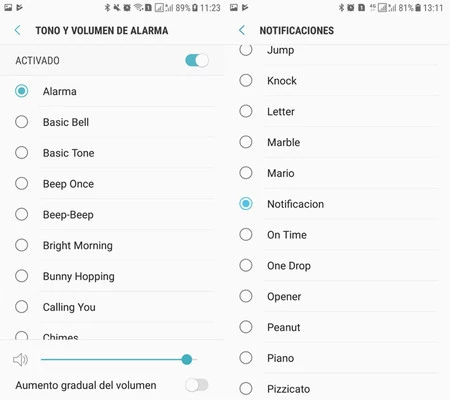
¿Cómo agregar un tono de notificación en Android?
¿Estás cansado del tono de notificación de tu Android? ¿Quieres darle un toque personal a tu dispositivo que refleje tu estilo único? ¡Estás en el lugar correcto! En este artículo, te enseñaremos paso a paso cómo agregar un tono de notificación en Android, desde seleccionar el sonido perfecto hasta configurarlo como tu notificación predeterminada. Prepárate para que tu teléfono suene como desees.
¿Por qué personalizar tu tono de notificación?
Antes de sacar el tambor y empezar a tocar, hablemos brevemente de por qué es valioso personalizar tu tono de notificación:
- Individualidad: Un tono de notificación único te distingue de los demás. Cuando suena tu teléfono, ¡todo el mundo sabrá que eres tú!
- Identificación rápida: Puedes configurar diferentes tonos de notificación según la aplicación o el contacto, permitiéndote saber instantáneamente quién te está contactando sin necesidad de ver la pantalla.
- Diversión: Todo es más divertido con un buen sonido, ¿no crees? Personalizar tus notificaciones puede alegrarte el día.
¿Qué necesitas para comenzar?
Aunque agregar un tono de notificación a tu Android no es complicado, hay ciertas cosas que necesitarás preparar:
- Un dispositivo Android: Asegúrate de que tu teléfono esté cargado y listo para usar.
-
Tonos de notificación: Puedes elegir sonidos preinstalados o descargar algunos nuevos. Existen muchas aplicaciones y sitios web que ofrecen tonos de notificación gratuitos. Aquí tienes algunos ejemplos:
- Zedge
- Ringtone Maker
Paso 1: Descargar un tono de notificación
El primer paso es conseguir un nuevo tono de notificación. Abre la tienda de aplicaciones de Google Play y busca "tonos de notificación" o utiliza enlaces como los mencionados. Si decides usar un tono que ya tienes en la memoria de tu teléfono, puedes omitir este paso.
Opciones de descarga
| Fuente | Descripción |
|---|---|
| Zedge | Tonos gratis, wallpapers, y más. |
| Audiko | Gran biblioteca de tonos personalizables. |
| Ringtone Maker | Crea tu propio tono a partir de música. |
Paso 2: Transferir el tono a tu dispositivo
Si descargaste un tono de notificación en tu computadora o lo has obtenido en un formato que no está en tu dispositivo, asegúrate de transferirlo a tu teléfono. Para esto, sigue estos pasos:
- Conecta tu dispositivo a la computadora mediante un cable USB.
- Abre la carpeta de tu dispositivo y busca la carpeta de Sonidos o Notificaciones.
- Arrastra y suelta los archivos de tono en esa carpeta.
Paso 3: Configurar el tono de notificación
Una vez que tienes el tono de notificación listo, es hora de configurarlo. Aquí tienes las instrucciones para diferentes versiones de Android:
Para Android 8.0 (Oreo) y versiones posteriores
- Ajustes: Ve a la aplicación de configuración en tu dispositivo.
- Sonido y notificaciones: Haz clic en Sonido y luego en Tono de notificación.
- Seleccionar tono: Busca tu nuevo tono en la lista y selecciónalo. Puedes reproducirlo para asegurarte de que te gusta, y luego guarda los cambios.
Para Android 7.0 (Nougat) y versiones anteriores
- Ajustes: Accede a la configuración del dispositivo.
- Sonido y notificaciones: Encuentra la sección de sonido.
- Tonos de notificación: Selecciona la opción de Tonos de notificación y busca tu nuevo tono.
Paso 4: Establecer tonos por aplicación
No solo querrás un tono de notificación personalizado; también querrás que diferentes aplicaciones tengan diferentes sonidos. Veamos cómo hacerlo:
- Ajustes: Desde la aplicación de configuración.
- Aplicaciones y notificaciones: Busca la aplicación que deseas personalizar.
- Notificaciones: Desde aquí, puedes ajustar el tono específico para cada tipo de notificación.
Ejemplo de configuraciones personalizadas
| Aplicación | Tono de notificación |
|---|---|
| Sonido de notificación de chat divertido | |
| Emails | Notificación suave y calmada |
| Mensajes de texto | Tono clásico y reconocible |
Preguntas Frecuentes (FAQs)
¿Puedo usar música como tono de notificación?
Sí, puedes utilizar música como tono de notificación siempre y cuando el archivo esté en formato compatible (mp3, ogg). Recuerda que debes tener los derechos de la música que utilices.
¿Cuál es la duración ideal para un tono de notificación?
Lo ideal es que sea breve, entre 10 y 30 segundos. De esta forma, podrás identificar la notificación sin que el sonido se vuelva molesto.
¿Qué hacer si el tono no suena?
Asegúrate de que el volumen del dispositivo esté activado y en un nivel adecuado. También verifica que hayas seleccionado correctamente el tono en la configuración.
¿Se pueden restaurar los tonos de notificación predeterminados?
Sí, en la misma sección de Tonos de notificación, hay una opción para restaurar los tonos predeterminados del sistema.
Personaliza tu experiencia
Agregar un tono de notificación a tu Android es solo un paso inicial hacia una experiencia más personalizada. Asegúrate de tener tonos de notificación para diferentes contactos, para que no solo respondas a tus mensajes y llamadas rápidamente, ¡sino que también te diviertas en el proceso!
Conclusión
Personalizar el tono de notificación en tu Android es una forma sencilla y divertida de expresar tu estilo personal y organizar tu vida digital. Con unas pocas configuraciones, puedes hacer que tus notificaciones sean tan únicas como tú.
¡Ya lo sabes! No hay excusas para quedarte con un tono aburrido. Sube el volumen, elige tu sonido favorito y haz que tu smartphone suene como te gusta. Tu dispositivo, tu estilo, ¡tu tono! Así que adelante, dale vida a tu teléfono y disfruta de la música que elegiste cada vez que alguien te contacte.