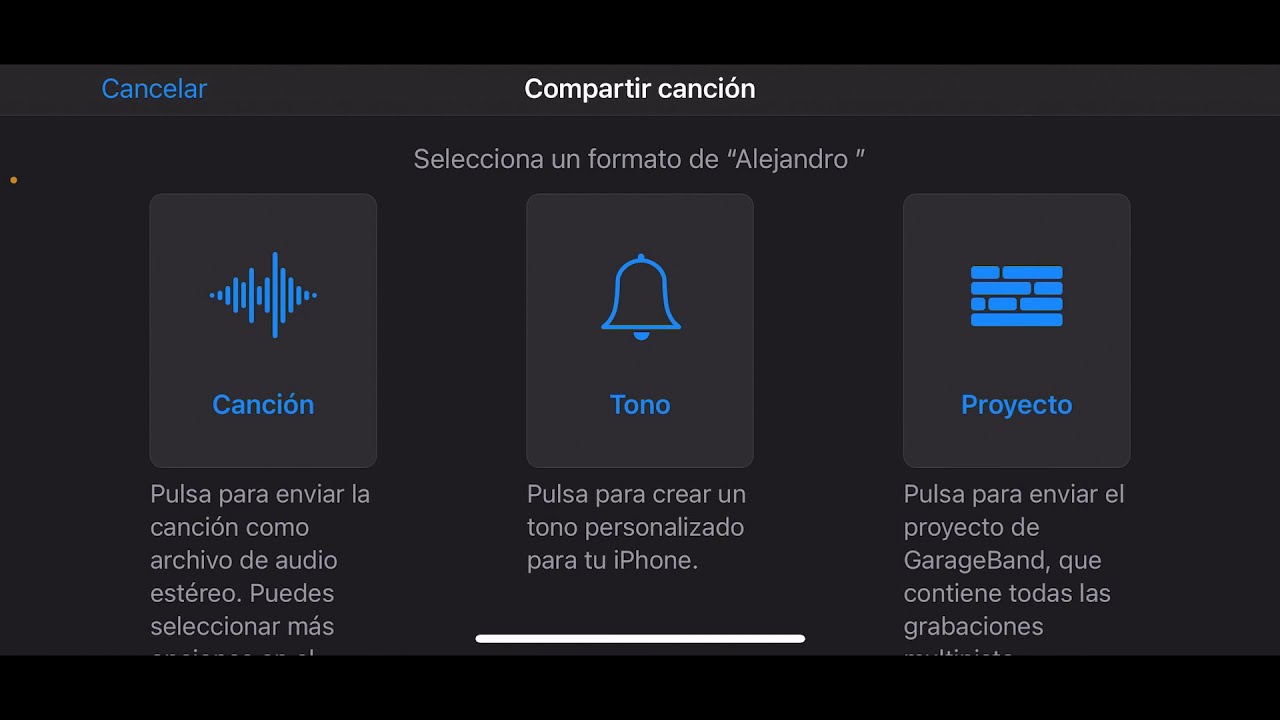
¿Cómo configurar un tono de llamada en iPhone desde archivos sin GarageBand?
Configurar un tono de llamada en tu iPhone puede sonar como un proceso complicado, especialmente si has escuchado que necesitas usar GarageBand. Pero ¡no temas! En este artículo, te mostraré cómo hacer esto de una manera sencilla y divertida, sin la necesidad de aplicaciones adicionales.
¿Por qué cambiar tu tono de llamada?
La importancia de un tono personalizado
Un tono de llamada personalizado no solo te ayuda a identificar quién te llama, sino que también añade un toque personal a tu dispositivo. Imagina que estás en una reunión y un sonido familiar de tu canción favorita te llama la atención. Eso sí que es estilo, ¿verdad?
Crear un ambiente único
Además, un tono bien elegido puede reflejar tu personalidad. Si eres aventurero, un tono de llamada enérgico puede ir justo contigo. Por otro lado, si prefieres algo más relajante, quizás una melodía suave sería lo ideal.
Requisitos previos
Antes de empezar con la configuración de tu nuevo tono de llamada, asegúrate de tener:
- Un archivo de audio guardado en tu computadora o almacenamiento en la nube.
- iTunes instalado en tu computadora. Aunque iTunes ya no está disponible en MacOS Catalina y posterior, puedes usar el Finder para realizar las mismas acciones.
- Un cable USB para conectar tu iPhone a la computadora.
Cómo seleccionar tu audio
Elegir la canción perfecta
- Explora tu biblioteca musical: Piensa en las canciones que te hacen sonreír o en tus temas favoritos.
- Duración ideal: Recuerda que los tonos de llamada deben ser de 30 segundos o menos. ¡No queremos que tus amigos se aburran con una novela musical!
- Formato de archivo: Asegúrate de que tu archivo sea un formato compatible, como MP3 o AAC.
Paso a paso para convertir un archivo a tono
- Usar un convertidor en línea: Si tu archivo no es compatible, puedes usar servicios como Online Audio Converter para convertirlo a formato AAC.
- Recortar tu audio: La mayoría de estos sitios también te permitirán seleccionar solo la parte de la canción que desees utilizar como tono.
Cómo crear un tono de llamada en iTunes
1. Abrir iTunes/Finder
Conecta tu iPhone a tu computadora y abre iTunes o Finder. Si estás usando Finder, deberías ver tu dispositivo en la barra lateral.
2. Importar el archivo de audio
- Archivo > Agregar a la biblioteca y selecciona el archivo de audio que preparaste.
3. Establecer la duración del tono
Para crear un tono de llamada:
- Haz clic derecho en el audio en la biblioteca de iTunes/Finder y selecciona Obtener información.
- Ve a la pestaña Opciones y establece el inicio y el fin (recuerda que la duración debe ser de 30 segundos o menos).
4. Convertir a tono de llamada
- Haz clic derecho nuevamente sobre el archivo y selecciona Crear versión AAC. Esto generará una copia del archivo en la duración que elegiste.
- Haz clic derecho en la nueva versión y elige Mostrar en el Finder.
Renombrar y cambiar la extensión
1. Cambiar el formato del archivo
- Ve a la ubicación de tu archivo en Finder. Deberías ver un archivo .m4a.
- Cambia la extensión del archivo a .m4r a manos de:
- Haz clic derecho en el archivo, selecciona Renombrar y cambia .m4a a .m4r.
2. Agregar el tono a tu iPhone
- Arrastra el archivo .m4r de vuelta a la biblioteca de iTunes o Finder. Deberías ver el tono en la sección de tonos.
Sincronizar tu iPhone con iTunes/Finder
1. Sincronizar tonos
- Ve a la sección de tu iPhone en iTunes/Finder.
- Marca Sincronizar tonos y selecciona "Todos los tonos" o "Tonos seleccionados".
2. Aplicar los cambios
- Haz clic en Aplicar en la parte inferior derecha para sincronizar el tono a tu dispositivo.
Cómo establecer tu nuevo tono de llamada
1. Abre Configuración
- Dirígete a la aplicación Configuración en tu iPhone.
2. Accede a Sonidos y vibraciones
- Toca en Sonidos y vibraciones.
3. Selecciona Tono de llamada
- Aquí verás tu nuevo tono disponible al final de la lista. Tócala para establecerla como tu nuevo tono de llamada.
Crear tonos de llamada con aplicaciones de terceros
Alternativas a GarageBand
Si prefieres una opción más sencilla, existen aplicaciones como:
- Ringtone Maker: Te permite crear tonos de llamada en tu iPhone de forma más rápida.
- Ringtones for iPhone: Una app que te brinda una amplia selección de tonos que puedes descargar directamente.
Tabla comparativa de crear tonos
| Método | Facilidad de uso | Personalización | Costo |
|---|---|---|---|
| iTunes/Finder | Medio | Alto | Gratis |
| GarageBand | Alto | Muy alto | Gratis (con iPhone) |
| Aplicaciones de terceros | Fácil | Medio | Algunas gratis, otras de pago |
Preguntas frecuentes (FAQs)
1. ¿Puedo usar cualquier canción como tono de llamada?
Sí, pero asegúrate de que tengas los derechos para utilizarla. Con respecto a los formatos, las canciones deben ser AAC o MP3.
2. ¿Qué hago si el tono de llamada no aparece en mi iPhone?
Verifica que hayas sincronizado correctamente y que la extensión del archivo sea .m4r.
3. ¿Hay algún límite de tonos?
Puedes tener varios tonos, pero recuerda que el almacenamiento de tu iPhone es limitado.
4. ¿Puedo utilizar sonidos de otras aplicaciones?
Algunos sonidos de aplicaciones pueden ser convertidos a tonos, pero es mejor asegurarte de que el archivo cumpla con los criterios de duración y formato.
Conclusión
Cambiar tu tono de llamada en iPhone no tiene por qué ser un desafío. Siguiendo estos pasos sencillos, puedes tener tu melodía favorita como tono sin utilizar GarageBand. ¡Imagina la sorpresa de tus amigos cuando reconozcan esa canción única al recibir una llamada! Ahora que tienes todas las herramientas, es hora de personalizar ese iPhone a tu propio estilo. Si necesitas más asistencia o te gustaría explorar otras opciones, no dudes en buscar más información. ¡Diviértete creando! 🎶📱
¡Y eso es todo! Recuerda que un toque de creatividad puede hacer que tu iPhone sea más "tú". ¿Te animas a probar?