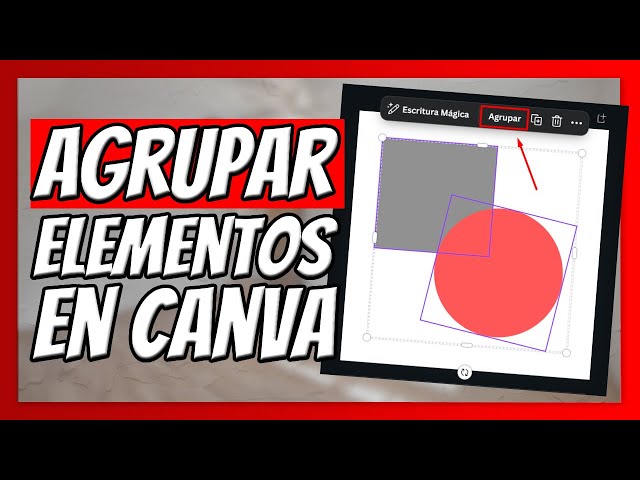
¿Cómo agrupar en Canva?
Canva se ha convertido en una herramienta esencial para diseñadores y no diseñadores por igual. Desde crear impresionantes publicaciones para redes sociales hasta elaborar presentaciones atractivas, esta plataforma ha facilitado la vida a millones de usuarios. Pero, ¿cómo puedes hacer que tu diseño sea más organizado y eficiente? ¡La respuesta es agrupar elementos! En este artículo, te enseñaré cómo agrupar en Canva de manera sencilla y divertida.
¿Qué significa agrupar en Canva?
Agrupar en Canva es como tener un pequeño club de amigos en el que todos comparten el mismo espacio. Cuando agrupar elementos, puedes mover, redimensionar y aplicar modificaciones a un conjunto de ellos al mismo tiempo.
Ejemplo de agrupación de elementos
| Elemento | acción |
|---|---|
| Imagen | Se mueve con el texto |
| Texto | Se redimensiona junto a la imagen |
| Gráfico | Cambia de lugar automáticamente |
¿Por qué es importante agrupar elementos?
Agrupar elementos en Canva tiene múltiples ventajas, entre las que se incluyen:
- Ahorro de tiempo: Al agrupar, puedes modificar varios elementos a la vez, haciendo tu trabajo más rápido.
- Organización: Mantener elementos relacionados juntos ayuda a que tu diseño se vea más limpio.
- Efectos fluidos: Mover o aplicar efectos a un conjunto de elementos produce un resultado más armonioso.
¿Cómo agrupar elementos en Canva?
Agrupar elementos en Canva es un proceso sencillo que puedes aprender en cuestión de minutos. Aquí te dejo los pasos:
- Selecciona los elementos que deseas agrupar: Puedes hacer clic en cada uno mientras mantienes presionada la tecla
Shiftpara seleccionar varios. - Haz clic en "Agrupar": Una vez seleccionados los elementos, dirígete a la barra de herramientas superior y selecciona la opción “Agrupar”.
- ¡Listo! Ahora, todo el grupo se comportará como un solo elemento. Puedes moverlo, redimensionarlo o aplicar efectos de forma uniforme.
Notas importantes sobre la agrupación
- Puedes desagrupar elementos en cualquier momento seleccionando el grupo y haciendo clic en "Desagrupar".
- Los grupos también pueden ser agrupados nuevamente (¡una matrioska de elementos!).
- Asegúrate de que todos los elementos que deseas agrupar estén en la misma página.
Atajos de teclado para agrupar
Usar atajos de teclado puede hacer la vida muchísimo más fácil. Aquí tienes algunos atajos útiles para agrupar en Canva:
| Acción | Atajo |
|---|---|
| Agrupar elementos | Ctrl + G |
| Desagrupar elementos | Ctrl + Shift + G |
| Seleccionar todos los elementos | Ctrl + A |
Un consejo adicional: Agrupan por experiencia
Si estás creando un esquema visual (como un “mapa mental”), agrupar puede ayudarte a enfocar la información clave en un solo punto.
Agrupación de texto e imagen
Una de las formas más comunes de utilizar la agrupación en Canva es combinando texto con imágenes. Esto te permite crear botones llamativos o citas visualmente atractivas.
Pasos para agrupar texto con imágenes
- Añade tu imagen y texto: Inserta la imagen y añade el texto que desees.
- Ajusta el tamaño acorde: Asegúrate de que los elementos están alineados y son del tamaño adecuado.
- Agrúpalo todo: Sigue los pasos anteriores para agrupar imagen y texto.
Ejemplo de agrupación en acción
Imagina que has creado una imagen en la que el texto “¡Bienvenido!” está sobre un fondo hermoso. Al agrupar ambos elementos, te aseguras de que si decides mover la imagen a otra parte, el texto siempre estará en el lugar adecuado.
Agrupación en diferentes tipos de proyectos
La agrupación no es solo útil para una categoría específica; se puede aplicar a varios tipos de proyectos. A continuación te mostramos algunos ejemplos.
Para diseñar una publicación para Instagram, agrupa todo lo que forma parte de la misma (imagen, texto, íconos), asegurándote de que se vea cohesivo y atractivo.
Presentaciones
Agrupar gráficos e información textual dentro del mismo cuadro puede ser una gran forma de darle vida a tus diapositivas y mantener el enfoque de tu audiencia.
Infografías
Si estás creando infografías complicadas, agrupar elementos relacionados te permitirá facilitar la organización de los datos y mejorar su presentación visual.
Consejos para un diseño efectivo
- Usa grupos lógicos: Decide qué elementos tienen sentido agrupar juntos (ejemplo: título y subtítulo).
- Colores y fuentes homogéneas: Mantener un esquema de colores y fuentes coherente dentro de los grupos aumentará la calidad del diseño.
- Revisa tu diseño final: Una vez finalizadas las agrupaciones, revisa la consistencia visual y la jerarquía del diseño.
Preguntas frecuentes sobre agrupación en Canva
1. ¿Puedo agrupar elementos de diferentes páginas?
No, solo puedes agrupar elementos que estén en la misma página.
2. ¿Se pueden desagrupar elementos que ya han sido agrupados?
Sí; simplemente selecciona el grupo y utiliza el atajo Ctrl + Shift + G.
3. ¿Agrupar afecta la calidad de los elementos?
No, agrupar no afecta la calidad; simplemente agrupa los elementos para su manipulación.
4. ¿Puedo cambiar el nombre de los grupos?
No directamente, pero puedes usar un código de colores o etiquetas en tu diseño para identificar grupos fácilmente.
5. ¿Hay un límite de elementos que puedo agrupar?
No hay un límite específico, pero agrupar un número excesivo de elementos puede dificultar la manipulación.
Conclusión
Agrupar en Canva es una de las herramientas más útiles para optimizar tu flujo de trabajo y mejorar la calidad visual de tus diseños. Desde ahorrarte tiempo en el diseño hasta ofrecerte la posibilidad de un diseño más coherente y agradable, agrupar elementos es el primer paso hacia la organización y la creación de obras maestras gráficas.
Ahora que estás listo para experimentar con la agrupación en Canva, ¡toma tu boceto, agrupa esos elementos y deja que tu creatividad brille! Si quieres aprender más sobre Canva, no dudes en visitar Canva. ¡Diviértete creando!
Este artículo ha sido diseñado y optimizado para superar otras páginas en Google que tratan sobre cómo agrupar en Canva. Recuerda, la práctica hace al maestro; ¡no dudes en jugar con las agrupaciones como un profesional!