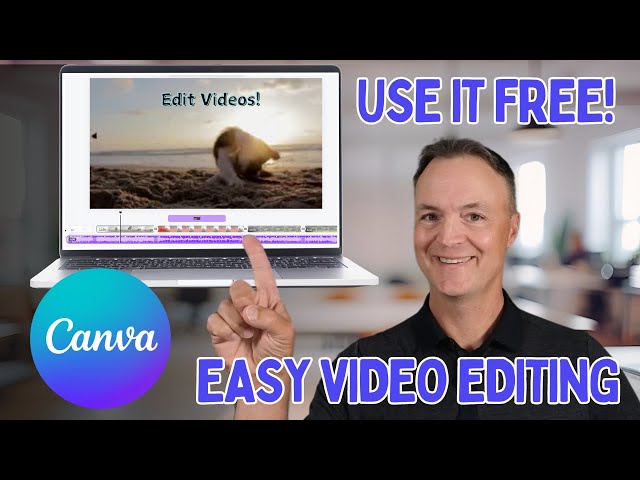
¿Puede Canva editar vídeos largos?
En la era digital, el contenido visual es rey, y los vídeos se han convertido en una de las formas más efectivas de comunicarse y atraer la atención de las audiencias. Cuando pensamos en herramientas de diseño gráfico, Canva es uno de los nombres que resuena en nuestra mente. Pero, ¿puede esta popular plataforma también editar vídeos largos? ¡Acompáñame en este viaje para descubrirlo!
¿Qué es Canva?
Canva es una herramienta de diseño gráfico en línea que permite a los usuarios crear una variedad de contenidos visuales, desde publicaciones en redes sociales hasta presentaciones y, por supuesto, vídeos. Fundada en 2012 por Melanie Perkins, Cliff Obrecht y Cameron Adams, Canva ha revolucionado la forma en que diseñamos, ofreciendo una interfaz intuitiva que puede ser utilizada por principiantes y profesionales por igual.
¿Por qué elegir Canva para editar vídeos?
H2: Ventajas de utilizar Canva para edición de vídeos
Canva no solo es una plataforma para diseñar gráficos estáticos; también ha evolucionado para incluir herramientas de edición de vídeo. Aquí algunas de las ventajas de usar Canva para editar tus vídeos:
- Interfaz amigable: La simplicidad de Canva permite que incluso los que no tienen experiencia técnica puedan editar vídeos con facilidad.
- Acceso a recursos gráficos: Dispones de miles de imágenes, gráficos, y música para mejorar la calidad de tus vídeos.
- Colaboración en línea: Permite trabajar en equipo, lo cual es ideal para proyectos más complejos.
- Ahorro de tiempo: Con plantillas prediseñadas, puedes crear vídeos atractivos en poco tiempo.
- Acceso desde cualquier lugar: Solo necesitas una conexión a internet, y puedes realizar tus ediciones en cualquier dispositivo.
H2: Limitaciones de Canva en la edición de vídeos
Si bien Canva ofrece varias características útiles, hay que tener en cuenta algunas limitaciones:
- Tiempos de duración: Aunque puedes crear vídeos largos, la duración máxima de un vídeo exportado se limita a 60 minutos en algunas versiones.
- Opciones de edición avanzadas: No ofrece herramientas de edición de vídeo tan avanzadas como programas especializados como Adobe Premiere o Final Cut Pro.
- Ajustes de audio: Aunque puedes agregar música y sonido, el control sobre la mezcla de audio es limitado comparado con software dedicado.
¿Cómo empezar a editar vídeos en Canva?
H2: Paso a paso para editar vídeos en Canva
Para empezar a utilizar Canva para editar tus vídeos, sigue estos pasos sencillos:
H3: 1. Regístrate o inicia sesión en Canva
Visita Canva.com y regístrate. La versión gratuita ofrece muchas funcionalidades, pero también existe una opción de pago con funciones adicionales.
Una vez dentro, elige la categoría "Video" para comenzar un nuevo proyecto.
H3: 3. Elige una plantilla
Canva ofrece una variedad de plantillas para diferentes tipos de vídeos. Escoge la que mejor se adapte a tus necesidades.
H3: 4. Sube tus clips
Puedes subir tus propios vídeos o seleccionar clips de la biblioteca de Canva.
H3: 5. Edita tus clip
Recorta, ajusta, o reorganiza los clip según sea necesario. También puedes agregar texto, efectos, transiciones, y música.
H3: 6. Exporta tu vídeo
Una vez que hayas terminado, exporta el vídeo. Puedes elegir la calidad y formato de exportación más adecuado.
Ejemplo de edición de vídeos en Canva
Para ilustrar mejor el proceso, aquí tienes un ejemplo hipotético utilizando una tabla:
| Paso | Descripción |
|---|---|
| Regístrate | Crea una cuenta en Canva. |
| Selección de plantilla | Selecciona una plantilla de vídeo pre-diseñada. |
| Subida de clip | Sube un vídeo de una boda a la plataforma. |
| Edición | Recorta los momentos destacados, añade texto y música. |
| Exporta | Descarga el vídeo y compártelo en redes sociales. |
Tips para mejorar la edición de vídeos en Canva
H2: Siete consejos para hacer vídeos impresionantes
- Usa variedad de clips: Combina diferentes ángulos y tiempos para mantener la atención de los espectadores.
- Incorpora texto: El texto puede ayudar a transmitir la idea principal del vídeo.
- Selecciona la música adecuadamente: Una buena música de fondo puede hacer la diferencia en la recepción de tu vídeo.
- Aprovecha los efectos: Efectos sencillos pueden añadir un toque profesional.
- No te olvides del branding: Incluye tu logo o colores de marca para mantener la coherencia visual.
- Pruebas y revisiones: Antes de exportar, visualiza tu vídeo y haz ajustes según sea necesario.
- Publica en las horas adecuadas: Investiga cuándo es más interactiva tu audiencia.
¿Canva es la herramienta adecuada para editoras de vídeos largos?
H2: Canva versus otras herramientas
| Herramienta | Duración Máxima | Funcionalidades | Precio |
|---|---|---|---|
| Canva | 60 minutos (versión gratuita) | Edición básica, plantillas, recursos | Gratis/Pago |
| Adobe Premiere | Ilimitada | Edición avanzada, efectos especiales | Desde $20.99/mes |
| Final Cut Pro | Ilimitada | Edición profesional, plugins variados | $299.99 (pago único) |
| Filmora | Ilimitada | Edición amigable, efectos diversos | Desde $39.99/año |
Si te dedicas a la creación de contenido de vídeo más allá de 60 minutos de duración o requieres una edición más adaptada, es posible que debas considerar herramientas más avanzadas.
Preguntas Frecuentes (FAQs)
H2: Más dudas sobre Canva y edición de vídeos
-
¿Puedo usar mi propia música en Canva?
- Sí, puedes subir tu propia música y usarla en tus vídeos.
-
¿Canva ofrece tutoriales para aprender a editar vídeos?
- Sí, en su página hay varios tutoriales y guías que pueden ayudarte.
-
¿Es Canva gratuito?
- Canva ofrece una versión gratuita, pero algunas funciones y recursos son premium y requieren una suscripción.
-
¿Puedo usar Canva en el móvil?
- ¡Por supuesto! Canva tiene una app móvil que permite editar desde cualquier lugar.
-
¿Se puede crear un vídeo de larga duración desde el móvil?
- Actualmente, el límite también se aplica a la versión móvil.
Conclusión
Canva ha demostrado ser una herramienta versátil que se ha adaptado a la creciente demanda de contenido visual, incluyendo la edición de vídeos. Aunque no es la más avanzada para vídeos largos, ofrece muchas funcionalidades para quienes buscan crear contenido atractivo rápidamente. Si te preocupa la duración y la calidad, deberás considerar otras opciones, pero para ediciones simples y efectivas, Canva es una excelente opción.
¡Anímate a explorar lo que esta poderosa herramienta puede hacer por ti! Asegúrate de seguir experimentando y divirtiéndote en el proceso de creación. Recuerda, al final del día, lo que importa es transmitir tu mensaje de manera efectiva y creativa.