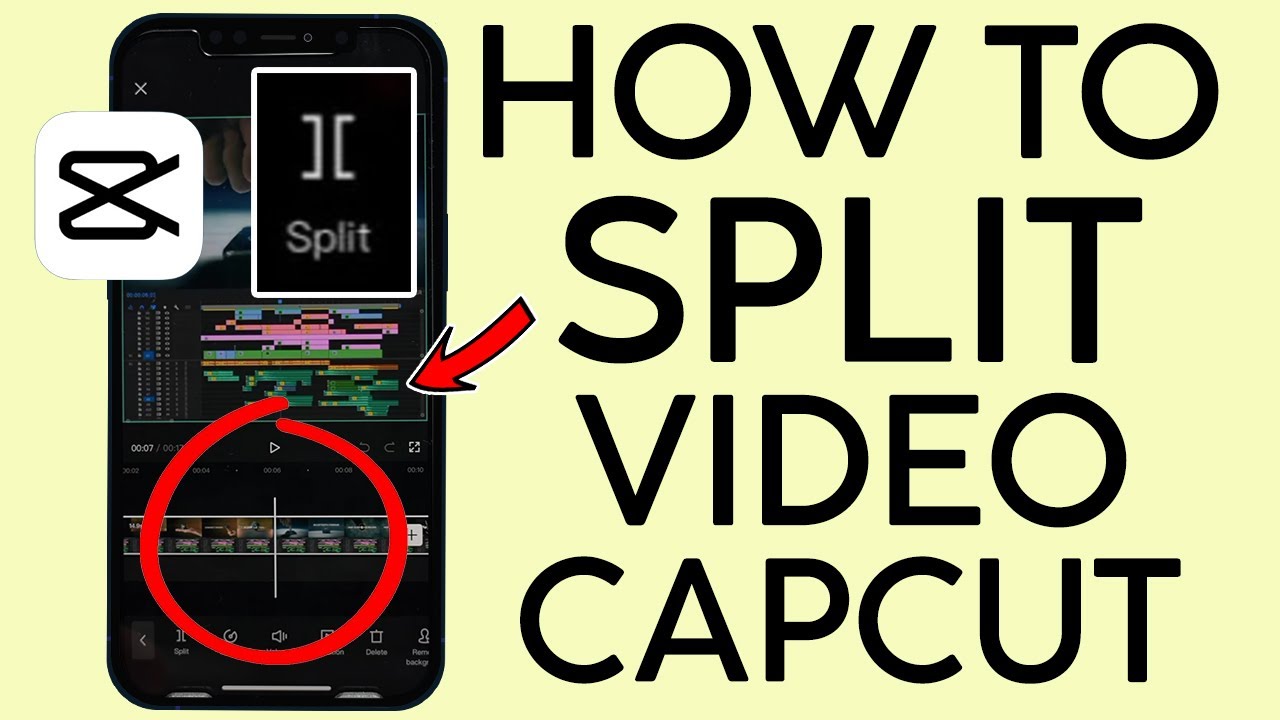
¿Puedo dividir un vídeo por la mitad en CapCut?
La edición de vídeos se ha convertido en una habilidad cada vez más valiosa en nuestra era digital, y una herramienta que ha captado la atención de muchos es CapCut. Esta aplicación, conocida por su interfaz amigable y sus potentes funciones, ha revolucionado la forma en que editamos y compartimos nuestras memorias visuales. Pero una de las preguntas más comunes entre los usuarios es: ¿Puedo dividir un vídeo por la mitad en CapCut? En este artículo, desglosaremos este proceso y mucho más, acompañándote en el fascinante mundo de la edición de vídeo. ¡Vamos a ello!
¿Qué es CapCut?
CapCut es una plataforma de edición de vídeos desarrollada por ByteDance, la misma compañía detrás de TikTok. Se ha convertido en una de las herramientas más utilizadas para editar vídeos en dispositivos móviles debido a su accesibilidad y rica variedad de funciones.
Ventajas de usar CapCut
- Interfaz intuitiva: Ideal tanto para principiantes como para expertos.
- Efectos y filtros: Ofrece una amplia gama de opciones para personalizar tus vídeos.
- Gratis: Sin necesidad de suscripción o pago adicional para acceder a las funciones básicas.
(Imagen de la interfaz de CapCut)
¿Por qué dividir un vídeo?
Dividir un vídeo puede ser útil por varias razones:
- Eliminar segmentos no deseados: Recortar partes aburridas o irrelevantes.
- Crear clips cortos para redes sociales: Ideal para contenido que se pueda compartir fácilmente.
- Estructurar un vídeo más largo en segmentos manejables.
¿Cómo funciona la división de un vídeo en CapCut?
Pasos para dividir un vídeo en CapCut
Dividir un vídeo en CapCut es una tarea sencilla y rápida. ¡Aquí te mostramos cómo hacerlo!
- Abre CapCut y crea un proyecto nuevo.
- Importa tu vídeo. Selecciona el archivo que deseas editar desde tu galería.
- Selecciona el vídeo en la línea de tiempo.
- Haz clic en "Dividir". Esta opción se encuentra en el menú inferior.
- Selecciona el punto donde deseas dividir. Mueve el cursor al momento exacto en el que quieres realizar la división.
- Confirma la división. Revisa que todo esté como deseas y guarda tus cambios.
| Paso | Descripción |
|---|---|
| 1 | Abre la aplicación y crea un proyecto. |
| 2 | Importa tu vídeo de la galería. |
| 3 | Selecciona el vídeo en la línea de tiempo. |
| 4 | Haz clic en “Dividir”. |
| 5 | Selecciona el punto de división. |
| 6 | Confirma tus cambios. |
Consejos para hacer la división perfecta
Dividir un vídeo puede parecer fácil, pero hay algunos tips que te ayudarán a mejorar el resultado final:
Planifica tu contenido
Antes de dividir, piensa en qué contenido deseas conservar. Esto te ayudará a tomar decisiones más precisas.
Utiliza la vista de cuadrícula
La vista de cuadrícula en CapCut puede ayudarte a localizar el momento exacto para realizar la división.
Juega con las transiciones
Si decides dividir pero aún quieres que los segmentos se conecten, utiliza transiciones suaves. Esto hace que tu vídeo se vea más profesional y atractivo visualmente.
Cómo guardar y exportar tu vídeo
Una vez que hayas terminado de editar tu vídeo, es importante saber cómo guardarlo y exportarlo de manera adecuada.
- Haz clic en "Exportar" en la esquina superior derecha.
- Selecciona la calidad y el formato deseados.
- Guarda tu vídeo en la galería o compártelo directamente en redes sociales.
Solucionando problemas comunes
El vídeo no se reproduce correctamente
Si el vídeo no se reproduce, intenta reiniciar la aplicación o verificar si tienes suficiente almacenamiento en tu dispositivo.
No encuentro la opción de dividir
Asegúrate de tener la última versión de CapCut instalada. A veces, las actualizaciones pueden cambiar la interfaz o las funciones disponibles.
Preguntas frecuentes (FAQs)
¿CapCut es gratis?
Sí, CapCut es completamente gratis, aunque ofrece compras dentro de la aplicación para algunos efectos premium.
¿Puedo dividir varios vídeos al mismo tiempo?
No, CapCut permite dividir un vídeo a la vez, pero puedes importar múltiples vídeos y editarlos uno tras otro.
¿Puedo deshacer una división accidental?
Sí, CapCut tiene la función de "deshacer" que puedes utilizar presionando el botón correspondiente.
¿Qué otros efectos puedo agregar después de dividir mi vídeo?
Después de dividir, puedes agregar música, texto, efectos de transición y mucho más para darle vida a tu proyecto.
Funciones adicionales que CapCut ofrece
Edición avanzada
Además de dividir vídeos, CapCut permite:
- Ajustar la velocidad del vídeo.
- Aplicar efectos de cámara lenta y rápida.
- Trabajar con capas de vídeo y audio.
Integración con TikTok
CapCut se integra perfectamente con TikTok, lo que facilita compartir tus creaciones directamente en la plataforma.
Consejos para mejorar tus habilidades de edición
Si bien dividir un vídeo es un primer paso, hay muchas otras técnicas que puedes explorar para mejorar tus ediciones:
Practica regularmente
La práctica lleva a la perfección. Cuanto más edites, más habilidades desarrollarás.
Mira tutoriales en línea
Hay muchos recursos gratuitos en plataformas como YouTube que pueden enseñarte nuevas técnicas.
Experimenta con diferentes estilos
No tengas miedo de experimentar con diversos efectos y estilos de edición. ¡La creatividad es clave!
Conclusión
Dividir un vídeo en CapCut es tan fácil como pie, y abre la puerta a emocionantes posibilidades de edición y creación de contenido. No solo puedes eliminar partes no deseadas, también puedes personalizar tu trabajo para que se ajuste a tus necesidades específicas. Con las herramientas adecuadas y un poco de práctica, estarás creando vídeos impresionantes en poco tiempo.
No dudes en explorar todo lo que CapCut tiene para ofrecer y diviértete editando. ¡Tus seguidores en redes sociales no sabrán lo que les espera!
Recuerda, la edición de vídeos no tiene por qué ser un proceso tedioso. Con herramientas como CapCut, puedes dejar volar tu creatividad y contar historias visuales impactantes. Así que, ¿estás listo para empezar a dividir y conquistar el mundo de la edición de vídeos? ¡Vamos!