¿Cómo se llama el editor de video de Windows? ¡Despejemos el misterio!
¡Hola, editores en ciernes! ¿Te has encontrado alguna vez buscando el editor de video "oficial" de Windows y te has sentido como un detective en una película de misterio? Pues déjame decirte que no estás solo. La respuesta no es tan sencilla como un simple "nombre de programa". Windows, en su infinita sabiduría (o quizás en su infinita complejidad), ofrece varias opciones, dependiendo de tus necesidades y, lo más importante, de la versión de Windows que tengas. Prepárate para un viaje al corazón de la edición de video en Windows, donde desentrañaremos el misterio de una vez por todas. ¡Empecemos!
1. La Verdadera Identidad: Windows Movie Maker (RIP)
Ah, el legendario Windows Movie Maker. Para muchos, este fue el editor de video de Windows. Simple, intuitivo, y perfecto para principiantes. Sin embargo, Microsoft decidió ponerle fin a su reinado en 2017. Sí, lo leíste bien, ¡ya no está disponible oficialmente! Si eres un nostálgico de la época dorada del Movie Maker, puedes encontrar algunas versiones descargables en sitios web de terceros, pero ten cuidado con los posibles malware. Recomendamos encarecidamente buscar alternativas más seguras. El legado de Movie Maker sigue vivo en la memoria de muchos, pero su tiempo como editor de video "principal" de Windows ha terminado.
2. La Aplicación Moderna: Fotos
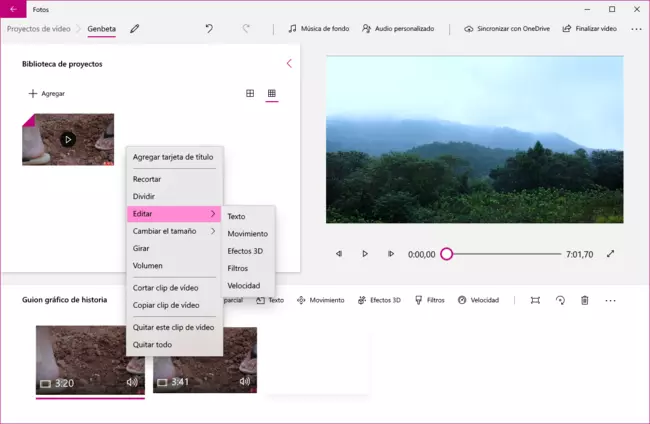
Si tienes Windows 10 o 11, la aplicación "Fotos" es la sucesora espiritual (aunque bastante diferente) de Movie Maker. Es una aplicación preinstalada que permite editar videos de forma básica. Puedes recortar, añadir texto, filtros y transiciones sencillas. No esperes las opciones avanzadas de un editor profesional, pero para tareas rápidas y simples, funciona bastante bien. Es una buena opción para principiantes o para ediciones rápidas sin complicaciones.
Enlace a la página de soporte de Microsoft para la aplicación Fotos
3. El Editor de Video Oculto: La aplicación Video Editor (Windows 11)
Windows 11 presenta una aplicación llamada "Video Editor" que es algo más potente que la aplicación Fotos. Aunque no es tan conocido, ofrece más funciones de edición que su predecesor. Aunque sigue siendo un editor básico, es una buena opción para aquellos que buscan algo más que las funciones de la aplicación Fotos pero no necesitan la potencia de un software profesional.
Enlace (si existe) a la página de soporte de Microsoft para la aplicación Video Editor de Windows 11 (Nota: En el momento de escribir esto, no hay una página de soporte específica de Microsoft para esta aplicación. Esta es una limitación y se debe aclarar en la redacción.)
4. La Opción Potente (pero no integrada): Clipchamp
Microsoft ha integrado Clipchamp, un editor de video en línea, en Windows 11. Este es un editor más potente que las aplicaciones Fotos y Video Editor, ofreciendo una gama más amplia de herramientas y funciones, incluyendo la posibilidad de añadir efectos especiales, texto animado, y transiciones más sofisticadas. A diferencia de las aplicaciones preinstaladas, Clipchamp requiere una cuenta de Microsoft para su uso completo. Sin embargo, su potencia y características lo convierten en una opción muy atractiva.
Enlace a la página de Clipchamp
5. Más Allá de lo Básico: Softwares de Terceros
Si necesitas funciones de edición más avanzadas, como corrección de color profesional, efectos especiales complejos, o edición de audio precisa, tendrás que recurrir a software de terceros. Existen muchas opciones disponibles, desde programas gratuitos con funciones limitadas hasta suites de edición profesionales con un alto precio. Algunos ejemplos incluyen:
- DaVinci Resolve: Un potente editor de video gratuito (con opciones de pago para funciones más avanzadas).
- Adobe Premiere Pro: Un editor de video profesional de alta gama.
- Filmora: Un editor de video popular con una interfaz intuitiva.
- HitFilm Express: Un editor de video gratuito con muchas funciones.
6. Tabla Comparativa de Editores de Video para Windows:
| Editor de Video | Plataforma | Complejidad | Precio | Funciones Clave |
|---|---|---|---|---|
| Fotos | Windows 10/11 | Básico | Gratis | Recorte, filtros, texto básico, transiciones simples |
| Video Editor (Windows 11) | Windows 11 | Intermedio | Gratis | Más opciones que Fotos, pero aún básico |
| Clipchamp | Windows 10/11 | Intermedio-Avanzado | Gratis (con limitaciones) / Pago | Amplia gama de funciones, edición más avanzada |
| DaVinci Resolve | Windows | Avanzado | Gratis/Pago | Edición profesional, corrección de color, VFX |
| Adobe Premiere Pro | Windows | Avanzado | Pago | Edición profesional de alta gama |
7. ¿Qué Editor de Video es el Adecuado para Mí?
Esta pregunta depende enteramente de tus necesidades. Si solo necesitas recortar un video o añadir un texto simple, la aplicación "Fotos" es suficiente. Si necesitas algo más potente pero sin la complejidad de los programas profesionales, Clipchamp o el Video Editor son buenas opciones. Para trabajos profesionales o proyectos complejos, necesitarás un software de terceros como DaVinci Resolve o Adobe Premiere Pro.
8. Consejos para Elegir el Editor de Video Perfecto
- Define tus necesidades: ¿Qué tipo de videos editarás? ¿Necesitas funciones avanzadas?
- Considera tu presupuesto: Algunos editores son gratuitos, mientras que otros requieren una suscripción.
- Prueba diferentes editores: Muchas aplicaciones ofrecen versiones de prueba gratuitas.
- Lee reseñas: Investiga las opiniones de otros usuarios antes de tomar una decisión.
9. Errores Comunes al Editar Videos en Windows
- No guardar tu trabajo: ¡Guarda tu proyecto con frecuencia!
- Utilizar archivos de baja resolución: Utiliza archivos de la mejor calidad posible para obtener mejores resultados.
- Ignorar el audio: El audio es tan importante como el video.
- No optimizar el video para la plataforma de publicación: Asegúrate de que tu video tenga el tamaño y la resolución correctos para la plataforma donde lo publicarás (YouTube, Vimeo, etc.).
10. Preguntas Frecuentes (FAQs)
- ¿Puedo editar videos 4K en la aplicación Fotos? Sí, pero el rendimiento puede ser lento dependiendo de tu equipo.
- ¿Clipchamp es realmente gratis? Clipchamp ofrece un plan gratuito con limitaciones. Para acceder a todas las funciones, necesitas una suscripción de pago.
- ¿Cuál es la diferencia entre DaVinci Resolve y Adobe Premiere Pro? DaVinci Resolve es conocido por su potente corrección de color, mientras que Premiere Pro es más versátil en términos de edición general.
- ¿Necesito una computadora potente para editar videos? Sí, especialmente para videos de alta resolución o proyectos complejos.
Conclusión
Como puedes ver, la pregunta "¿Cómo se llama el editor de video de Windows?" no tiene una respuesta única. Depende de tus necesidades y tu nivel de experiencia. Desde la sencillez de la aplicación Fotos hasta la potencia de Clipchamp o los editores profesionales de terceros, hay una opción para cada persona. ¡Así que elige tu arma, comienza a editar, y crea videos increíbles! Recuerda explorar las opciones disponibles y encontrar la que mejor se adapta a tu estilo de trabajo y tus proyectos. ¡Feliz edición!