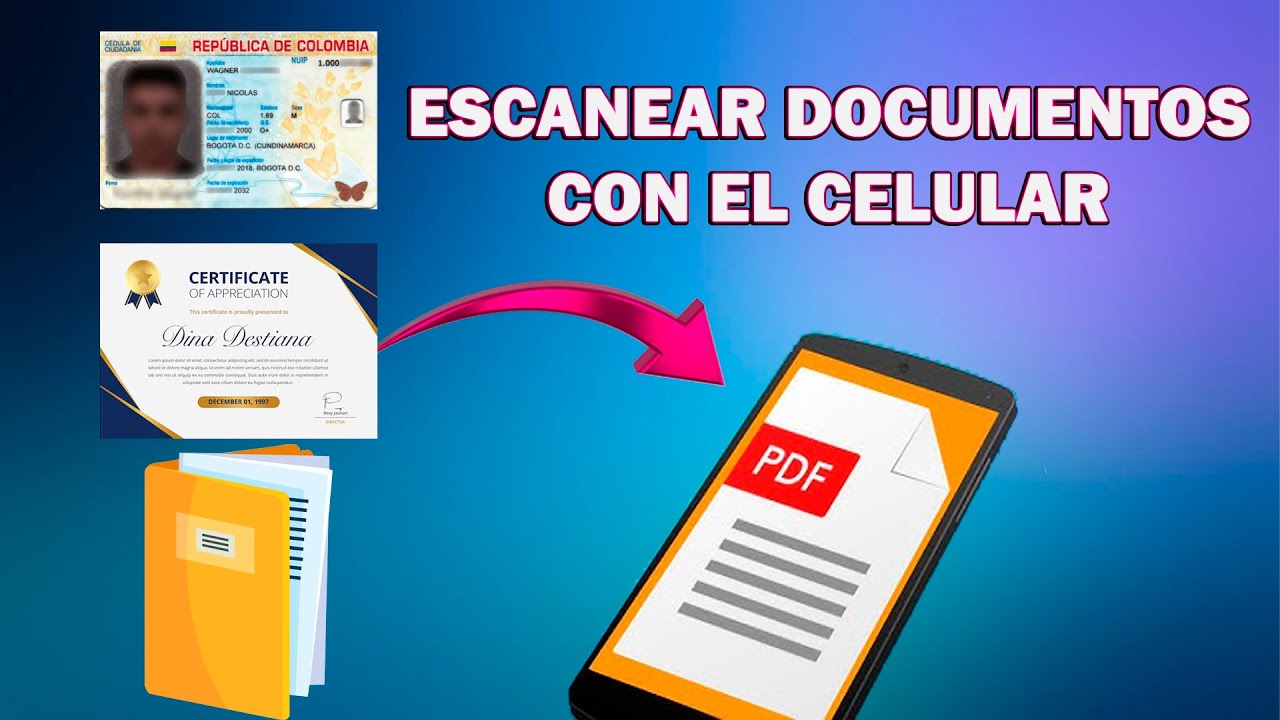
¿Cómo Escanear desde un Teléfono Móvil? ¡Olvídate del Escáner Gigante!
¡Adiós, aparatosos escáneres de oficina que ocupan medio escritorio! En la era del smartphone, escanear documentos, recibos, fotos e incluso obras de arte se ha convertido en una tarea tan sencilla como tomar una foto. Pero, ¿sabías que la simple acción de fotografiar un documento no equivale a un escaneo de calidad? En este artículo, te revelaremos los secretos para convertir tu teléfono móvil en una potente máquina de escaneo, ¡sin necesidad de gastar un euro extra! Prepárate para un viaje alucinante al mundo del escaneo móvil, lleno de trucos y aplicaciones que te dejarán con la boca abierta.
1. El Poder de las Apps: ¡Más Allá de la Cámara!
La cámara de tu teléfono es un excelente punto de partida, pero no es suficiente para obtener un escaneo profesional. Necesitarás aplicaciones que procesen la imagen, eliminen sombras, corrijan la perspectiva y, en algunos casos, incluso reconozcan el texto. El mercado está repleto de opciones, pero aquí te presentamos algunas de las más populares y eficientes:
- Adobe Scan: Una opción robusta y gratuita (con opciones de suscripción para funciones avanzadas) que ofrece corrección automática de perspectiva, eliminación de sombras y la posibilidad de guardar en PDF o JPG. Enlace a Adobe Scan
- Microsoft Lens: Integrada en la suite de Microsoft, esta app es perfecta para capturar documentos, tarjetas de visita, pizarras y fotos. Permite la extracción de texto (OCR) y la exportación a diversos formatos. Enlace a Microsoft Lens
- Google Drive: Aunque no es una app dedicada al escaneo, Google Drive incluye una función de escaneo integrada que es sorprendentemente efectiva. Simple, rápida y directamente integrada con tu almacenamiento en la nube.
2. La Iluminación: ¡La Clave del Éxito!
No importa lo buena que sea tu app, una mala iluminación arruinará tu escaneo. Para obtener resultados profesionales, sigue estos consejos:
- Luz natural: La mejor fuente de luz es la luz natural suave. Evita la luz directa del sol, que puede crear sombras fuertes y reflejos.
- Luz artificial: Si usas luz artificial, asegúrate de que la fuente de luz esté lo suficientemente cerca del documento para iluminarlo uniformemente. Evita las luces fluorescentes, que pueden producir un tono verdoso en la imagen.
- Elimina las sombras: Utiliza un fondo blanco limpio y un soporte plano para evitar sombras. Puedes usar un trozo de cartón blanco o una superficie reflectante para rebotar la luz y eliminar las sombras.
3. La Técnica Perfecta: ¡Más Allá del "Click"!
Tomar una foto no es lo mismo que escanear. Aquí te damos algunos trucos para mejorar tus resultados:
- Estabilidad: Mantén tu teléfono estable para evitar imágenes borrosas. Usa un trípode o apoya tu teléfono sobre una superficie plana.
- Perpendicularidad: Mantén tu teléfono perpendicular al documento para evitar la distorsión de la perspectiva.
- Enfoque: Asegúrate de que el documento esté enfocado correctamente. La mayoría de las apps de escaneo tienen un enfoque automático, pero puedes ajustar manualmente el enfoque si es necesario.
4. El Formato: PDF, JPG, ¿Qué Elijo?
La elección del formato dependerá de tus necesidades:
- PDF: Ideal para preservar el formato original del documento, especialmente si contiene texto. Los PDFs son también más seguros y difíciles de modificar.
- JPG: Mejor para imágenes y fotos, ya que suele comprimir el archivo más que el PDF. Ideal para compartir en redes sociales o por correo electrónico.
5. Edición y Optimización: ¡El Toque Final!
Muchas aplicaciones de escaneo ofrecen herramientas de edición para mejorar aún más la calidad de tus escaneos. Puedes ajustar el brillo, el contraste, el color y eliminar imperfecciones.
6. Extracción de Texto (OCR): ¡Del Papel a la Computadora!
La tecnología OCR (Optical Character Recognition) permite convertir imágenes de texto en texto editable. Muchas apps de escaneo incluyen esta función, lo que te permite copiar y pegar el texto de tus escaneos en otros documentos.
7. Seguridad y Privacidad: ¡Protege Tus Documentos!
Asegúrate de utilizar aplicaciones de escaneo de fuentes confiables y de configurar la privacidad de tus archivos correctamente. Evita escanear documentos confidenciales en lugares públicos.
8. Escaneo de Documentos de Varias Páginas: ¡Sin Problemas!
La mayoría de las aplicaciones de escaneo permiten escanear varias páginas y combinarlas en un solo archivo PDF. Esto es especialmente útil para libros o documentos largos.
9. Comparación de Aplicaciones: Tabla Resumen
| Característica | Adobe Scan | Microsoft Lens | Google Drive Scan |
|---|---|---|---|
| Corrección de Perspectiva | Excelente | Excelente | Buena |
| Eliminación de Sombras | Excelente | Buena | Buena |
| OCR | Excelente | Excelente | Buena |
| Facilidad de Uso | Buena | Excelente | Excelente |
| Integración en la Nube | Adobe Cloud | OneDrive | Google Drive |
10. Consejos Adicionales para un Escaneo Perfecto
- Limpia tu documento: Antes de escanear, asegúrate de que el documento esté limpio y libre de polvo o arrugas.
- Experimenta: Prueba diferentes aplicaciones y configuraciones para encontrar la que mejor se adapte a tus necesidades.
- Practica: La práctica hace al maestro. Cuanto más escanees, mejor te resultará.
Preguntas Frecuentes (FAQs)
P: ¿Necesito una conexión a internet para escanear?
R: No necesariamente. Muchas aplicaciones permiten escanear sin conexión a internet, aunque guardar los archivos en la nube suele requerir conexión.
P: ¿Puedo escanear imágenes?
R: ¡Por supuesto! Las apps de escaneo también son ideales para digitalizar fotos, ilustraciones y obras de arte.
P: ¿Qué hago si mi escaneo sale borroso?
R: Asegúrate de que tu teléfono esté estable, que la iluminación sea adecuada y que el documento esté enfocado correctamente. Puedes intentar tomar varias fotos y elegir la mejor.
P: ¿Cómo puedo mejorar la calidad de un escaneo ya realizado?
R: Muchas aplicaciones de edición de imágenes ofrecen herramientas para ajustar el brillo, el contraste, la nitidez y eliminar imperfecciones.
P: ¿Puedo editar el texto después de usar el OCR?
R: Sí, el OCR convierte la imagen en texto editable, permitiéndote corregir errores y editar el contenido.
Conclusión
Escanear desde tu teléfono móvil ya no es una tarea complicada. Con las aplicaciones correctas, la iluminación adecuada y un poco de práctica, puedes convertir tu smartphone en una herramienta de escaneo potente y versátil. ¡Despídete de los escáneres voluminosos y abraza la comodidad y la eficiencia del escaneo móvil! ¡Ahora sal ahí fuera y empieza a escanear!