¿El editor de fotografías GIMP es gratuito?
¡Bienvenido, amante de la fotografía! Si eres un profesional del diseño o simplemente te gusta jugar con las imágenes, seguramente has oído hablar de GIMP, un editor de fotografías sorprendentemente potente y, lo mejor de todo, ¡totalmente gratuito! Pero, ¿realmente es tan bueno? ¿Vale la pena usarlo en lugar de alternativas de pago como Adobe Photoshop? Quédate aquí, porque te lo contamos todo sobre GIMP, sus características, ventajas, y un montón de tips para que te conviertas en un experto.
¿Qué es GIMP?
GIMP (GNU Image Manipulation Program) es un software de edición de imágenes de código abierto que ha estado presente desde 1996. Gracias a su comunidad de usuarios y desarrolladores, GIMP ha crecido y evolucionado, convirtiéndose en una herramienta imprescindible para muchos profesionales y aficionados.
Historia Breve de GIMP
GIMP nació de la necesidad de tener un programa de edición de imágenes robusto y accesible. En sus primeras versiones, era algo rudimentario, pero a lo largo de los años ha adquirido una gran cantidad de funcionalidades. ¿Sabías que GIMP es un proyecto desarrollado por voluntarios de todo el mundo? Esta colaboración ha permitido que el programa esté siempre en evolución y disposición de los usuarios.
Características Principales de GIMP
Interfaz de Usuario
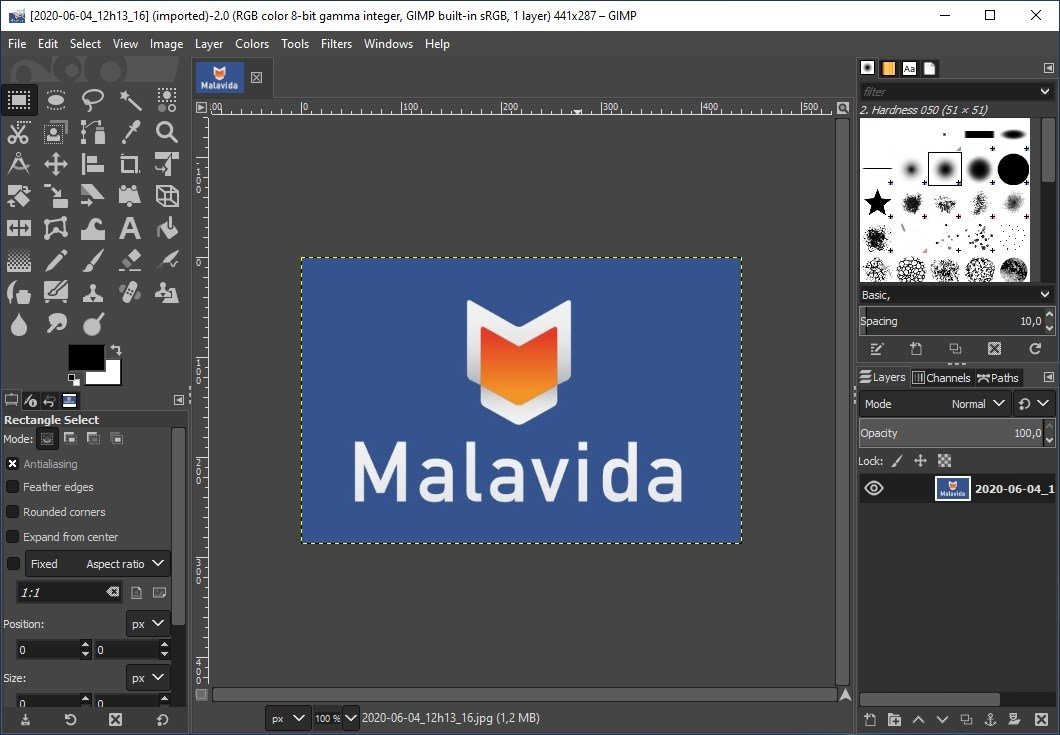
La interfaz de GIMP puede parecer un poco intimidante al principio, pero una vez que te familiarizas con ella, es extremadamente funcional. Puedes personalizar el espacio de trabajo según tus preferencias.
| Elemento | Descripción |
|---|---|
| Barra de herramientas | Acceso rápido a las funciones |
| Panel de capas | Gestión de tus imágenes y elementos |
| Menú principal | Acceso a todas las funciones |
Herramientas de Edición
GIMP ofrece una amplia gama de herramientas de edición que rivalizan con los mejores programas de pago:
- Pinceles y herramientas de dibujo: ¡Deja volar tu creatividad!
- Filtros y efectos: Para darle ese toque único a tus fotografías.
- Selección avanzada: Herramientas para seleccionar áreas específicas de tu imagen.
Soporte para Diferentes Formatos
GIMP no es quisquilloso con los formatos. Puedes importar y exportar tus imágenes en diversos formatos, incluyendo JPEG, PNG y GIF, entre otros.
¿GIMP es tan bueno como Photoshop?
Aquí es donde la competencia se intensifica. Muchos usuarios se preguntan si GIMP se puede comparar con Photoshop. La respuesta depende de tus necesidades.
Similitudes y Diferencias
| Aspecto | GIMP | Photoshop |
|---|---|---|
| Precio | ¡Gratis! | Suscripción mensual |
| Compatibilidad | Windows, macOS, Linux | Windows, macOS |
| Funcionalidades | Potente, pero no todo | Muy completo y profesional |
| Soporte y Comunidad | Activo y en crecimiento | Amplio y establecido |
Ventajas de Usar GIMP
Ahorro Económico
La principal ventaja es obvia: ¡es gratuito! Esto es una bendición para estudiantes o quienes tienen un presupuesto limitado.
Personalización y Flexibilidad
Como software de código abierto, GIMP permite a los usuarios personalizar su funcionalidad mediante la instalación de plugins y scripts. Esto significa que puedes agregar muchas más características a tu gusto.
Comunidad Activa
La comunidad de GIMP es enorme. Hay foros, grupos en redes sociales y tutoriales en línea que te ayudarán a aprender más sobre cómo usar GIMP como un profesional.
Multiplataforma
GIMP está disponible para diferentes sistemas operativos, lo que permite a los usuarios de Windows, macOS y Linux disfrutar de las mismas funcionalidades.
Desventajas de GIMP
Curva de Aprendizaje
Como mencionamos antes, la interfaz de GIMP puede resultar un poco complicada al principio. Si eres un principiante en la edición de imágenes, puede llevarte un tiempo acostumbrarte.
Limitaciones en algunos Plugins
Aunque GIMP ofrece muchas opciones de personalización, no todos los plugins son igual de eficientes, y algunos pueden no funcionar tan bien como en otras plataformas.
Falta de Soporte Oficial
A diferencia de Photoshop, GIMP no tiene un soporte al cliente dedicado, lo que puede ser un inconveniente si te encuentras con problemas técnicos.
Consejos y Trucos para Usar GIMP
Dominando las Capas
El manejo de capas es fundamental en GIMP. Asegúrate de familiarizarte con el panel de capas para poder realizar ediciones complejas de manera eficiente.
Usa Atajos de Teclado
Aprender atajos de teclado te puede ahorrar mucho tiempo. Por ejemplo, Ctrl + Z para deshacer cambios o Ctrl + Shift + N para crear una nueva capa.
Experimenta con Filtros
GIMP ofrece una variedad de filtros y efectos. No dudes en experimentar con ellos para descubrir nuevas posibilidades.
Tutoriales y Recursos en Línea
Si deseas profundizar más sobre GIMP, aquí tienes algunos recursos útiles:
- Documentación oficial de GIMP
- YouTube - Tutoriales de GIMP
- Foro de GIMP
Preguntas Frecuentes (FAQs)
¿Es GIMP realmente gratuito?
Sí, GIMP es completamente gratuito. Puedes descargarlo y usarlo sin preocuparte por tarifas ocultas o suscripciones.
¿Puedo usar GIMP en mi computadora?
GIMP es compatible con Windows, macOS y Linux, así que puedes usarlo sin problemas en casi cualquier sistema operativo.
¿Necesito habilidades avanzadas para usar GIMP?
No necesariamente. Aunque es un programa robusto, existen muchos tutoriales y recursos que pueden ayudarte a comenzar.
¿GIMP tiene soporte técnico?
GIMP no cuenta con soporte técnico oficial, pero hay una fuerte comunidad en línea dispuesta a ayudarte a resolver cualquier duda.
Conclusión
GIMP es una herramienta poderosa y gratuita que ofrece una gran variedad de funciones para la edición de fotografías. Aunque tiene una curva de aprendizaje, los beneficios que aporta valen la pena. Ya seas un fotógrafo profesional o un aficionado, GIMP tiene algo valioso que ofrecer. No dejes pasar la oportunidad de explorar sus capacidades y liberar al artista que llevas dentro.
Así que, ¿qué esperas? Descarga GIMP, abre tus fotos y comienza a crear maravillas visuales. ¡Que la magia de la edición esté contigo!