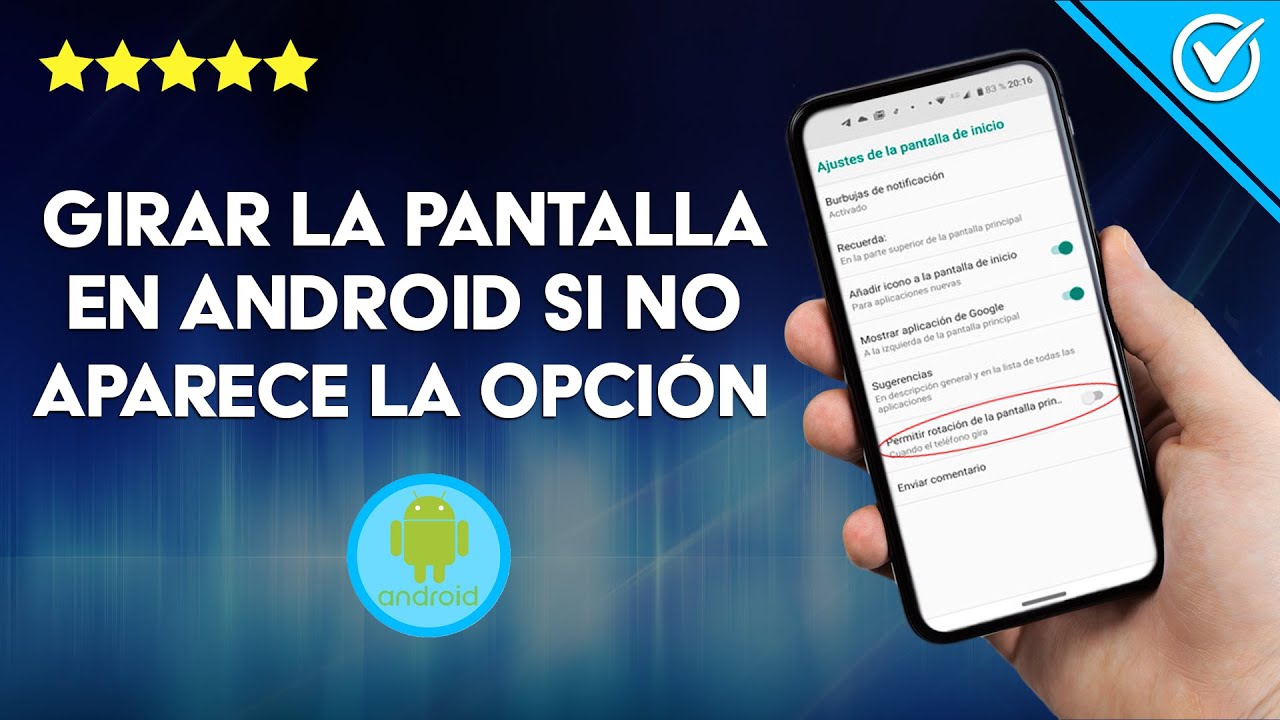
¿Cómo Activar el Giro de Pantalla en Android? ¡Adiós al Cuello Dolorido!
¡Hola, amantes de la tecnología! ¿Cansado de luchar contra la gravedad y tu teléfono para ver un vídeo en horizontal? ¿Tu cuello te grita cada vez que intentas leer un artículo en una posición incómoda? ¡No sufras más! En este artículo, te guiaremos a través del fascinante mundo del giro de pantalla en Android, desvelando todos sus secretos y trucos para que puedas disfrutar de una experiencia multimedia óptima sin sacrificar tu postura. Prepárate para una aventura digital que te dejará con el cuello relajado y una sonrisa en la cara.
1. El Giro Automático: Tu Mejor Amigo (o Enemigo, Dependiendo de la Situación)
El giro automático de pantalla es una función mágica que, con un simple movimiento, adapta la orientación de tu pantalla a la posición de tu dispositivo. Genial, ¿verdad? Imagina: estás viendo un vídeo en YouTube, giras tu teléfono y ¡voilà! La pantalla se ajusta automáticamente al modo horizontal, ofreciendo una experiencia visual mucho más inmersiva. Pero como todo en la vida, esta función tiene su lado oscuro. ¿Quién no ha experimentado ese giro inoportuno mientras lee un mensaje importante, dejando la pantalla en blanco y negro? ¡El drama!
2. Localizando el Interruptor Mágico: Una Búsqueda del Tesoro Digital
Encontrar el interruptor del giro automático puede ser una aventura en sí misma, dependiendo del fabricante y la versión de Android. No te preocupes, estamos aquí para guiarte. Generalmente, se encuentra en la barra de notificaciones. Desliza hacia abajo desde la parte superior de la pantalla y busca un icono que suele representar una flecha circular con una línea horizontal o un candado con una flecha circular.
| Método | Descripción | Ubicación Usual |
|---|---|---|
| Barra de notificaciones | Desliza hacia abajo desde la parte superior de la pantalla. | Panel de notificaciones rápido. |
| Ajustes rápidos | Acceso directo a funciones comunes. | Panel de notificaciones extendido. |
| Ajustes del sistema | Busca en el menú de configuración de tu dispositivo. | Ajustes > Pantalla > Giro automático. |
3. El Misterio del Icono: ¿Candado Abierto o Cerrado?
Una vez que hayas encontrado el interruptor, observarás un icono que te indicará el estado del giro automático. Un candado abierto significa que la función está activada, y tu pantalla girará libremente según la posición de tu teléfono. Un candado cerrado indica que el giro automático está desactivado, y la pantalla permanecerá en la orientación que tenías seleccionada.
4. ¿Problemas con el Giro? ¡Investigando las Causas!
Si el giro automático no funciona, no te desesperes. Hay varias razones por las que esto puede ocurrir:
- Sensor defectuoso: En algunos casos, el sensor de orientación puede estar dañado. Prueba a reiniciar tu teléfono o revisar si hay actualizaciones de software disponibles.
- Aplicaciones conflictivas: Algunas aplicaciones pueden interferir con el funcionamiento del sensor. Prueba a cerrar las aplicaciones que estés usando y verifica si el problema persiste.
- Ajustes incorrectos: Asegúrate de que el giro automático esté correctamente activado en los ajustes de tu dispositivo.
- Protector de pantalla: Un protector de pantalla demasiado grueso o mal colocado puede bloquear el sensor de orientación.
5. El Giro Automático y la Batería: Un Romance Complicado
Aunque el giro automático es una función muy útil, puede consumir un poco más de batería que tenerlo desactivado. Esto se debe a que el sensor de orientación está constantemente trabajando. Si te preocupa el consumo de batería, puedes desactivar el giro automático cuando no lo necesites.
6. Ajustes Avanzados: Personalizando tu Experiencia
Algunas versiones de Android ofrecen opciones de configuración más avanzadas para el giro automático. Puedes encontrar opciones para ajustar la sensibilidad del sensor o incluso para bloquear el giro automático en ciertas aplicaciones. Explora los ajustes de tu dispositivo para descubrir todas las posibilidades.
7. Alternativas al Giro Automático: Control Manual de la Orientación
Si prefieres un control más preciso sobre la orientación de tu pantalla, puedes utilizar los botones de rotación de pantalla. Estos botones suelen estar ubicados en la barra de notificaciones o en los ajustes rápidos.
8. Consejos y Trucos para un Giro Perfecto
- Limpia el sensor: A veces, la suciedad o el polvo pueden obstruir el sensor de orientación. Limpia suavemente el sensor con un paño suave y seco.
- Reinicia tu teléfono: Un simple reinicio puede solucionar muchos problemas, incluyendo los problemas con el giro automático.
- Actualiza tu software: Las actualizaciones de software suelen incluir correcciones de errores y mejoras en el rendimiento, incluyendo la función de giro automático.
9. Solucionando Problemas Comunes: Una Guía Rápida
Enlace a un foro de ayuda de Android (Ejemplo - Reemplaza con un enlace a un foro de ayuda real y relevante)
10. Más Allá del Giro: Explorando Otras Funciones de Android
El giro automático es solo una de las muchas funciones geniales que ofrece Android. ¡Explora las posibilidades y descubre todas las características que pueden mejorar tu experiencia móvil!
Preguntas Frecuentes (FAQs)
P: ¿Mi teléfono no gira la pantalla. ¿Qué puedo hacer?
R: Primero, verifica que el giro automático esté activado. Si lo está, intenta reiniciar tu teléfono, limpiar el sensor de proximidad y orientación, y verifica si hay actualizaciones de software. Si el problema persiste, puede haber un problema con el hardware.
P: ¿El giro automático consume mucha batería?
R: Sí, puede consumir un poco más de batería que tenerlo desactivado, ya que el sensor está constantemente trabajando.
P: ¿Puedo desactivar el giro automático para ciertas aplicaciones?
R: Algunas versiones de Android permiten esta opción, pero no es universal. Consulta los ajustes de tu dispositivo.
P: ¿Qué hago si el sensor de orientación está roto?
R: Si sospechas que el sensor está roto, deberás llevar tu teléfono a un centro de reparación.
Conclusión
¡Y eso es todo, amigos! Esperamos que este artículo haya resuelto todas tus dudas sobre el giro automático de pantalla en Android. Ahora puedes disfrutar de tus vídeos, juegos y aplicaciones con la máxima comodidad y sin sufrir dolores de cuello. ¡Recuerda explorar las opciones de configuración de tu dispositivo para personalizar tu experiencia! ¡Feliz giro!