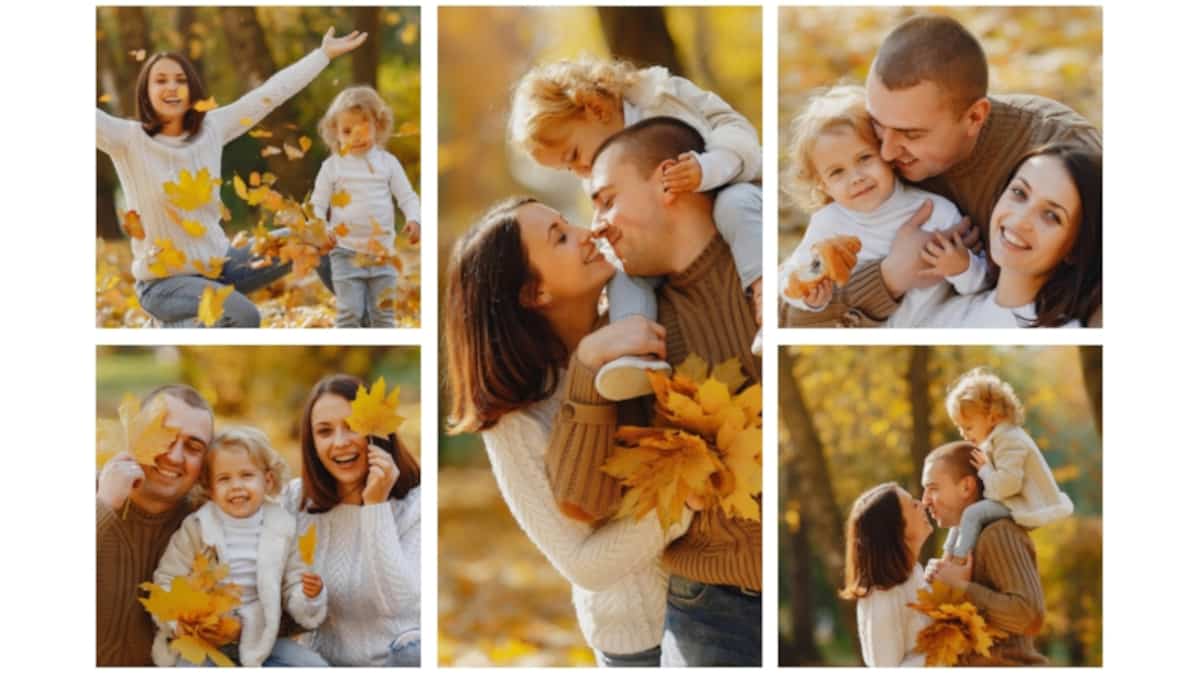
¿Cómo imprimir varias imágenes en una sola hoja PDF?
Imprimir varias imágenes en una sola hoja PDF puede ser un verdadero quebradero de cabeza. Pero no te preocupes, ¡estamos aquí para desentrañar este enigma! A través de este artículo, te guiaremos paso a paso sobre cómo hacerlo de manera sencilla y efectiva, ya sea que utilices herramientas en línea, software de edición de documentos o incluso soluciones integradas en tu computadora.
Introducción
En un mundo donde la eficiencia y la minimización de recursos son más importantes que nunca, aprender a imprimir varias imágenes en una sola hoja puede ahorrarte tiempo, papel y tinta. Ya sea que estés preparando un álbum de fotos, un proyecto escolar, o simplemente quieras reducir el desorden en tu escritorio, comprender el proceso puede ser muy útil. A lo largo de este artículo, descubrirás las herramientas y métodos más eficaces para lograrlo, así como algunos consejos y trucos útiles.
¿Por qué imprimir varias imágenes en una sola hoja?
Imprimir varias imágenes en una hoja tiene múltiples ventajas. Aquí hay algunas razones que podrían convencerte:
- Ahorro de papel: Una obviedad, pero importante. Al colocar varias imágenes en una sola hoja, reduces el número de hojas que utilizas.
- Eficiencia: Organizar tus imágenes en un solo documento te permite tener todo en un solo lugar.
- Presentación: A veces, tener un montaje de imágenes es más atractivo que tener imágenes sueltas.
- Conveniencia: Especialmente útil para proyectos académicos o artísticos.
Herramientas necesarias
Antes de sumergirnos en cómo hacerlo, hay algunas herramientas que puedes necesitar. Aquí hay una lista:
| Herramienta | Descripción |
|---|---|
| Adobe Acrobat | Software profesional para crear y modificar archivos PDF. |
| Microsoft Word | Procesador de texto que también permite insertar imágenes. |
| Canva | Herramienta de diseño gráfico en línea que facilita el montaje de imágenes. |
| Herramientas en línea | Plataformas que permiten combinar imágenes sin necesidad de descargar software. |
¿Cuáles son las mejores opciones?
Adobe Acrobat es un excelente recurso si buscas un software robusto, pero es de pago. Canva, en cambio, tiene una versión gratuita que puede cumplir con tus necesidades. Si prefieres algo más sencillo, las herramientas en línea pueden ser la opción perfecta.
Método 1: Usar Adobe Acrobat
Paso 1: Preparar tus imágenes
Antes de abrir Adobe Acrobat, asegúrate de que todas tus imágenes estén en la misma carpeta.
Paso 2: Crear un nuevo PDF
- Abre Adobe Acrobat.
- Dirígete a "Archivo" y selecciona "Crear" > "Combinar archivos en un solo PDF".
Paso 3: Añadir imágenes
- Arrastra y suelta las imágenes en la ventana de Adobe.
- También puedes seleccionar “Agregar archivos” para buscar tus imágenes manualmente.
Paso 4: Organizar y ajustar
- Una vez que hayas añadido todas las imágenes, puedes reordenarlas y ajustar su tamaño según sea necesario.
Paso 5: Guardar PDF
- Ve a "Archivo" > "Guardar como" y elige la ubicación deseada.
- Dale un nombre a tu archivo y ¡haz clic en guardar!
Método 2: Usar Microsoft Word
Paso 1: Crear un nuevo documento
- Abre Microsoft Word.
- Crea un nuevo documento en blanco.
Paso 2: Insertar imágenes
- Dirígete a "Insertar" > "Imágenes".
- Selecciona las imágenes que deseas añadir y haz clic en "Insertar".
Paso 3: Ajustar las imágenes
- Una vez insertadas, puedes hacer clic en cada imagen para ajustar su tamaño y posición.
Paso 4: Exportar a PDF
- Ve a "Archivo" > "Guardar como".
- Selecciona "PDF" como el tipo de archivo y guarda tu documento.
Método 3: Usar Canva
Paso 1: Crear una cuenta
Si aún no lo tienes, crea una cuenta en Canva.
Paso 2: Crear un nuevo diseño
- Haz clic en "Crear un diseño".
- Selecciona "Tamaño personalizado" y escoge el tamaño de tu hoja (como A4).
Paso 3: Insertar imágenes
- Utiliza la función de “Subir” para añadir tus imágenes.
Paso 4: Organizar tu diseño
- Arrastra y ajusta las imágenes en tu lienzo. Canva ofrece un montón de herramientas de edición que pueden facilitar el proceso.
Paso 5: Descargar como PDF
- Haz clic en "Descargar".
- Selecciona "PDF" como tu formato y haz clic en "Descargar".
Método 4: Herramientas en línea
Si no quieres descargar ningún programa, hay múltiples herramientas en línea disponibles. Algunas de las más populares son:
| Herramienta | URL |
|---|---|
| PhotoJoiner | photojoiner.net |
| JSFiddle | jsfiddle.net |
| Img2Go | img2go.com |
Paso a paso en PhotoJoiner
- Accede a PhotoJoiner.
- Sube tus imágenes.
- Elige la plantilla y la disposición.
- Haz clic en “Guardar” o “Descargar” para tu PDF.
Preguntas Frecuentes (FAQs)
1. ¿Puedo imprimir mis imágenes directamente desde mi teléfono?
Sí, muchas aplicaciones de edición de PDF y fotos son compatibles con los dispositivos móviles.
2. ¿Necesito una impresora especial para imprimir múltiples imágenes en una hoja?
No, cualquier impresora estándar puede hacerlo. Solo asegúrate de configurar adecuadamente las opciones de impresión.
3. ¿Es posible utilizar otras extensiones de archivo?
Sí, puedes usar formatos como JPG, PNG, o incluso GIF, dependiendo de la herramienta que elijas.
4. ¿Qué debo hacer si las imágenes son de diferentes tamaños?
La mayoría de las herramientas mencionadas te permiten ajustar y recortar las imágenes para que encajen mejor en la hoja.
5. ¿Qué opciones de personalización tengo al usar Canva?
Canva te proporciona una amplia gama de filtros, fuentes y disposiciones personalizables para tus imágenes.
Conclusión
Imprimir varias imágenes en una sola hoja PDF no tiene por qué ser un desafío monumental. Con las herramientas y métodos adecuados, puedes lograrlo de manera fácil y eficiente. Desde Adobe Acrobat hasta Canva y herramientas en línea, tienes múltiples opciones para elegir según tus necesidades.
Recuerda que la próxima vez que necesites imprimir varias imágenes, puedas optar por uno de estos métodos. Así, no solo ahorrarás papel, sino que también crearás presentaciones más atractivas e interesantes. ¡Manos a la obra y a imprimir se ha dicho!
Ahora que tienes todas estas herramientas y métodos bajo la manga, ¡tómate un momento para experimentar y encontrar la que mejor funcione para ti! A ver qué maravillas puedes crear en tu próxima impresión. 😊