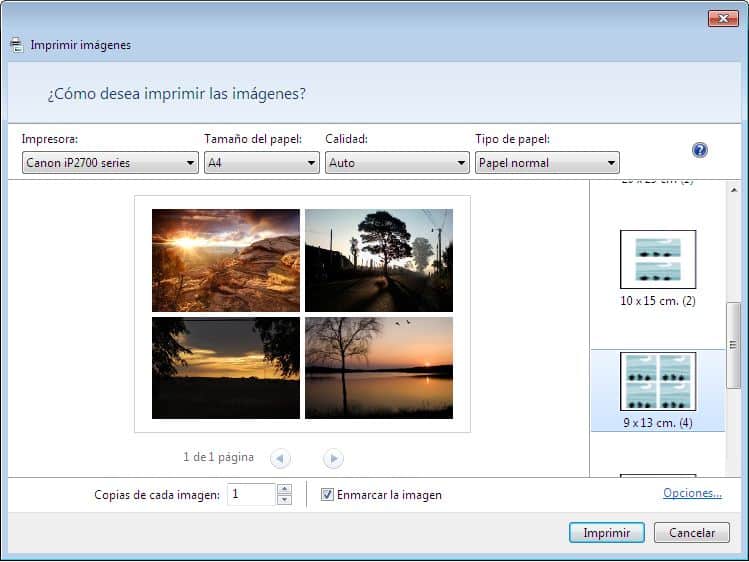
¿Cómo Imprimir varias imágenes en una sola?
Imprimir varias imágenes en una sola hoja puede parecer una tarea complicada, pero ¡no te preocupes! En este artículo, desglosaremos el proceso en pasos sencillos, haremos que parezca un juego de niños y te daremos consejos útiles para que tus impresiones luzcan perfectas. Ya sea que desees crear collages fotográficos, presentar tus obras de arte o simplemente ahorrar papel, aquí encontrarás todo lo que necesitas saber.
¿Por qué imprimir varias imágenes en una sola hoja?
Imprimir múltiples imágenes en una sola hoja no solo es una excelente forma de ahorrar papel, sino que también puede hacer que tus proyectos creativos destaquen. A continuación, hay algunas razones por las cuales podrías querer hacerlo:
Ahorra Recursos
Reducir el número de hojas que usas ayuda a cuidar el medio ambiente y reducir costos.
Crea Proyectos Creativos
Si deseas presentar un álbum de fotos, hacer un collage o diseñar tarjetas, imprimir múltiples imágenes en una sola hoja puede ser el formato ideal.
Optimización de Tiempo
En lugar de imprimir una imagen y luego otra, ¡puedes hacerlo todo de una vez!
¿Qué necesitas para imprimir varias imágenes en una sola hoja?
Para comenzar, asegúrate de tener a mano lo siguiente:
- Una computadora: Tu dispositivo debe tener un procesador capaz de manejar software de edición o impresión.
- Una impresora: Idealmente, deberías tener una impresora de inyección de tinta que ofrezca buena calidad de impresión.
- Software de edición o impresión: Hay diversas aplicaciones gratuitas y de pago que te permiten mantener el control sobre el formato y la disposición de tus imágenes.
Equipos y software recomendados
| Equipo/Software | Descripción |
|---|---|
| Adobe Photoshop | Potente software de edición de imágenes. |
| Canva | Plataforma en línea fácil de usar. |
| Microsoft Word | Herramienta básica de composición. |
| GIMP | Software libre y de código abierto. |
| PicMonkey | Editor en línea con herramientas de collage. |
Cómo preparar las imágenes
Antes de comenzar el proceso de impresión, es esencial que prepares tus imágenes adecuadamente. Aquí hay unos pasos sencillos:
1. Selecciona tus imágenes
Decide cuáles imágenes deseas imprimir. Puedes elegir tus fotos favoritas, imágenes de referencia para proyectos o cualquier otro elemento visual.
2. Asegúrate de que tengan buena resolución
Para que el resultado sea óptimo, las imágenes deben tener alta resolución. Generalmente, una resolución de 300 ppi (píxeles por pulgada) es ideal para imprimir.
3. Edita tus fotos
Utiliza software como Photoshop o GIMP para ajustar el brillo, el contraste y cualquier otro detalle necesario. Guarda las imágenes en un formato adecuado, como JPEG o PNG.
Pasos para imprimir varias imágenes en una sola hoja
Opción 1: Usando Microsoft Word
Si no tienes experiencia con software avanzado, Word puede ser una excelente opción:
- Abre Microsoft Word.
- Crea un nuevo documento.
- Inserta imágenes: Ve a “Insertar” > “Imágenes” y selecciona las que deseas.
- Ajusta el tamaño: Haz clic en las imágenes y arrastra para redimensionarlas.
- Organiza la disposición: Puedes mover las imágenes para que se ajusten a la página.
- Imprime: Ve a “Archivo” > “Imprimir” y selecciona tu impresora.
Opción 2: Usando Canva
Si prefieres una herramienta más visual y sencilla:
- Ve a Canva y crea una cuenta.
- Selecciona el formato: Entrarás a una sección donde puedes elegir el tamaño de impresión.
- Sube tus imágenes: Haz clic en "Subir", selecciona tus imágenes.
- Organiza y ajusta: Puedes arrastrar las imágenes al lienzo e incluso poner diferentes fondos.
- Descarga y imprime: Descárgalo en formato PDF o PNG y luego imprímelo.
Opción 3: Usando Adobe Photoshop
Para los que se sientan más cómodos con el software de edición:
- Abre Photoshop y selecciona “Nuevo” para crear un proyecto.
- Establece el tamaño de la hoja: Crea un lienzo en el tamaño de papel que usarás.
- Importa tus imágenes: Usa “Archivo” > “Colocar” para insertar las imágenes.
- Ajusta y organiza: Cambia el tamaño y la disposición hasta que estés satisfecho.
- Imprime tu trabajo: Usa “Archivo” > “Imprimir”.
Consejos para obtener mejores resultados de impresión
Para que la calidad sea óptima, considera estos consejos:
- Prueba en papel normal primero: Si estás preocupado por la calidad, haz una prueba en papel simple antes de usar papel fotográfico.
- Configura correctamente tu impresora: Asegúrate de que la impresora esté configurada en la mejor calidad de impresión posible.
- Verifica los colores: Si estás imprimiendo fotografías, asegúrate de que los colores en la pantalla coincidan con los que obtendrás en papel.
Preguntas frecuentes (FAQs)
¿Puedo imprimir imágenes en diferentes tamaños en la misma hoja?
¡Sí! Puedes ajustar cada imagen de forma independiente en la hoja según desees.
¿Qué tipo de papel es mejor usar?
El papel fotográfico es ideal para fotografías, mientras que el papel normal funciona bien para documentos.
¿Necesito software especial para esto?
No necesariamente. Hay varias herramientas disponibles, desde Word hasta aplicaciones en línea como Canva.
¿Cómo puedo asegurarme de que el color impreso sea fiel a lo que veo en la pantalla?
Asegúrate de que tu monitor esté calibrado y que uses una impresora de calidad con tintas adecuadas.
¿Puedo imprimir imágenes desde mi teléfono?
Sí, hay aplicaciones que permiten imprimir imágenes directamente desde dispositivos móviles. Asegúrate de que estén conectadas a la misma red Wi-Fi que tu impresora.
Conclusión
Imprimir varias imágenes en una sola hoja es un proceso sencillo y creativo que puede abrir un mundo de posibilidades artísticas y prácticas. Desde la preparación de las imágenes hasta la elección del software adecuado, cada paso cuenta para lograr un resultado espectacular. No solo te ayudará a ahorrar recursos, sino que también te permitirá explorar tu creatividad de formas que tal vez no habías considerado. Así que, ¡no dudes en intentar hacer tu propio collage o colección de tus fotos favoritas!
Este artículo estuvo diseñado no solo para guiarte en el proceso, sino también para inspirarte. Así que saca todas esas fotos del olvido y ¡comienza a imprimir! 🎉