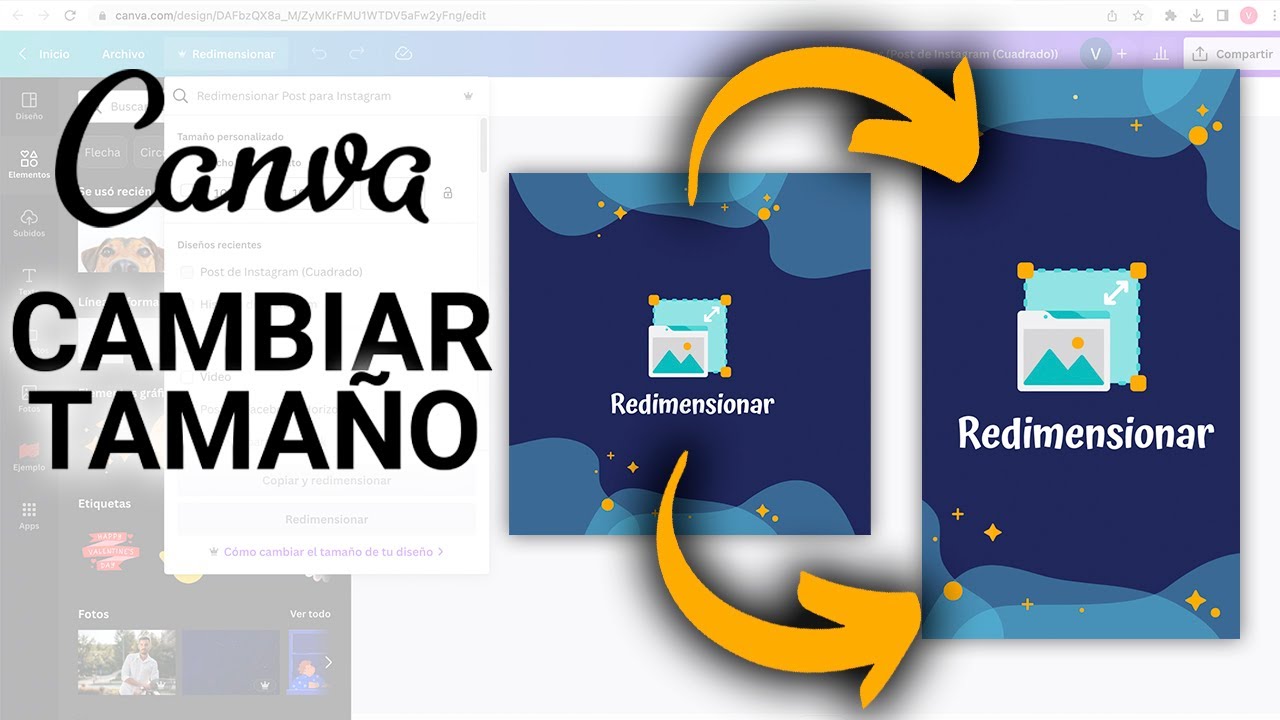
¿Dónde está redimensionar en Canva?
Canva se ha convertido en una herramienta esencial para diseñadores y no diseñadores por igual. Ya sea que estés creando una presentación, un post para redes sociales o un folleto, su interfaz amigable y sus abundantes recursos visuales hacen que el proceso de diseño sea muy atractivo. Pero, a veces, te puedes encontrar en una situación en la que necesitas ajustar el tamaño de tu diseño. Así que hoy vamos a descubrir ¿dónde está redimensionar en Canva? y te guiaré a través de todo lo que necesitas saber para manejar esta útil herramienta.
Introducción
Imagina que has diseñado una hermosa tarjeta de cumpleaños para tu mejor amigo, solo para darte cuenta de que tienes que cambiar el tamaño para poder imprimirla. La frustración puede ser instantánea. Pero, ¡no te preocupes! Con Canva, redimensionar no sólo es posible, sino también sencillísimo. En este artículo, te explicaré qué significa redimensionar, cómo hacerlo y por qué es una característica tan valiosa. Además, tomaremos un viaje por las distintas funciones que esta plataforma ofrece para que tu experiencia de diseño sea aún más agradable.
¿Qué es el redimensionamiento en Canva?
El redimensionamiento se refiere a la acción de cambiar las dimensiones de un diseño existente. Esto puede implicar aumentar o disminuir el tamaño de tu diseño para adaptarlo a diferentes formatos o plataformas. En Canva, esta función es bastante intuitiva, pero hay algunos trucos que te ayudarán a hacerlo más efectivamente.
Beneficios de redimensionar en Canva
1. Ahorra tiempo
¿Por qué empezar un diseño desde cero cuando puedes modificar uno existente? Redimensionar te permite reutilizar tu trabajo y ajustarlo a nuevas dimensiones en cuestión de minutos.
2. Versatilidad
Crear un solo diseño y adaptarlo a diferentes plataformas (Facebook, Instagram, folletos) es una excelente manera de mantener la coherencia de tu marca.
3. Personalización fácil
El redimensionamiento permite personalizar tus diseños para diferentes eventos y necesidades, dándote la libertad de validar tu creatividad sin límites.
4. Optimización para SEO
Si bien Canva no es una herramienta SEO per se, tener un diseño optimizado para diferentes plataformas puede ayudar a atraer más tráfico a tu contenido visual.
Pasos para redimensionar tu diseño en Canva
Aquí hay una guía de pasos sencillos para redimensionar tu diseño en Canva.
Paso 1: Abre tu diseño
Lo primero que debes hacer es acceder a tu cuenta de Canva y abrir el diseño que deseas redimensionar.
Paso 2: Utiliza la herramienta de redimensionamiento
- En la esquina superior izquierda de la interfaz, busca el botón ‘Redimensionar’.
- Haz clic en él y selecciona las dimensiones deseadas. Puedes elegir entre opciones predefinidas o ingresar dimensiones personalizadas.
Paso 3: Ajusta tu diseño
Después de redimensionar, es posible que necesites ajustar algunos elementos dentro de tu diseño para asegurarte de que todo se vea perfectamente. Usa las herramientas de arrastrar y soltar para mover elementos y ajustar el tamaño según sea necesario.
Paso 4: Guarda tu trabajo
No olvides hacer clic en el botón de guardado para asegurarte de que todos tus cambios se conservan.
Tabla de dimensiones recomendadas para diferentes plataformas
| Tipo de diseño | Dimensiones recomendadas (px) |
|---|---|
| Post de Instagram | 1080 x 1080 |
| Historia de Instagram | 1080 x 1920 |
| Post de Facebook | 1200 x 630 |
| Presentación | 1920 x 1080 |
| Infografía | 800 x 2000 |
| Folleto | 8.5 x 11 pulgadas (2550 x 3300 px) |
Consejos para un redimensionamiento efectivo
1. Mantén la proporción
Al redimensionar, asegúrate de seleccionar la opción para mantener la proporción. Esto evitará que tu diseño se distorsione.
2. Revisa cada elemento
Siempre revisa cada elemento después de redimensionar. Esto incluye formas, imágenes, y texto, ya que pueden requerir ajustes adicionales.
3. Aprovecha las plantillas
Si redimensionar resulta complicado, considera usar una de las múltiples plantillas que Canva ofrece, adaptadas a distintas dimensiones.
Herramientas adicionales en Canva
Además de la herramienta de redimensionamiento, Canva ofrece una variedad de útiles herramientas que pueden ayudarte a mejorar aún más tus diseños.
1. Filtros y efectos
Canva permite añadir filtros y efectos de forma sencilla. Esto es ideal para darle un toque único a tus imágenes.
2. Banco de imágenes
No necesitas buscar en otro sitio; Canva tiene un banco de imágenes integrado que puede ayudarte a enriquecer tus diseños.
3. Elementos gráficos
Desde íconos hasta ilustraciones, Canva tiene una amplia gama de elementos gráficos que puedes arrastrar y soltar en tu diseño.
Preguntas frecuentes (FAQs)
¿Es necesario ser un diseñador profesional para usar Canva?
No, absolutamente no! Canva está diseñado para ser accesible para todas las habilidades, desde principiantes hasta profesionales.
¿Puedo redimensionar un diseño en Canva gratis?
Sí! La función de redimensionar está disponible también en la versión gratuita de Canva, aunque hay algunas limitaciones en comparación con la versión pro.
¿Se pueden redimensionar los elementos del diseño individualmente?
Sí. Después de redimensionar el lienzo, puedes seleccionar y ajustar los elementos individuales según sea necesario.
¿Qué formatos de archivo puedo exportar después de redimensionar?
Canva permite exportar formatos como PNG, JPG, PDF y MP4. Puedes elegir según tus necesidades.
Conclusión
Redimensionar un diseño en Canva es un proceso sencillo que puede brindarte versatilidad y ahorro de tiempo. Ya sea que necesites ajustar una publicación para redes sociales o preparar una presentación impactante, la función de redimensionar es fundamental en tu arsenal de diseño.
Recuerda no solo centrarte en cambiar las dimensiones, sino también en asegurarte de que cada elemento de tu diseño se vea igual de espectacular como lo imaginaste. Ahora que estás equipado con toda esta información, ¡es hora de comenzar a crear!
Si deseas obtener más información y consejos de diseño, ¡visita la página oficial de Canva para descubrir más!
Espero que este artículo haya sido útil y que te ahora te sientas confiado al redimensionar en Canva. ¡Adelante, pon esa creatividad a trabajar!