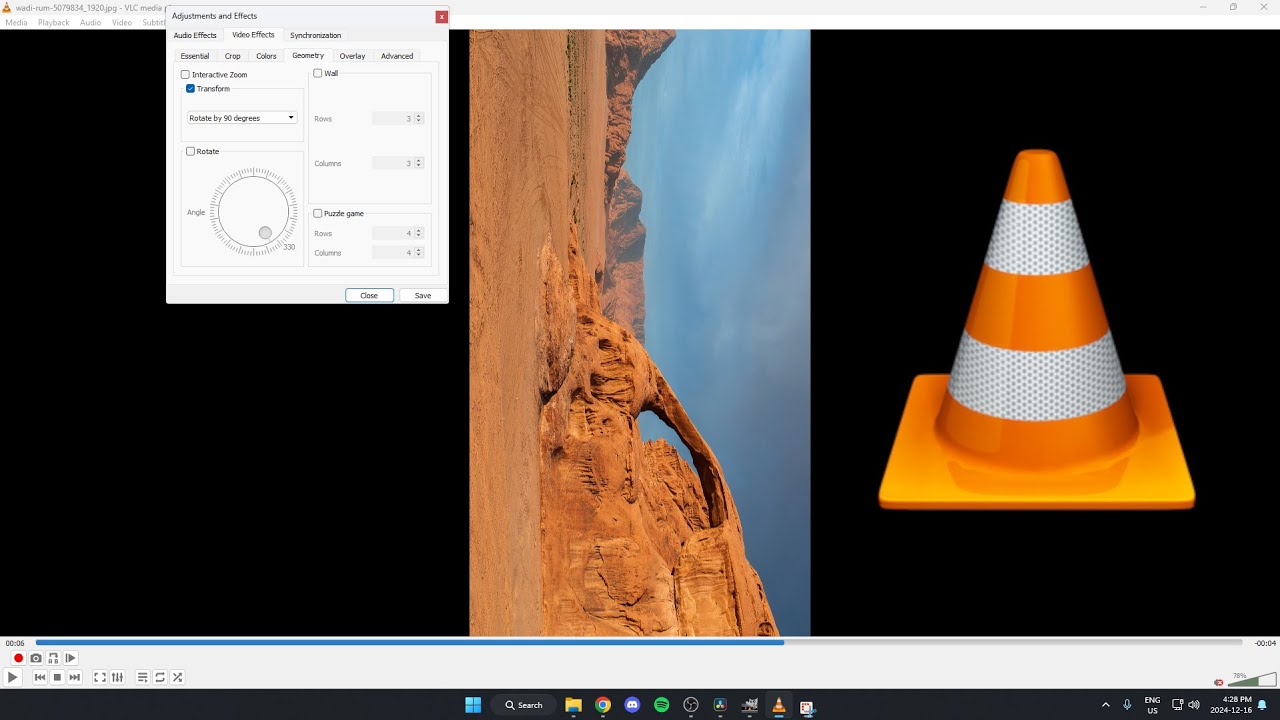
¿Cómo rotar un vídeo con VLC?
¿Te has encontrado alguna vez con el dilema de que un precioso vídeo termina grabado de forma horizontal, vertical o incluso al revés? ¡No te preocupes! En este artículo, descubrirás cómo rotar un vídeo utilizando VLC, el famoso reproductor multimedia gratuito que no solo puede reproducir tus vídeos, sino que también ofrece una variedad de herramientas de edición básicas sorprendentes. Así que prepara tus dedos porque estamos a punto de sumergirnos en un mar de entretenimiento visual.
¿Qué es VLC?
VLC (VideoLan Client) es un reproductor multimedia de código abierto que permite a los usuarios reproducir casi cualquier formato de archivo de audio y vídeo. Con su interfaz sencilla y muchas funciones, VLC se ha convertido en el favorito de millones de usuarios en todo el mundo.
Características Principales de VLC
- Compatibilidad con formatos: Reproduce casi todos los formatos multimedia (AVI, MP4, MKV, etc.)
- Transmisión: Capacidad de transmitir vídeos a través de la red.
- Plataforma cruzada: Disponible en Windows, macOS, Linux, iOS y Android.
Si deseas conocer más a fondo qué puede hacer VLC, puedes visitar su sitio web oficial.
¿Por qué rotar un vídeo?
La rotación de vídeos puede ser necesaria por diversos motivos:
- Ángulos incorrectos: Ciertas grabaciones pueden ser tomadas en un ángulo awkward.
- Corrección de fallos: Durante la grabación, puede que el teléfono se volviera loco y grabara en la dirección equivocada.
- Creatividad: A veces, quieres añadir un toque artístico a tus proyectos.
Cualquiera que sea la razón, ¡VLC tiene tu espalda!
Pasos para rotar un vídeo en VLC
Rotar un vídeo con VLC es como un paseo por el parque. ¡Sigamos estos simples pasos!
1. Abrir VLC y cargar el vídeo
- Inicia el programa VLC.
- Haz clic en "Medios" en el menú superior y selecciona "Abrir archivo…".
2. Acceder a la opción de efectos de vídeo
- Una vez que tu vídeo se esté reproduciendo, dirígete a las opciones:
- Haz clic en "Herramientas".
- Selecciona "Efectos y filtros…".
Tabla 1: Menús de VLC
| Paso | Descripción |
|---|---|
| 1 | Abrir VLC y cargar el vídeo. |
| 2 | Ir a Herramientas → Efectos y filtros. |
3. Buscar la pestaña de efectos
- Dentro de la ventana "Efectos y filtros":
- Haz clic en la pestaña "Efectos de vídeo".
- Luego, selecciona "Transformar".
4. Rotar el vídeo
- Aquí, verás diferentes opciones de rotación. Puedes rotar el vídeo 90 grados, 180 grados o 270 grados.
- Una vez seleccionada la rotación deseada, ¡haz clic en "Cerrar"!
5. Guardar los cambios
- Sin embargo, si solo deseas ver la rotación, puedes simplemente cerrar la ventana. Si quieres guardar la rotación:
- Ve a "Archivo" → "Convertir / guardar".
- Agrega el archivo que rotaste.
- Elige el destino y formato, y finalmente, haz clic en "Iniciar".
Consejos útiles para mejorar la rotación de vídeo
Si bien rotar un vídeo es un proceso simple, hay algunos consejos que pueden hacer la diferencia:
1. Prueba varios ángulos
No te limites a un solo ángulo. Experimenta con diferentes rotaciones para ver cuál se ajusta mejor a tu vídeo.
2. Considera la edición adicional
Después de rotar, ¿por qué no recortar o añadir filtros? VLC ofrece herramientas que pueden ayudar a mejorar tu vídeo.
3. Guarda múltiples versiones
Si te gusta experimentar, guarda diferentes versiones de tu vídeo rotado. ¡Podría ser útil más adelante!
Preguntas Frecuentes (FAQs)
¿Puedo rotar un vídeo en VLC sin perder calidad?
Sí, al guardar un vídeo rotado, puedes elegir la misma calidad de salida para evitar pérdida de calidad.
¿Es posible rotar el audio también en VLC?
VLC no ofrece funciones para rotar el audio, pero puedes ajustar el audio mediante ecualizadores.
¿Puedo rotar un vídeo en el reproductor de vídeo y no en un archivo guardado?
VLC te permite rotar el vídeo durante la reproducción, pero los cambios no se guardan en el archivo original a menos que lo guardes como un nuevo archivo.
La importancia de las herramientas de edición
Si bien rotar vídeos es esencial, también es importante conocer otras funciones de edición de VLC que pueden ayudar a crear un contenido multimedia más efectivo:
Filtros y efectos
- Filtros de color: Ajusta brillo, contraste y saturación.
- Efectos de audio: Cambia la calidad del sonido y aplica efectos auditivos.
Tabla 2: Características adicionales de VLC
| Herramienta | Funcionalidad |
|---|---|
| Filtros de color | Mejora la calidad visual del vídeo. |
| Efectos de audio | Mejora y ajusta el sonido. |
Alternativas a VLC para rotar vídeos
Si estás buscando otras opciones para rotar vídeos, considera:
- Shotcut: Un editor de vídeo gratuito y de código abierto.
- Windows Movie Maker: Ideal para los usuarios de Windows que buscan ediciones simples.
- iMovie: Excelente para usuarios de Mac con una interfaz intuitiva.
Estos programas también ofrecen funciones de edición que se pueden complementar con VLC.
Conclusión
Rotar un vídeo con VLC es un proceso sencillo y efectivo. Ahora que conoces los pasos y algunos consejos útiles, ¡puedes transformar tus vídeos con facilidad! Desde arreglar grabaciones desalineadas hasta añadir un toque artístico, VLC ofrece todas las herramientas que necesitas.
Así que la próxima vez que te topes con un vídeo torcido, abre VLC y pon en práctica lo que has aprendido. ¡No hay nada que temer en el mundo del vídeo!
Recuerda, la creatividad no tiene límites, ¡y ahora tú tampoco! ¡Manos a la obra y comienza a crear contenido visual increíble!