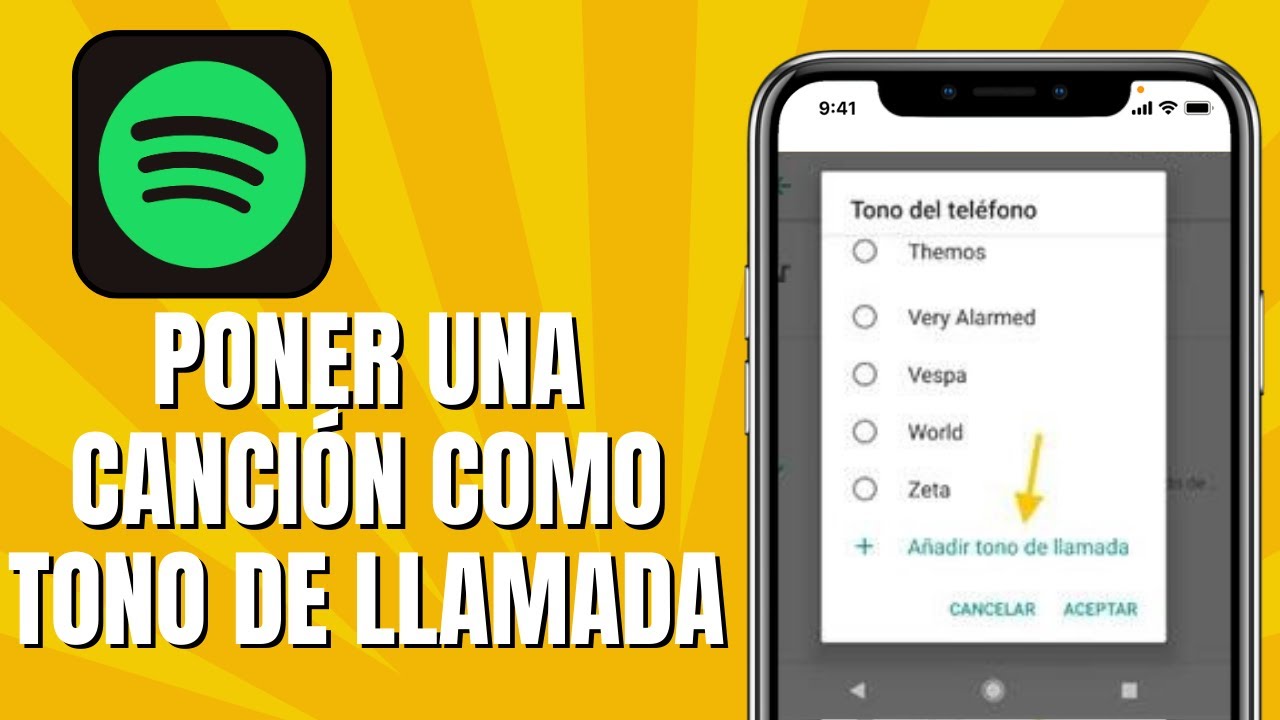
¿Cómo Poner una Canción de Spotify como Tono de Llamada? ¡La Guía Definitiva (y Divertida)!
¡Hola, melómanos y amantes de los tonos de llamada únicos! ¿Cansado de ese aburrido pitido que te anuncia llamadas? ¿Sueñas con que tu teléfono suene con el riff de guitarra de tu canción favorita de Spotify? ¡Pues estás en el lugar correcto! En este artículo, te guiaremos a través de un viaje sonoro para convertir esa canción que te hace mover los pies en tu nuevo tono de llamada personalizado. Prepárate, porque esto va a ser épico (y quizás un poco complicado, ¡pero lo lograremos!).
1. La Realidad Fría: Spotify y los Tonos de Llamada, Una Relación Complicada
Antes de lanzarnos a la aventura, debemos enfrentar una verdad incómoda: Spotify no permite directamente establecer sus canciones como tonos de llamada. Sí, leíste bien. No hay una opción mágica "Establecer como tono de llamada" dentro de la aplicación. Esto se debe a restricciones de derechos de autor y licencias que, aunque frustrantes, son comprensibles. Las discográficas quieren su tajada del pastel, y convertir tu biblioteca de Spotify en una fuente ilimitada de tonos de llamada no está en sus planes.
2. El Método del "Corte y Pega" (o cómo convertir tu canción a formato compatible)
Para lograr nuestro objetivo, necesitaremos un poco de ayuda externa. La clave está en convertir la canción de Spotify a un formato compatible con tu teléfono, como MP3 o M4R (este último es específico para tonos de llamada de iPhone). Aquí es donde entran en juego las aplicaciones y los programas de conversión de audio.
Advertencia: Descargar música de Spotify sin autorización es ilegal. Este método asume que ya posees la canción legalmente a través de otras vías, como la compra en plataformas digitales o una suscripción a Spotify Premium.
3. Aplicaciones Mágicas (y Algunas Recomendaciones)
Existen varias aplicaciones y programas que pueden ayudarte en esta tarea. Sin embargo, ¡ten cuidado! No todas son iguales. Algunas pueden ser pesadas, lentas o, peor aún, contener malware. Te recomiendo investigar bien antes de descargar cualquier aplicación.
Aquí te dejo algunas opciones populares (recuerda siempre revisar las reseñas y la seguridad antes de instalar):
- Audacity (Software Gratuito para PC y Mac): Un editor de audio potente y gratuito, aunque requiere un poco más de conocimiento técnico. Enlace a la página oficial de Audacity
- Aplicaciones de Conversión de Audio para Móviles: Busca en la Google Play Store o la App Store aplicaciones con buenas reseñas y un número considerable de descargas. Lee detenidamente las políticas de privacidad antes de instalarlas.
4. El Paso a Paso: Conversión y Transferencia
Una vez que hayas elegido tu herramienta de conversión, el proceso general es el siguiente:
- Obtener la Canción: Necesitarás una copia de la canción en formato digital. Si tienes Spotify Premium, puedes descargarla (si la canción lo permite). Si no, tendrás que buscarla en tu biblioteca musical.
- Conversión: Importa la canción a tu aplicación o programa de conversión. Ajusta la duración del fragmento que deseas usar como tono de llamada (generalmente, entre 30 y 40 segundos es suficiente). Guarda el archivo en un formato compatible con tu teléfono (MP3 o M4R).
- Transferencia: Transfiere el archivo de audio convertido a tu teléfono. Puedes hacerlo a través de un cable USB, servicios en la nube (como Google Drive o Dropbox) o, en algunos casos, directamente a través de la aplicación de conversión.
5. Configurando tu Nuevo Tono de Llamada (Android)
Los pasos pueden variar ligeramente según la versión de Android y el fabricante de tu teléfono, pero generalmente son similares:
- Localiza el archivo: Encuentra el archivo de audio que convertiste en tu teléfono.
- Ajustes del Sistema: Abre la aplicación de "Ajustes" de tu teléfono.
- Sonido y Vibración: Busca la opción "Sonido" o "Sonido y vibración".
- Tono de Llamada: Selecciona "Tono de llamada".
- Selecciona tu archivo: Navega hasta la ubicación del archivo de audio que convertiste y selecciónalo. ¡Listo!
6. Configurando tu Nuevo Tono de Llamada (iPhone)
Para los usuarios de iPhone, el proceso es un poco diferente:
- Formato M4R: Asegúrate de que tu archivo de audio esté en formato M4R. Algunas aplicaciones de conversión te permiten guardar directamente en este formato.
- iTunes (o Finder): Conecta tu iPhone a tu computadora y abre iTunes (o Finder en macOS Catalina y versiones posteriores).
- Sincronización: Busca la opción para sincronizar tonos de llamada.
- Agrega el archivo M4R: Arrastra y suelta el archivo M4R a la sección de tonos de llamada.
- Ajustes del iPhone: Una vez sincronizado, abre la aplicación de "Ajustes" en tu iPhone.
- Sonidos y Vibraciones: Selecciona "Sonidos y vibraciones".
- Tono de Llamada: Selecciona "Tono de Llamada" y elige tu nuevo tono.
7. Tabla Comparativa: Android vs. iPhone
| Característica | Android | iPhone |
|---|---|---|
| Formato Compatible | MP3, WAV, otros | M4R |
| Proceso de Configuración | Generalmente más sencillo | Requiere sincronización con iTunes/Finder |
| Aplicaciones Disponibles | Gran variedad | Menos opciones directas |
8. ¿Qué Pasa si mi Canción es Demasiado Larga?
Si tu canción favorita es un épico de 10 minutos, tendrás que recortarla. La mayoría de los teléfonos tienen limitaciones en la duración de los tonos de llamada. Recuerda que un tono de llamada corto y pegadizo es mucho más efectivo que uno largo y repetitivo.
9. Consejos y Trucos para el Éxito
- Prueba diferentes aplicaciones: Si una aplicación no te funciona, prueba otra.
- Lee las reseñas: Las reseñas de usuarios pueden ser una excelente fuente de información.
- Respeta los derechos de autor: Recuerda que solo puedes usar canciones que tengas legalmente.
- Sé creativo: Experimenta con diferentes partes de la canción para encontrar el fragmento perfecto.
10. Preguntas Frecuentes (FAQs)
- ¿Puedo usar cualquier canción de Spotify? No, solo las canciones que hayas descargado legalmente a través de otras plataformas o que tengas en tu biblioteca local.
- ¿Qué pasa si mi canción está en formato protegido? Tendrás que usar una aplicación que pueda manejar archivos protegidos con DRM (Digital Rights Management). Esto puede ser complicado y no siempre funciona.
- ¿Hay alguna aplicación que haga todo el proceso automáticamente? No hay una aplicación que haga todo automáticamente sin descargar la canción de Spotify de forma legal.
- ¿Puedo usar un fragmento de un podcast como tono de llamada? Sí, siempre y cuando tengas los derechos para hacerlo.
Conclusión: ¡El Sonido de tu Personalidad!
Con un poco de paciencia y las herramientas adecuadas, puedes convertir tu canción favorita de Spotify en un tono de llamada personalizado. Recuerda que el proceso puede variar ligeramente dependiendo de tu teléfono y del software que uses, pero con esta guía, ¡estarás un paso más cerca de tener el sonido único que refleja tu personalidad! ¡Ahora ve, crea tu tono de llamada épico y presume ante tus amigos!