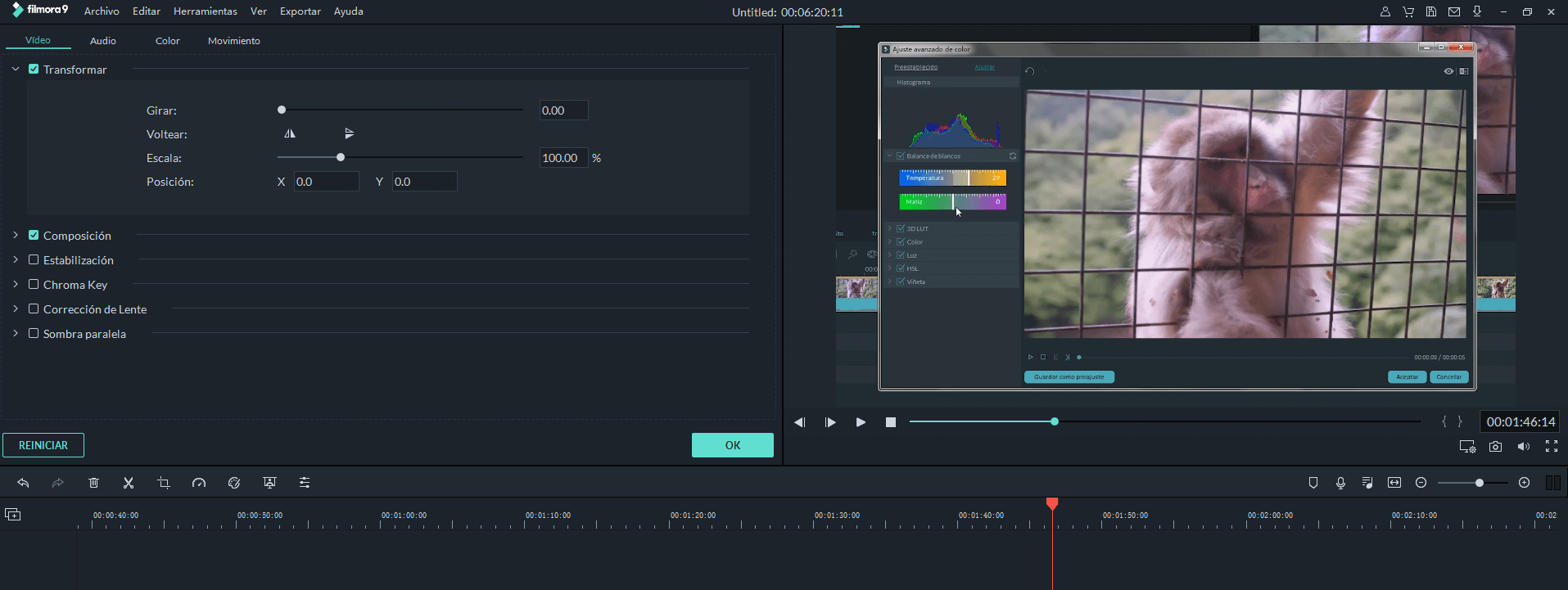
¿Cómo darle la vuelta a un vídeo en Filmora?
¡Bienvenido a la increíble aventura de explorar el fascinante mundo de la edición de vídeo! Si te has preguntado alguna vez cómo darle la vuelta a un vídeo en Filmora, ¡estás en el lugar indicado! Filmora es una herramienta poderosa y accesible que te permitirá convertir tu material grabado en auténticas obras maestras.
En este artículo, no solo aprenderás a darle la vuelta a tus vídeos, sino que también te proporcionaremos trucos, consejos y algunas preguntas frecuentes que seguramente te ayudarán en tu camino hacia la edición. Así que, ¡prepara tu taburete y ponemos en marcha la máquina de la creatividad!
¿Qué es Filmora?
Filmora es un software de edición de video desarrollado por Wondershare que ha ganado popularidad en los últimos años. Su interfaz intuitiva y sus diversas funcionalidades lo hacen perfecto tanto para principiantes como para editores experimentados. La capacidad de agregar efectos, transiciones y ajustes de audio convierte a Filmora en una herramienta indispensable en la caja de herramientas de cualquier creador de contenido.
Características clave de Filmora
- Interfaz amigable: Lo primero que notarás al abrir Filmora es su diseño claro y fácil de navegar. ¡No más complicaciones!
- Efectos especiales: Desde filtros hasta superposiciones, Filmora ofrece una amplia gama de efectos especiales que añadirán magia a tus vídeos.
- Soporte de formatos: Puedes editar y exportar video en múltiples formatos, lo que te da flexibilidad para compartir tus creaciones en diversas plataformas.
- Temas predefinidos: Si no sabes por dónde empezar, Filmora ofrece temas que puedes aplicar para dar un estilo uniforme a tus vídeos.
- Opciones de texto y títulos: Agregar texto e incluso animaciones de texto es sencillo, lo que ayuda a hacer tus vídeos más informativos y atractivos.
Pasos para darle la vuelta a un vídeo en Filmora
¡Ahora sí! Vamos directamente al grano. Estas son las instrucciones, simples y directas, sobre cómo darle la vuelta a un vídeo en Filmora.
1. Importa tu video
Primero, debes iniciar Filmora y crear un nuevo proyecto. Desde tu biblioteca de medios, importa el vídeo que deseas girar. Puedes arrastrar el archivo o usar el botón de importación.
2. Arrastra el vídeo a la línea de tiempo
Una vez que hayas importado el vídeo, arrástralo a la línea de tiempo. Esto es lo que Filmora llama el espacio donde puedes realizar las ediciones.
3. Selecciona el clip
Haz clic en el clip del vídeo en la línea de tiempo. Esto abrirá el menú de edición en la parte superior.
4. Dale la vuelta al vídeo
Para girar el vídeo, necesitas acceder a las herramientas de transformación. Haz clic en el botón "Editar" (o "Edit") en la barra que aparece. Busca la opción de rotación y selecciona cómo deseas girar tu vídeo. Puedes elegir rotarlo 90 grados a la derecha, 90 grados a la izquierda o incluso dar la vuelta al clip 180 grados. ¡Elige tu favorito!
5. Previsualiza los cambios
Después de aplicar la rotación, asegúrate de previsualizar el vídeo. Esto puede hacerse haciendo clic en el botón de reproducción en la ventana de visualización. Si todo está como deseas, ¡sigue avanzando!
6. Exporta tu vídeo
Último paso, pero no menos importante: ¡la exportación! Haz clic en el botón "Exportar" (o "Export") y selecciona el formato en el que deseas guardar tu creación. ¡Y voilà! Tu vídeo ha sido girado correctamente y está listo para ser compartido.
Herramientas adicionales de Filmora
Además de simplemente girar vídeos, Filmora tiene una serie de herramientas útiles que pueden mejorar tu experiencia de edición. A continuación, te mostramos algunas.
| Herramienta | Descripción |
|---|---|
| Recorte | Elimina partes no deseadas de tu vídeo. |
| División | Divide un clip en dos, perfecto para largas grabaciones. |
| Velocidad | Cambia la velocidad del vídeo, puedes acelerarlo o ralentizarlo. |
| Corrección de color | Ajusta el brillo, el contraste y la saturación de tus clips. |
Consejos para mejorar tu técnica de edición
La edición de vídeo puede ser todo un arte. A continuación, te dejamos algunos consejos para que tus vídeos luzcan aún mejor:
- Planifica tu contenido: Ten claro qué deseas transmitir antes de comenzar a editar.
- Usa transiciones: No tengas miedo de experimentar con transiciones en tu vídeo, esto le dará un flujo dinámico.
- Cuida la música: La música puede transformar tu vídeo. Asegúrate de utilizar melodías que se alineen con el tono del contenido.
- Recuerda los principios de composición: Mantén los elementos importantes dentro de la regla de los tercios para una mejor estética.
- No te sobrecargues de efectos: Menos es más; el uso correcto y moderado de los efectos hará que tu vídeo se vea más profesional.
Uso de Filmora en diferentes plataformas
Filmora está disponible en diversas plataformas, lo que significa que puedes editar tus vídeos sin importar el dispositivo. Algunas de sus versiones incluyen:
- Filmora para Windows: Ideal para aquellos que prefieren editar en PC.
- Filmora para Mac: Perfecto para usuarios de Apple que buscan una solución de edición.
- FilmoraGo: La versión móvil de Filmora que te permite editar sobre la marcha.
Preguntas frecuentes (FAQs)
1. ¿Puedo editar vídeos en 4K con Filmora?
Sí, Filmora soporta la edición de vídeos en 4K, lo que te permitirá exportar contenido de alta calidad.
2. ¿Es gratis Filmora?
Filmora ofrece una versión gratuita con marcas de agua en los vídeos exportados. Para disfrutar de todas las funcionalidades sin restricciones, se recomienda adquirir la versión de pago.
3. ¿Qué formatos son compatibles con Filmora?
Filmora soporta múltiples formatos de vídeo, incluyendo MP4, AVI, MOV, y más. Siempre tendrás opciones para exportar tus proyectos.
4. ¿Hay tutoriales de Filmora disponibles?
¡Absolutamente! Wondershare, el creador de Filmora, ofrece una variedad de tutoriales en su sitio web y en YouTube para ayudarte a dominar el software.
5. ¿Se pueden agregar efectos de sonido en Filmora?
Sí, puedes añadir efectos de sonido o música de fondo fácilmente utilizando la biblioteca de audio de Filmora o importando tus propias pistas.
Conclusión
¡Y ahí lo tienes! Ahora sabes cómo darle la vuelta a un vídeo en Filmora y has aprendido algunas técnicas adicionales que harán que tus proyectos sean mucho más impactantes. Recuerda que la edición de vídeos es un proceso creativo, así que no dudes en experimentar y, sobre todo, ¡diviértete!
Filmora es una herramienta maravillosa para contar historias visuales, y con la práctica, verás que tus habilidades en la edición crecerán a pasos agigantados. Así que, ¡a crear se ha dicho! Si necesitas más información o ayuda, no dudes en buscar más recursos en la propia página oficial de Filmora.
¡Hasta la próxima y que tus creaciones brillen en cada esquina de la red!