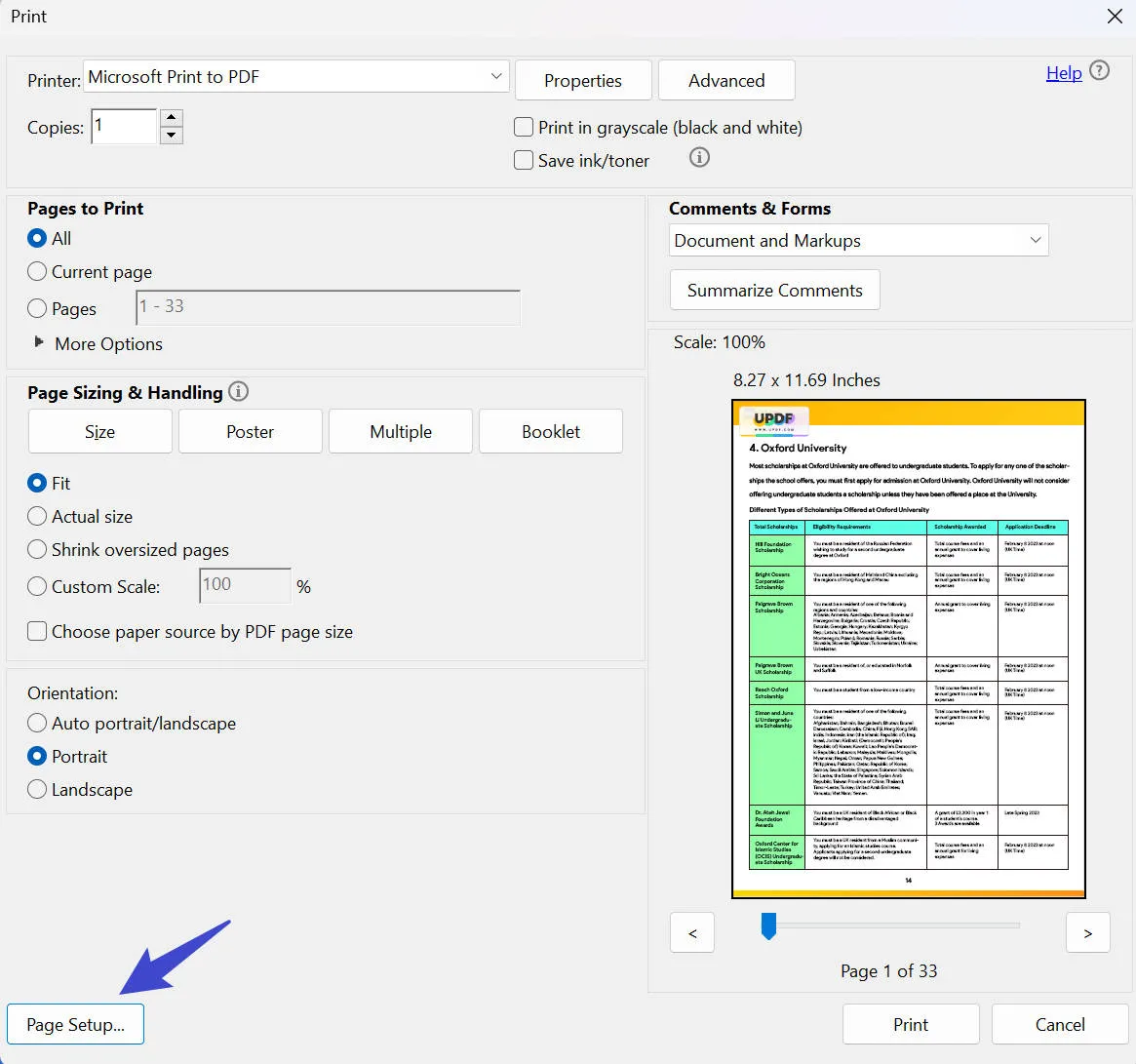
¿Cómo hacer que las páginas tengan el mismo tamaño en Adobe Acrobat?
¿Te has encontrado alguna vez con un documento en PDF en el que una página es más grande que otra? Es frustrante, ¿verdad? No te preocupes más, porque hoy vamos a descubrir cómo hacer que todas las páginas de tu PDF tengan el mismo tamaño en Adobe Acrobat. A través de este artículo, preparemos un viaje divertido y lleno de información que te hará sentir como un verdadero experto en la materia.
¿Qué es Adobe Acrobat?
Adobe Acrobat es una potente herramienta de software de edición y creación de PDFs. Con estas herramientas, puedes no solo visualizar documentos PDF, sino también editarlos, fusionarlos, dividirlos e incluso convertirlos a otros formatos. Pero, ¿sabías que también puedes ajustar el tamaño de las páginas?
Tipos de Adobe Acrobat
Existen varias versiones de Adobe Acrobat, cada una con sus propias características:
| Versión | Características |
|---|---|
| Adobe Acrobat Reader | Solo visualización y comentarios. |
| Adobe Acrobat Standard | Edición básica y creación de formularios. |
| Adobe Acrobat Pro DC | Herramientas avanzadas de edición y creación de PDFs. |
¿Por qué es importante tener páginas del mismo tamaño?
Tener páginas del mismo tamaño en un documento PDF no solo es un asunto estético; también afecta la usabilidad. Imagina que deseas imprimir un documento y las páginas no se alinean correctamente, ¡vaya desastre! Tener un documento uniforme:
- Mejora la presentación profesional.
- Facilita la impresión.
- Simplifica la lectura.
Pasos para igualar el tamaño de las páginas en Adobe Acrobat
Ahora, ¡manos a la obra! Vamos a seguir una serie de pasos sencillos para asegurarnos de que todas las páginas de tu documento sean del mismo tamaño.
1. Abre tu documento PDF
Primero lo primero: abre tu documento PDF en Adobe Acrobat. Si no lo tienes instalado, puedes obtenerlo desde la página oficial de Adobe.
2. Selecciona la herramienta de Organizar Páginas
Ahora, ve a la barra de herramientas y selecciona "Organizar Páginas". Esta herramienta te permitirá ver todas las páginas de tu documento de un vistazo.
3. Revisa el tamaño de las páginas
Antes de hacer cualquier cambio, echa un vistazo a las dimensiones de cada página. En la parte derecha, puedes ver la opción para "Tamaño de Página" donde podrás visualizar las dimensiones de cada una.
Tabla de dimensiones comunes de página
| Tamaño | Dimensiones (en mm) |
|---|---|
| A4 | 210 x 297 |
| Carta | 216 x 279 |
| Legal | 216 x 356 |
4. Cambia el tamaño de las páginas
Selecciona la primera página a la que deseas cambiar el tamaño y haz clic en "Tamaño de página". A continuación, selecciona la opción que prefieras:
- Ajustar a un tamaño predefinido (A4, Carta, etc.)
- Personalizar las dimensiones para que coincidan con otras páginas.
5. Aplicar a todas las páginas
Utiliza la opción de "Aplicar a todas las páginas" para asegurarte de que todas tengan el mismo tamaño. ¡Así de sencillo! No olvides guardar los cambios.
6. Revisa y guarda el documento
Una vez que hayas ajustado el tamaño de las páginas, es buena idea hacer una revisión final. Asegúrate de que todo esté en su lugar antes de hacer clic en "Guardas" o "Guardar como".
Consejos adicionales
- Guarda una copia de seguridad. Siempre es mejor tener una versión de tu archivo original por si necesitas volver a él.
- Utiliza guías y márgenes. A veces, tener en cuenta dónde se cortarán las páginas al imprimir puede ayudar a evitar sorpresas.
- Familiarízate con las herramientas de Adobe. Hay mucho más que puedes hacer con Acrobat, así que explora y descubre.
Preguntas Frecuentes (FAQs)
¿Puedo cambiar el tamaño de una sola página sin afectar las demás?
Sí, puedes ajustar el tamaño de una sola página y dejar las demás como están. Solo asegúrate de no aplicar el cambio a todas las páginas.
¿Qué hago si el documento no se abre en Adobe Acrobat?
Si no puedes abrir el documento, asegúrate de que el archivo no esté dañado. Intenta abrirlo en otra aplicación para ver si el problema persiste.
¿Cómo sé qué tamaño de página es el correcto?
Depende del propósito de tu documento. Para un informe estándar, el tamaño A4 suele ser la mejor opción, mientras que para documentos legales, se recomienda el tamaño Legal.
¿Existen versiones gratuitas de Adobe Acrobat?
Adobe ofrece una versión gratuita, Adobe Acrobat Reader, que permite ver y comentar documentos PDF. Sin embargo, algunas funciones avanzadas requieren una suscripción.
¿Puedo convertir documentos PDF a otros formatos después de ajustar el tamaño?
¡Claro que puedes! Adobe Acrobat te permite convertir PDFs a Word, Excel y otros formatos, lo que facilita la edición posterior.
Consejos para mantener tus documentos PDF organizados
- Nombra correctamente tus archivos. Un buen sistema de nomenclatura puede ahorrarte tiempo valioso.
- Establece carpetas para diferentes tipos de documentos. Esto te ayudará a no perder nada en el caos.
- Usa marcadores. Si tu documento es largo, los marcadores te ayudarán a moverte rápidamente entre secciones importantes.
Conclusión
Ajustar el tamaño de las páginas en Adobe Acrobat no solo es fácil, sino que también puede hacer una gran diferencia en la presentación de tus documentos. Ahora que cuentas con las herramientas necesarias y algunos consejos útiles, ¡no hay nada que te detenga! Ya sea para un trabajo, un proyecto o simplemente por diversión, asegúrate de que todas tus páginas estén en perfecta armonía.
Sigue explorando y aprendiendo sobre Adobe Acrobat, y recuerda que la consistencia es la clave para una presentación profesional impactante. ¡Bienvenido a la aventura de los PDFs!
¿Listo para poner en práctica lo que aprendiste? ¡Vamos! ¡A crear documentos impresionantes!