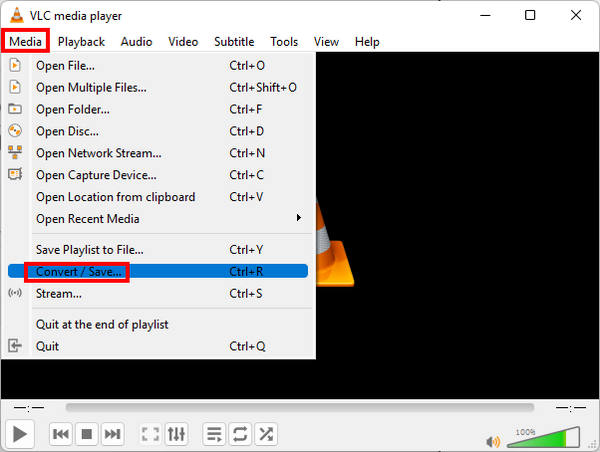
¿Cómo Convertir MP4 a VLC? ¡La Guía Definitiva (y Divertida!)
¡Hola, cinéfilo digital! ¿Te has encontrado con el dilema existencial de tener un archivo MP4 que tu reproductor VLC se niega a reproducir? ¡No te preocupes! No estás solo en esta odisea multimedia. Muchos se enfrentan a esta aparente paradoja: VLC, ese reproductor tan versátil y omnipotente, ¿incapaz de reproducir el omnipresente formato MP4? La respuesta, amigos míos, es un rotundo: ¡NO ES ASÍ!
Este artículo no es una simple guía de conversión. Es una aventura, un viaje a través del mundo digital donde desentrañaremos el misterio de la compatibilidad MP4-VLC y te enseñaremos a dominar esta tecnología con la gracia de un maestro Jedi. Prepárate para desempolvar tus conocimientos (o aprender cosas nuevas, ¡no te juzgamos!) y convertirte en un experto en la materia.
¿Por qué la gente cree que necesita convertir MP4 a VLC?
La premisa misma de "convertir MP4 a VLC" es un poco… extraña. VLC, en su esencia, es un reproductor multimedia. No es un convertidor. Piensa en ello como un chef: un chef puede preparar una gran variedad de platos (reproducir muchos formatos), pero no fabrica los ingredientes (no convierte archivos). La confusión surge porque a veces VLC no reproduce archivos MP4 correctamente. Esto NO significa que deba ser convertido a un formato "VLC". El problema, por lo general, radica en otros factores:
- Archivos corruptos: El archivo MP4 podría estar dañado, incompleto o corrompido. En este caso, convertirlo no solucionará el problema; necesitarás una copia nueva del archivo.
- Códecs faltantes: VLC, aunque versátil, necesita códecs (pequeños programas que decodifican los datos de audio y video) para reproducir ciertos formatos. Si te falta un códec necesario para el MP4 en cuestión, VLC no podrá reproducirlo.
- Problemas de configuración: Una configuración incorrecta en VLC podría impedir la reproducción.
Solución 1: Verifica la salud de tu archivo MP4
Antes de entrar en complejidades técnicas, ¡probemos lo más sencillo! A veces, el problema es tan simple como un archivo dañado. Puedes intentar:
- Reproducir el archivo en otro reproductor: Prueba a abrir el archivo MP4 en otro reproductor multimedia, como KMPlayer, Media Player Classic o incluso el reproductor de Windows. Si funciona en otros reproductores, el problema reside en VLC.
- Descargar el archivo de nuevo: Si descargaste el archivo, intenta descargarlo nuevamente. Podría haber un problema con la descarga original.
- Reparar el archivo (si es posible): Existen herramientas online y software que pueden reparar archivos multimedia dañados. Busca en Google "reparar archivos MP4" para encontrar opciones.
Solución 2: ¡Instala los códecs necesarios!
Si el archivo MP4 está bien, la causa más probable es la falta de códecs. VLC generalmente maneja la mayoría de los códecs, pero en casos raros, es posible que necesites instalarlos manualmente. Sin embargo, ¡no necesitas instalar un montón de software! VLC generalmente los maneja internamente. Si aún así tienes problemas:
- Actualiza VLC: Una versión desactualizada podría carecer de soporte para ciertos códecs. Visita el sitio web oficial de VLC ) para descargar la última versión.
Solución 3: Revisa la configuración de VLC
A veces, la solución es más simple de lo que parece. Revisa la configuración de VLC:
- Preferencias de VLC: Accede a las preferencias de VLC (Herramientas > Preferencias). Busca opciones relacionadas con la reproducción de video y audio. Asegúrate de que los ajustes sean correctos para tu sistema.
Solución 4: ¿Realmente necesitas "convertir"? ¡Considera alternativas!
Si después de intentar todo lo anterior, todavía tienes problemas, la "conversión" no es la solución ideal. En realidad, no estás convirtiendo el MP4 a VLC, sino que estás convirtiendo el MP4 a otro formato que VLC sí pueda reproducir sin problemas. Considera estas alternativas:
- Reproducir directamente en VLC (de nuevo): A veces, reiniciar VLC o tu computadora puede solucionar problemas extraños.
- Usar un convertidor de video: Si insistes en convertirlo (aunque no es necesario en la mayoría de los casos), existen muchos convertidores de video gratuitos y de pago. Algunos ejemplos son HandBrake ) y Freemake Video Converter ). Convierte tu MP4 a un formato ampliamente compatible como MP4 (sí, hay diferentes tipos de MP4), AVI o MKV.
Tabla de Formatos Compatibles con VLC:
| Formato | Compatibilidad | Notas |
|---|---|---|
| MP4 | Excelente | Casi siempre funciona sin problemas. |
| AVI | Excelente | Formato antiguo pero ampliamente compatible. |
| MKV | Excelente | Formato contenedor, muy versátil. |
| MOV | Excelente | Formato de Apple, generalmente compatible. |
| WMV | Buena | Formato de Windows, puede tener problemas con algunos códecs. |
| FLV | Buena | Formato de Flash (en desuso), puede requerir códecs adicionales. |
Errores comunes y sus soluciones
| Error | Solución |
|---|---|
| "No se puede abrir el archivo" | Verifica la integridad del archivo, instala los códecs necesarios, o prueba otro reproductor. |
| "Error de decodificación" | Actualiza VLC, instala los códecs necesarios, o intenta convertir el archivo a otro formato. |
| "Archivo corrupto" | Descarga el archivo de nuevo, intenta repararlo con una herramienta de reparación de archivos. |
¿Qué pasa si nada funciona?
Si has probado todas las soluciones anteriores y todavía no puedes reproducir tu archivo MP4 en VLC, es posible que tengas un problema más complejo con tu sistema operativo, controladores de gráficos o hardware. En este caso, te recomiendo buscar ayuda en foros online o contactar al soporte técnico de VLC.
Preguntas Frecuentes (FAQs)
P: ¿Puedo convertir un MP4 a un formato "VLC"? R: No existe un formato "VLC". VLC reproduce muchos formatos. El problema usualmente es la falta de códecs o un archivo dañado.
P: ¿Qué convertidor de video me recomiendan? R: HandBrake es una excelente opción gratuita y de código abierto. Freemake Video Converter es otra opción popular.
P: ¿Es necesario convertir un MP4 para que VLC lo reproduzca? R: En la mayoría de los casos, NO. Los problemas suelen ser por archivos corruptos o falta de códecs.
P: ¿Mi VLC está desactualizado? R: Visita el sitio web oficial de VLC para verificar la versión más reciente y actualizar si es necesario.
Conclusión: ¡Domina el arte de la reproducción multimedia!
Como has visto, el misterio de "convertir MP4 a VLC" se reduce a una serie de problemas comunes que, con un poco de paciencia y los pasos descritos en este artículo, puedes solucionar fácilmente. Recuerda que VLC es un reproductor increíblemente potente y versátil; la mayoría de las veces, el problema no radica en el reproductor en sí, sino en el archivo o la configuración del sistema. ¡Así que deja de preocuparte y comienza a disfrutar de tus películas y videos! ¡Felicidades, ahora eres un experto en reproducción multimedia!