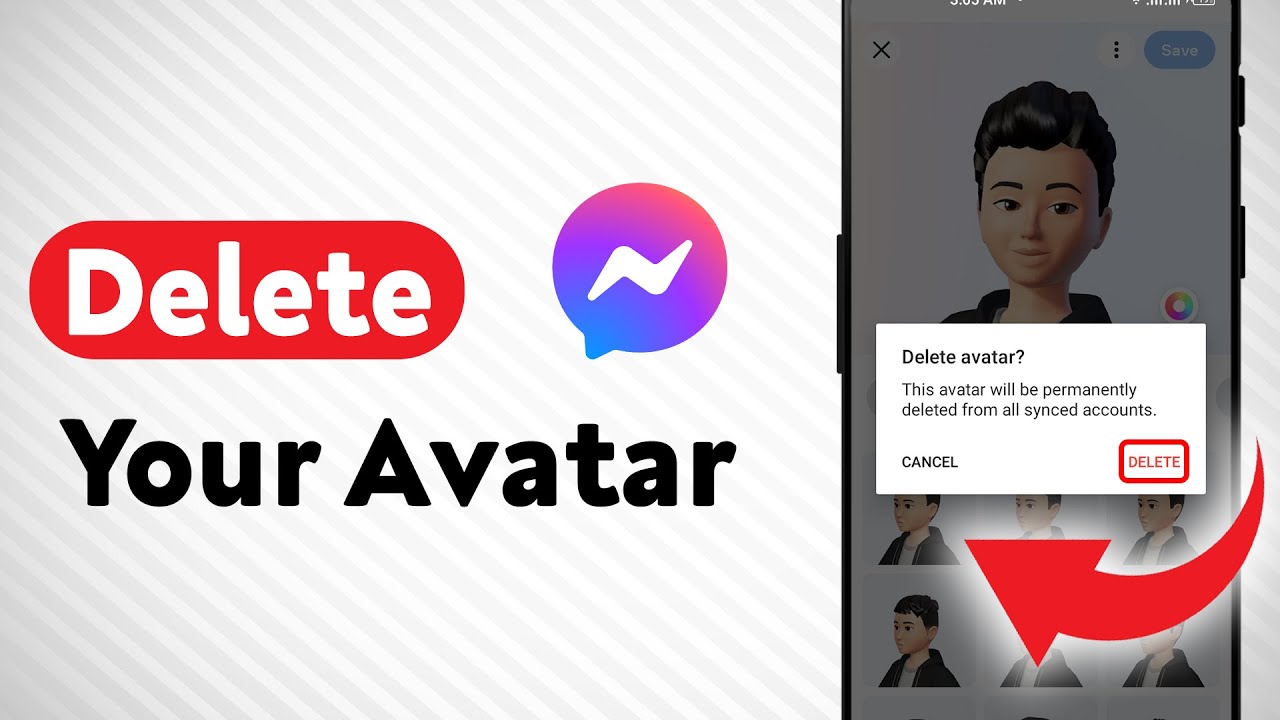
¿Cómo elimino mi avatar de Messenger?
¿Has decidido que ya es hora de deshacerte de ese avatar que elegiste con tanto entusiasmo pero que ahora te parece un poco… ¿vintage? O quizás, simplemente quieres volver a lo clásico y optar por una imagen de perfil más "normal". Lo cierto es que también puede que tengas problemas técnicos o quieras limpiar tu presencia digital. Sea cual sea la razón, aquí te explicaremos cómo eliminar tu avatar de Messenger de una forma sencilla y divertida. Así que, ¡sigue leyendo!
¿Qué es un avatar de Messenger?
Los avatares de Messenger son representaciones gráficas que los usuarios eligen para personalizar su identificación en la aplicación. Estos pueden ser dibujos animados, caricaturas o incluso imágenes personalizadas que reflejan la personalidad del usuario. Además, Facebook introdujo avatares para que las interacciones fueran más divertidas y personalizables. Pero a veces, un avatar simplemente no se adapta a lo que quieres expresar.
Ventajas de tener un avatar
Antes de entrar en los pasos para eliminar el avatar, veamos rápidamente por qué muchas personas eligen tener uno:
| Ventaja | Descripción |
|---|---|
| Personalización | Te permite mostrar un poco de quién eres. |
| Diversión | Hace las conversaciones más amenas y lúdicas. |
| Expresión | Puedes expresar emociones y reacciones a través de stickers basados en tu avatar. |
Pasos para eliminar tu avatar de Messenger
A continuación, encontrarás una guía paso a paso sobre cómo deshacerte de tu avatar de Messenger. Recuerda que los pasos pueden variar ligeramente dependiendo de si estás usando un dispositivo Android, iOS o la versión de escritorio.
1. Abrir la aplicación de Facebook Messenger
Lo primero es lo primero: abre la aplicación de Messenger en tu dispositivo móvil. La puedes encontrar en tu pantalla de inicio o en el menú de aplicaciones.
2. Acceder a tu perfil
Una vez que estés dentro de la aplicación, toca tu foto de perfil en la esquina superior izquierda. Esto te llevará a la pantalla de configuración de tu perfil.
3. Buscar la opción de “Avatar”
Desplázate hacia abajo en el menú y busca la sección que dice "Avatar". Esta opción debería estar fácilmente visible debajo de tu nombre y otra información.
4. Eliminar o cambiar tu avatar
Ahora que has encontrado la sección de Avatares, deberías ver un botón que dice "Eliminar mi avatar". Simplemente toca este botón y sigue las instrucciones que aparecerán en la pantalla. ¡Sorpresa! También puedes personalizarlo nuevamente si decides que simplemente necesitas un cambio, no una eliminación.
Problemas comunes al eliminar un avatar
A veces, las cosas no van como se planean y puedes encontrarte con algún que otro inconveniente. Aquí algunos problemas comunes y sus soluciones:
-
No encuentro la opción para eliminarlo.
- Asegúrate de que tu aplicación esté actualizada a la última versión.
-
La aplicación se cierra inesperadamente.
- Verifica si tienes suficiente espacio en tu dispositivo o intenta reiniciar la aplicación.
-
Error de conexión.
- Checa tu conexión a internet. A veces, la eliminación puede necesitar una buena señal.
¿Qué pasa después de eliminar el avatar?
Una vez que hayas eliminado tu avatar, tu perfil volverá a mostrar tu imagen de perfil normal, que puede ser una foto tuya o simplemente un icono genérico. Recuerda que todavía podrás enviar stickers y emojis, aunque no contemos con un avatar personalizado.
Alternativas para expresarte en Messenger
Si bien eliminar tu avatar puede ser una buena decisión en algunos casos, hay otras formas de mantener tu individualidad en la plataforma:
Stickers y emojis personalizados
Messenger ofrece una gran variedad de stickers y emojis. Desde los más clásicos hasta los más modernos; tienes opciones para todos los gustos.
Cambiar tu imagen de perfil
Alternativamente, considera poner una imagen de perfil que capte mejor quién eres. ¡Las posibilidades son infinitas!
Consejos para usar Messenger sin un avatar
¡No te preocupes! Aquí hay algunos tips para seguir disfrutando de Messenger después de haber eliminado tu avatar:
- Explora nuevos stickers: Sumérgete en la biblioteca de stickers y encuentra algunos que te hagan reír.
- Sé creativo con tus mensajes de texto: Usa GIFs y memes en tus chats para mantener la comunicación divertida.
- Reúnete con amigos face-to-face: A veces, la mejor forma de conectarte es mediante una charla en persona.
Preguntas Frecuentes (FAQs)
¿Puedo recuperar mi avatar una vez que lo elimino?
No existe una opción para recuperar un avatar eliminado. Si decides que lo quieres de vuelta, necesitarás crear uno nuevo.
Si elimino mi avatar, ¿todos lo verán de inmediato?
Sí, todos tus amigos en Messenger verán que has eliminado tu avatar en cuanto lo hagas.
¿Se pierde mi historial de conversaciones al eliminar el avatar?
No, la eliminación de tu avatar no afectará tu historial de conversaciones o mensajes.
¿Puedo seguir usando stickers después de eliminar mi avatar?
Sí, aún puedes usar los stickers y emojis que quieras. Eliminar el avatar solo afecta a la representación gráfica, no a los stickers en sí.
Conclusión
Eliminar tu avatar de Messenger es una tarea sencilla que puede realizarse en pocos pasos. Ya sea que estés buscando un nuevo enfoque, quieras volver a la imagen de perfil clásica o simplemente quieras hacer un cambio, tienes la opción de hacerlo con facilidad. Recuerda que la personalización es divertida, pero también lo es la simplicidad. ¡Así que mantén tu comunicación divertida y exprésate de la forma que más te guste!
Si quieres saber más sobre cómo maximizar tu experiencia en Messenger o cualquier otra aplicación de mensajería, ¡no dudes en explorar más artículos en nuestra web!
¿Tienes alguna pregunta sobre el proceso? ¡Déjanos un comentario!