¿Cómo quitar el pro de Canva?
Canva se ha convertido en una herramienta esencial para diseñadores novatos y profesionales por igual. Su interfaz amigable y sus increíbles plantillas la hacen destacar en el mundo del diseño gráfico. Sin embargo, muchos usuarios han encontrado un obstáculo: el famoso "pro" que limita el acceso a algunas funciones y recursos. En este artículo, vamos a explorar cómo quitar el pro de Canva y otras alternativas que pueden ayudar a optimizar tu experiencia de diseño.
¿Qué es Canva y por qué es tan popular?
Canva: Una introducción al diseño gráfico
Canva es una plataforma de diseño gráfico basada en la web que permite a los usuarios crear todo tipo de gráficos, desde publicaciones en redes sociales hasta presentaciones y carteles. Su popularidad surge de varias características clave:
- Interfaz fácil de usar: Ideal para principiantes y expertos.
- Amplia biblioteca de recursos: Plantillas, imágenes y elementos de diseño.
- Colaboración en tiempo real: Permite a los equipos trabajar juntos sin importar la ubicación.
¿Qué significa el "pro" en Canva?
Diferencias entre Canva Gratis y Canva Pro
| Característica | Canva Gratis | Canva Pro |
|---|---|---|
| Acceso a plantillas | Limitado | Infinito |
| Almacenamiento de archivos | 5 GB | 100 GB |
| Herramientas de branding | Limitadas | Completo |
| Colaboración en equipo | 1 Usuario | Múltiples usuarios |
| Acceso a imágenes premium | No | Sí |
¿Por qué algunos usuarios quieren quitar el pro?
El servicio "Pro" de Canva ofrece características avanzadas, pero no todos los usuarios están dispuestos a pagar por ello. Especialmente aquellos que son ocasionales en su uso o que recién comienzan pueden sentir que no necesitan todas las funciones avanzadas. Por lo tanto, buscan maneras de quitar el pro o encontrar alternativas que no impliquen costos adicionales.
Maneras de quitar el pro de Canva
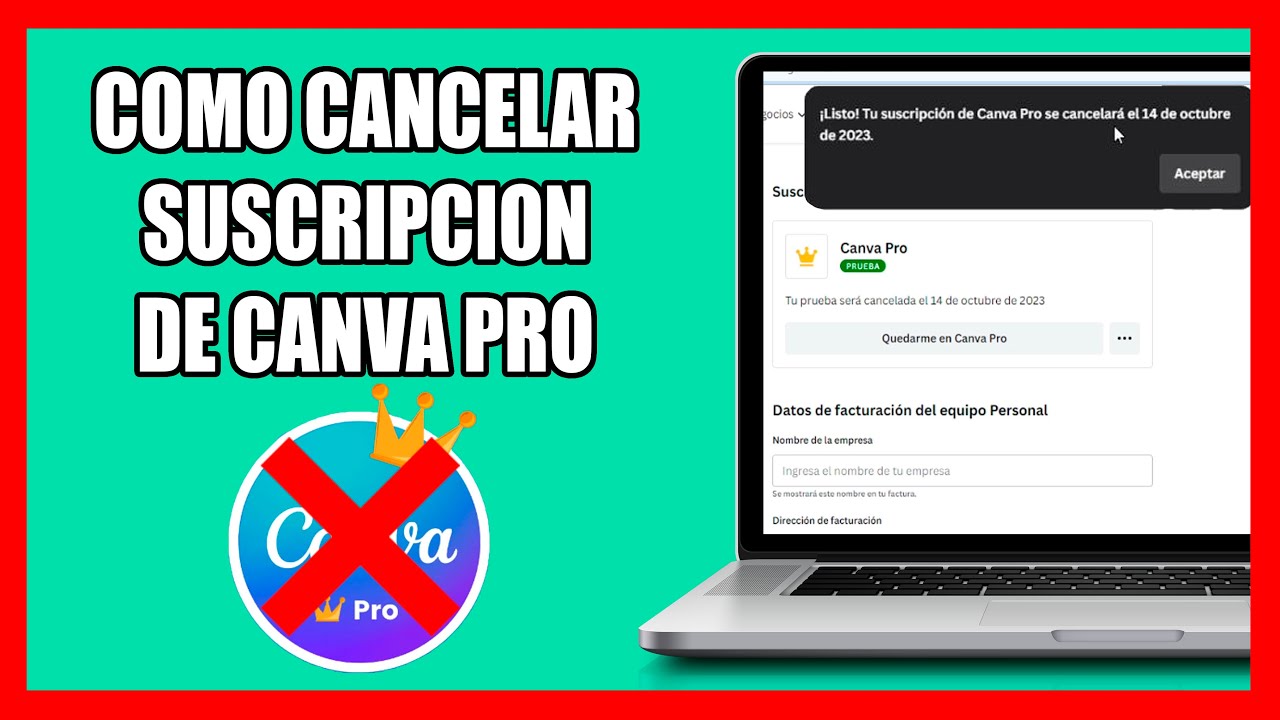
Método 1: Cancelar la suscripción a Canva Pro
La forma más directa de quitar el pro de Canva es cancelar tu suscripción. Para hacerlo, sigue estos pasos:
- Inicia sesión en Canva: Accede a tu cuenta desde la web.
- Ve a configuración: Haz clic en tu perfil en la esquina inferior izquierda.
- Selecciona "Facturación y Equipos": Aquí podrás ver los detalles de tu suscripción.
- Cancelación: Sigue las instrucciones para cancelar tu suscripción.
Método 2: Usar la versión gratuita
Una vez que tu suscripción a Canva Pro ha sido cancelada, tu cuenta volverá automáticamente a la versión gratuita. Puede que pierdas algunas funciones, pero siempre puedes encontrar alternativas dentro de la plataforma.
Método 3: Crear una nueva cuenta
Si te gustaría empezar desde cero, puedes crear una nueva cuenta de Canva con un correo diferente. Esto te permitirá usar Canva de forma gratuita, pero perderás el acceso a tus diseños anteriores.
Alternativas a Canva Pro
1. Crello
Crello es una excelente alternativa a Canva que ofrece opciones gratuitas y de pago con características similares. Enlace: Crello
2. Adobe Express
Adobe Express es parte de la suite Adobe y ofrece herramientas de diseño sencillas y potentes. Enlace: Adobe Express
3. Snappa
Snappa es otra herramienta en línea perfecta para crear gráficos para redes sociales y más, con muchas opciones gratuitas. Enlace: Snappa
Cómo optimizar tu experiencia en Canva
Consejos para aprovechar al máximo la versión gratuita de Canva
- Utilizar imágenes de dominio público: Busca imágenes libres de regalías en sitios como Pexels o Unsplash.
- Crear tus propias ilustraciones: Usa herramientas externas como Vectr para crear gráficos personalizados.
- Explorar plantillas gratuitas: Canva tiene una variada selección de plantillas que puedes usar sin costo alguno.
Preguntas Frecuentes (FAQs)
1. ¿Se puede volver a activar Canva Pro después de cancelarlo?
Sí, puedes volver a activar tu suscripción pro en cualquier momento desde la configuración de la cuenta.
2. ¿Perderé mis diseños si cancelo Canva Pro?
No, tus diseños permanecerán en tu cuenta, pero algunas características y recursos premium no estarán disponibles en la versión gratuita.
3. ¿Puedo utilizar Canva offline?
Canva es una aplicación basada en la web, por lo que necesitarás una conexión a Internet para trabajar en tus diseños. Sin embargo, puedes descargar trabajos terminados y hacer ediciones en el futuro al volver a subirlos.
Herramientas complementarias para el diseño
Software que complementa Canva
| Herramienta | Descripción |
|---|---|
| GIMP | Software de edición de imágenes gratuito. |
| Krita | Ideal para ilustraciones y dibujos. |
| Inkscape | Editor de gráficos vectoriales. |
Estas herramientas pueden complementar lo que haces en Canva y ofrecerte mayores posibilidades creativas.
Conclusión
Quitar el pro de Canva no tiene que ser un dolor de cabeza. Con métodos sencillos como cancelar la suscripción o usar alternativas que ofrecen funciones similares, los diseñadores pueden seguir creando sin limitaciones y, lo más importante, sin costos adicionales. Aprovecha las todas herramientas disponibles y saca el máximo provecho de tus habilidades creativas. Así que, ¡a diseñar se ha dicho! Recuerda que el diseño no tiene que ser costoso, ¡sólo necesita tu creatividad!
Si tienes más dudas o quieres compartir tus trucos de diseño, no dudes en dejar un comentario. ¿Listo para crear sin límites? ¡Vamos a por ello!