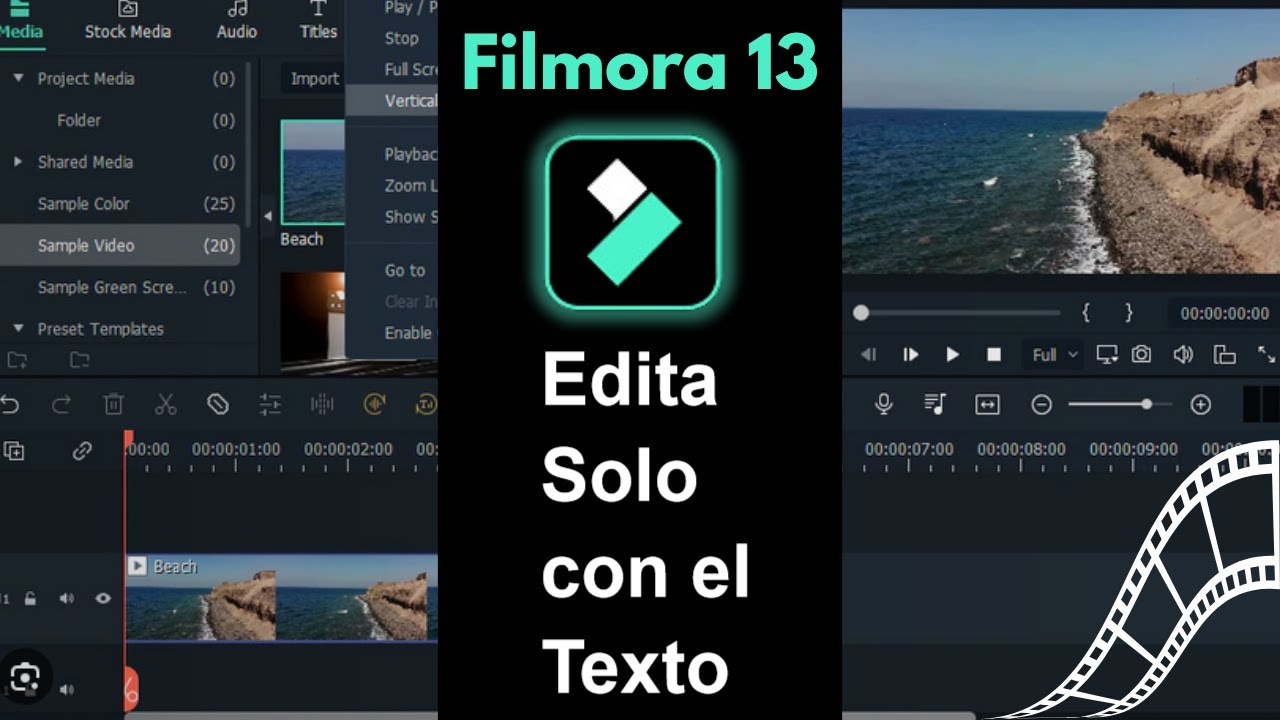
Si has estado editando vídeos, seguramente habrás oído hablar de Wondershare Filmora. Este software ha ganado popularidad gracias a su interfaz amigable y sus útiles herramientas. Pero, ¿qué pasa si ya no lo necesitas? Puede que hayas decidido hacer una limpieza de software, o tal vez estés buscando una alternativa más adecuada para tus necesidades. En este artículo, te guiamos a través de todo el proceso para desinstalar Wondershare Filmora de tu computadora, de manera fácil y rápida.
Razones comunes para la desinstalación
Antes de entrar en los pasos para borrar el programa, hablemos de por qué podrías querer desinstalarlo:
- Software no utilizado: Si has probado Filmora pero prefieres un programa más robusto.
- Problemas de rendimiento: En ocasiones, el software puede ralentizar tu sistema.
- Licencia caducada: Tal vez decidiste no renovar la suscripción y ya no necesitas el programa.
- Necesidad de liberar espacio: Si tu disco duro está lleno, eliminar software innecesario puede ser un buen comienzo.
Para Windows
¡Vamos a desinstalarlo! Aquí están los pasos.
-
Acceder al Panel de Control
- Haz clic en el botón de inicio.
- Busca "Panel de control" en el menú.
-
Ir a “Programas y características”
- Dentro del Panel de control, selecciona “Programas”.
- Luego, haz clic en “Programas y características”.
-
Encontrar Wondershare Filmora
- En la lista de programas instalados, busca Wondershare Filmora.
-
Desinstalar
- Haz clic derecho sobre el programa y selecciona “Desinstalar”.
- Sigue los pasos del asistente de desinstalación.
Tabla: Diferencias entre las versiones de Windows
| Windows Version | Método de Desinstalación | Observaciones |
|---|---|---|
| Windows 7 | Panel de Control | Sencillo y directo |
| Windows 10/11 | Configuración | Mejor interfaz visual |
Para Mac
Si eres usuario de Mac, aquí tienes cómo hacerlo:
-
Acceder a la carpeta Aplicaciones
- Abre el Finder.
- Selecciona “Aplicaciones” en la barra lateral.
-
Localizar Wondershare Filmora
- Busca Wondershare Filmora en tu carpeta de aplicaciones.
-
Mover a la Papelera
- Arrastra el icono de Filmora a la papelera o haz clic derecho y selecciona “Mover a la Papelera”.
-
Vaciar la Papelera
- Asegúrate de vaciar la papelera para liberar espacio.
¿Y qué son los archivos residuales?
Archivos que quedan tras la desinstalación
Aunque ya hayas desinstalado Wondershare Filmora, podrían quedarse algunos archivos en tu sistema. Estos son algunos tipos:
- Archivos de configuración: Guardan la configuración del programa.
- Registros: Datalogs que contienen información sobre la instalación.
- Preferencias: Ajustes de usuario que pueden permanecer en el sistema.
¿Cómo eliminarlos completamente?
Para asegurarte de que se eliminen todos esos archivos residuales, puedes utilizar un programa de limpieza como:
- CCleaner
- CleanMyMac
Preguntas frecuentes (FAQs)
Sí, desinstalar programas que no utilizas no debería causar problemas a tu sistema.
2. ¿Qué debo hacer si no puedo desinstalarlo?
Asegúrate de que Filmora no esté ejecutándose en segundo plano. Si sigue sin desinstalarse, considera usar una herramienta de desinstalación especializada.
3. ¿Se pierden mis proyectos al desinstalar Filmora?
Sí, si no has guardado tus proyectos en otra ubicación, serán eliminados. Asegúrate de hacer copias de seguridad.
¡Por supuesto! Solo tienes que ir a su sitio web y descargarlo de nuevo.
Existen varias opciones, como Adobe Premiere Pro, Final Cut Pro y DaVinci Resolve, que cuentan con características más avanzadas.
Explorando otras opciones
Si has decidido no volver a instalar Wondershare Filmora, aquí hay algunas alternativas que podrías considerar:
1. Adobe Premiere Pro
Ideal para editores avanzados, con potentes herramientas y flexibilidad.
2. Final Cut Pro
Una excelente opción para usuarios de Mac. Su interfaz es muy intuitiva.
3. DaVinci Resolve
Ofrece una versión gratuita con capacidades excepcionales de edición de color.
Comparativa de software de edición
| Software | Precio | Funcionalidades | Plataforma |
|---|---|---|---|
| Wondershare Filmora | Desde $69.99 | Interfaz amigable, efectos básicos | Windows, Mac |
| Adobe Premiere Pro | Desde $20.99/mes | Edición avanzada, efectos gráficos | Windows, Mac |
| Final Cut Pro | $299.99 | Edición profesional, optimización | Solo Mac |
| DaVinci Resolve | Gratis / $299 | Edición de color potente | Windows, Mac, Linux |
Consejos post-desinstalación
¿Qué hacer después de borrar Filmora?
Una vez que has desinstalado Wondershare Filmora, puedes:
- Buscar nuevas alternativas: Prueba diferentes programas y elige el que mejor se adapte a tus necesidades.
- Liberar más espacio: Utiliza herramientas de limpieza para eliminar otros software que ya no necesites.
Conclusión
Desinstalar Wondershare Filmora no tiene por qué ser un proceso complicado. Siguiendo los pasos mencionados, podrás eliminar el programa de manera eficaz y sin complicaciones. Además, si decides buscar alternativas, asegúrate de evaluar bien qué software se adapta mejor a tus necesidades antes de dar el salto. ¡Todo sea por crear esos vídeos impresionantes que tanto quieres!
Recuerda realizar copias de seguridad de tus proyectos antes de desinstalar cualquier software, y ¡buena suerte con tus futuros proyectos de edición!
Enlaces útiles
- Wondershare Filmora
- CCleaner
- Adobe Premiere Pro
- Final Cut Pro
- DaVinci Resolve
¡Y eso es todo! Si necesitas más información, no dudes en preguntar. ¡Feliz edición!